
異世界の惑星の地底を舞台にした、一人称視点のマルチプレイ対応工場建設ゲームであるTechtonica。
今回の記事ではこの「Techtonica」のキーボードや、コントローラーの設定について解説します。
Techtonicaの操作を確認する方法
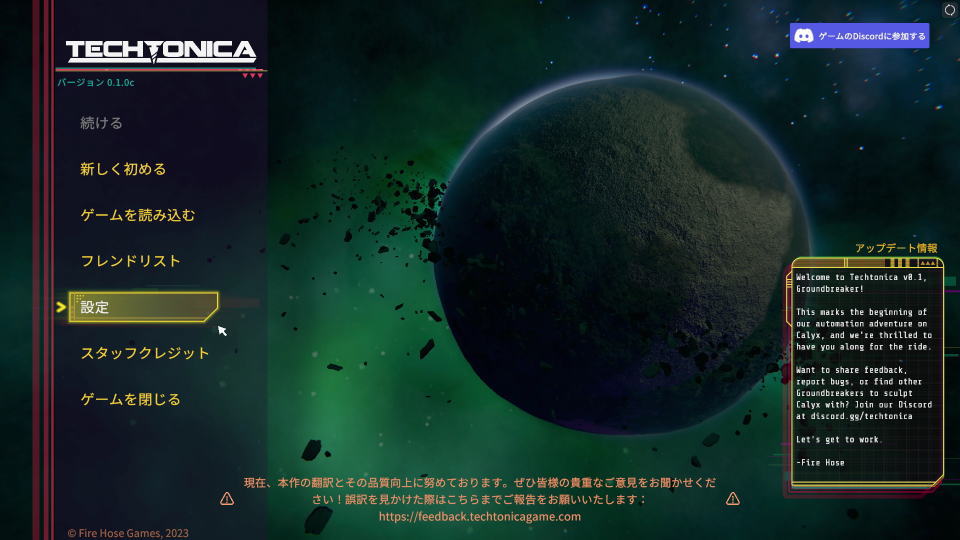
Techtonicaの操作を確認するには、起動後のタイトルメニューから「設定」に進みます。
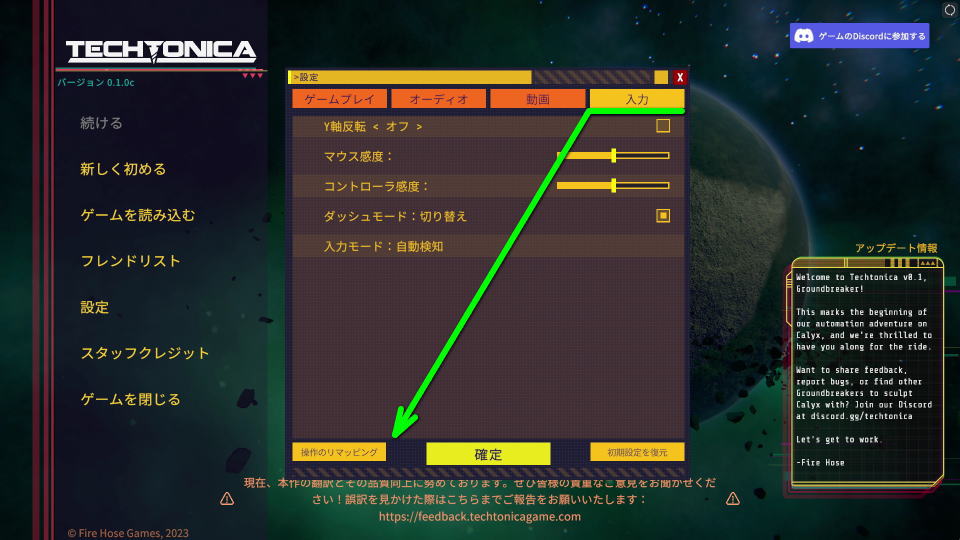
設定に移動したら、上部メニューの一番右にある「入力タブ」から「操作のリマッピング」を選択します。
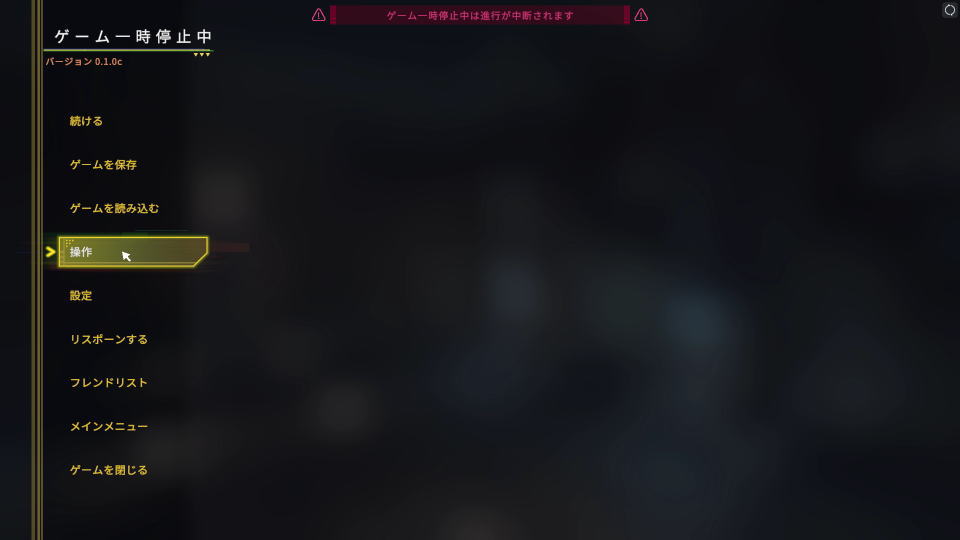
そのほかゲーム中に「Esc」を押せば、タイトルメニューには存在しなかった「操作」が確認できます。
Techtonicaのキーボード設定
Techtonicaの「キーボード設定」です。
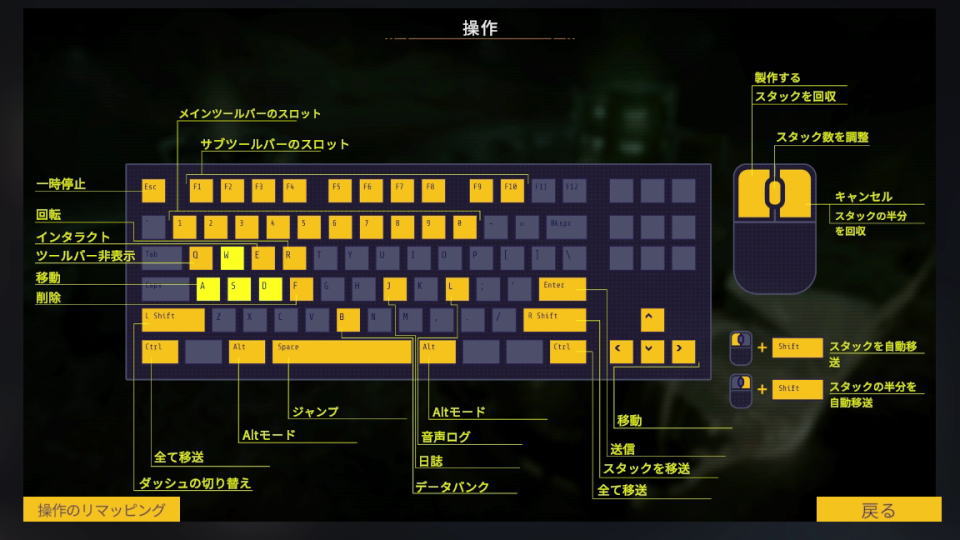
また右下のフォームに「任意の文字列」を入力すると、その文字が含まれる行のみ抽出できます。
| キーボード設定 | 操作のリマッピング |
|---|---|
| 道具を使用 / 製作 | 左クリック |
| しまう / キャンセル | Q |
| 手動製作メニュー | Tab |
| 一時停止 | Esc |
| ホットバーの切換表示(左) | |
| ホットバーの切換表示(右) | |
| ホットバーの切換表示(上) | |
| ホットバーの切換表示(下) | |
| ホットバーのショートカット0 | 0 |
| ホットバーのショートカット1 | 1 |
| ホットバーのショートカット2 | 2 |
| ホットバーのショートカット3 | 3 |
| ホットバーのショートカット4 | 4 |
| ホットバーのショートカット5 | 5 |
| ホットバーのショートカット6 | 6 |
| ホットバーのショートカット7 | 7 |
| ホットバーのショートカット8 | 8 |
| ホットバーのショートカット9 | 9 |
| オーバーレイモードの切り替え | 左Alt |
| ホットバー B 0 | F10 |
| ホットバー B 1 | F1 |
| ホットバー B 2 | F2 |
| ホットバー B 3 | F3 |
| ホットバー B 4 | F4 |
| ホットバー B 5 | F5 |
| ホットバー B 6 | F6 |
| ホットバー B 7 | F7 |
| ホットバー B 8 | F8 |
| ホットバー B 9 | F9 |
| ショートカットをクリア | |
| 水平移動 | |
| 右へ移動 | D |
| 左へ移動 | A |
| 垂直移動 | |
| 前へ移動 | W |
| 後ろへ移動 | S |
| ジャンプ | Space |
| ダッシュ | 左Shift |
| 前に切換表示 | ホイール上 |
| 後ろに切換表示 | ホイール下 |
| 上のツールバーを変更 | 左Shift |
| 下のツールバーを変更 | 左Ctrl |
| インタラクション:インタラクト / 調べる | E |
| インタラクション:時計回りに回転 | R |
| インタラクション:反時計回りに回転 | |
| インタラクション:削除の切り替え | F |
| インタラクション:複数を入れ替え | V |
| 手動製作:「全て手動製作」のモディファイア | 左Shift / 右Shift |
| 手動製作:キューをクリア | Backspace |
| インベントリ:回収 / 移送 | E |
| インベントリ:「1つ移送」のモディファイア | 左Shift |
| インベントリ:「半分移送」のモディファイア | 左Ctrl |
| インベントリ:全てのショートカットを取得 | Space |
| インベントリ:インベントリを並べ替え | T |
| エアースケッチ・マップ:視点を水平に回転 | マウス水平移動 |
| エアースケッチ・マップ:右へ回転 | |
| エアースケッチ・マップ:左へ回転 | |
| エアースケッチ・マップ:視点を垂直に回転 | マウス上下移動 |
| エアースケッチ・マップ:上へ回転 | |
| エアースケッチ・マップ:下へ回転 | |
| エアースケッチ・マップ:拡大 | |
| エアースケッチ・マップ:縮小 | |
| メニューのショートカット:メニューを閉じる | Q |
| メニューのショートカット:電力メニュー | P |
| メニューのショートカット:技術ツリー | T |
| メニューのショートカット:データバンクメニュー | B |
| メニューのショートカット:ログメニュー | L |
| メニューのショートカット:日誌メニュー | J |
| メニューのショートカット:マップ | M |
| M.O.L.E.:M.O.L.E.メニューを開く | Z |
| M.O.L.E.:適用してM.O.L.E.メニューを閉じる | Z |
Techtonicaのコントローラー設定
Techtonicaの「コントローラー設定」です。
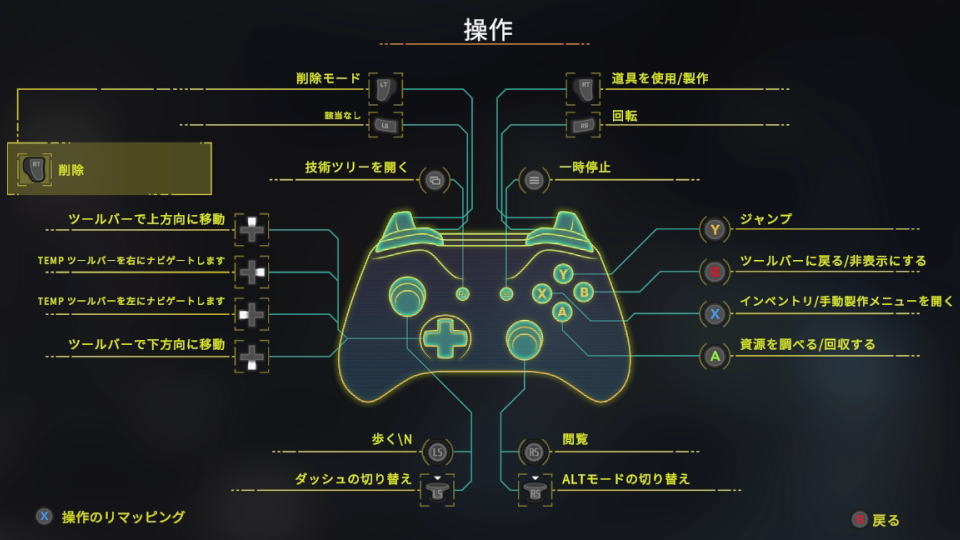
| コントローラー設定 | Xbox | DUALSHOCK 4 |
|---|---|---|
| 削除モード:削除 | LT ⇒ RT | L2 ⇒ R2 |
| 該当なし | RB | R1 |
| 技術ツリーを開く | ビュー | タッチパッド |
| ツールバーで上方向に移動 | 方向パッド上 | 方向キー上 |
| ツールバーで右方向に移動 | 方向パッド右 | 方向キー右 |
| ツールバーで左方向に移動 | 方向パッド左 | 方向キー左 |
| ツールバーで下方向に移動 | 方向パッド下 | 方向キー下 |
| 歩く | Lスティック | |
| ダッシュの切り替え | L3 | |
| 道具を使用 / 製作 | RT | R2 |
| 回転 | RB | R1 |
| 一時停止 | メニュー | OPTIONS |
| ジャンプ | Y | △ |
| ツールバーに戻る / 非表示にする | B | ◯ |
| インベントリ / 手動製作メニューを開く | X | □ |
| 資源を調べる / 回収する | A | × |
| 閲覧 | Rスティック | |
| Altモードの切り替え | R3 | |
Xbox Game Passを約半額で使う方法

マイクロソフト

 ポチップ
ポチップ
お得に「Xbox Game Passを約半額で使う方法」は、別記事で詳しく解説しています。
-

-
【必見!】Xbox Game Passで損しない方法【半額以下】
ゲームライフをより充実させてくれるXbox Live Goldと、その上位版であるXbox Game Pass Ultimate。
今回の記事ではこれらの「サブスクリプション」を、通常の半額以下で利用する方法について解説します。続きを見る

公式サイト:Techtonica

