

双子が持つ超能力のような絆を使い、困難だらけだった幼少時代の謎を解き明かしていくTell Me Why。
今回の記事ではこの「Tell Me Why」の操作に関わるキーボードや、コントローラーの設定を解説します。
Tell Me Whyの操作を確認する方法
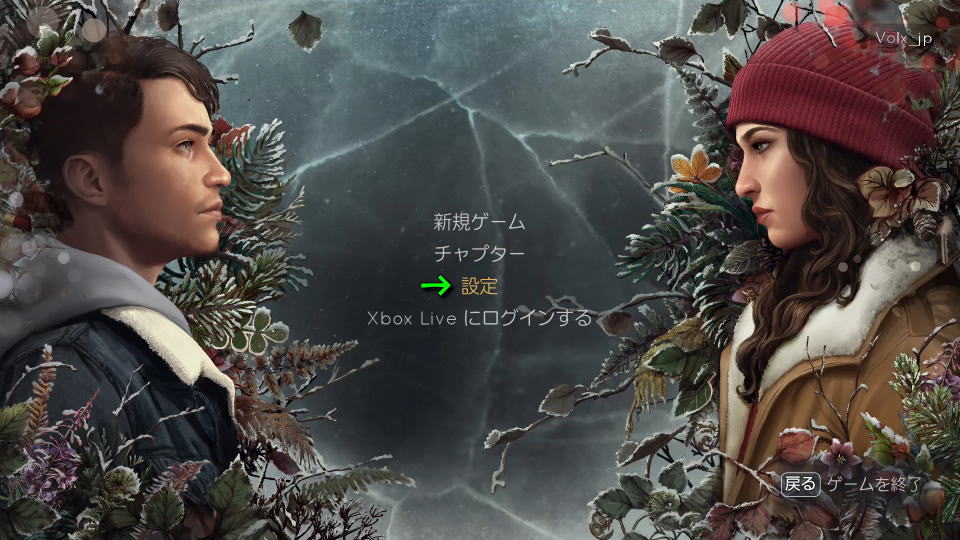
Tell Me Whyの操作を確認するには、タイトルメニューから「設定」に進みます。
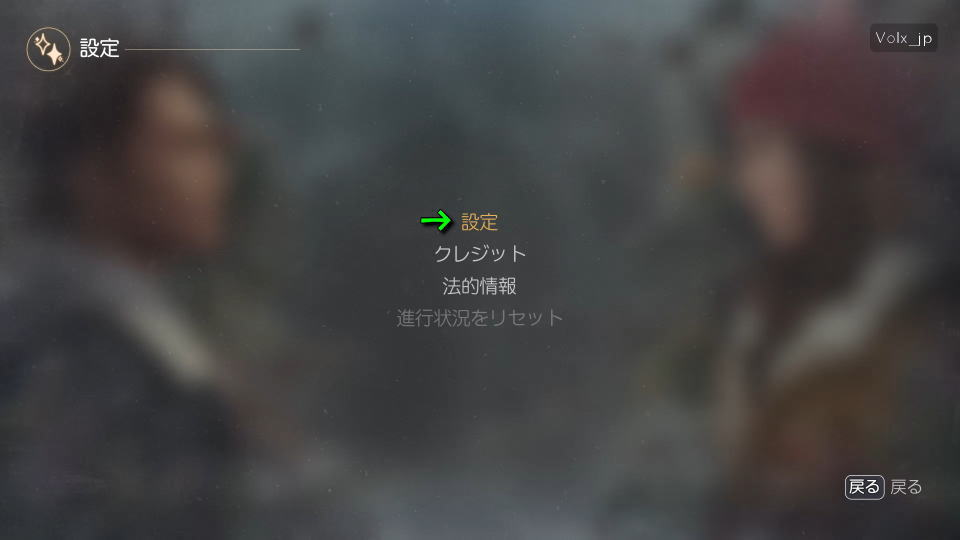
設定に移動したら、もう一度「設定」を選択します。
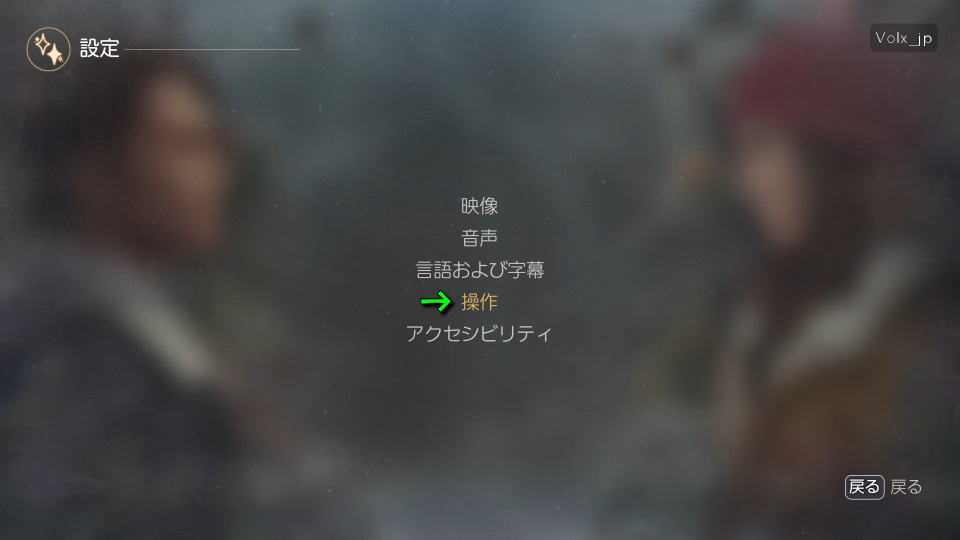
設定を2度選択したらこのような画面になりますから、下から2番目の「操作」を選択します。
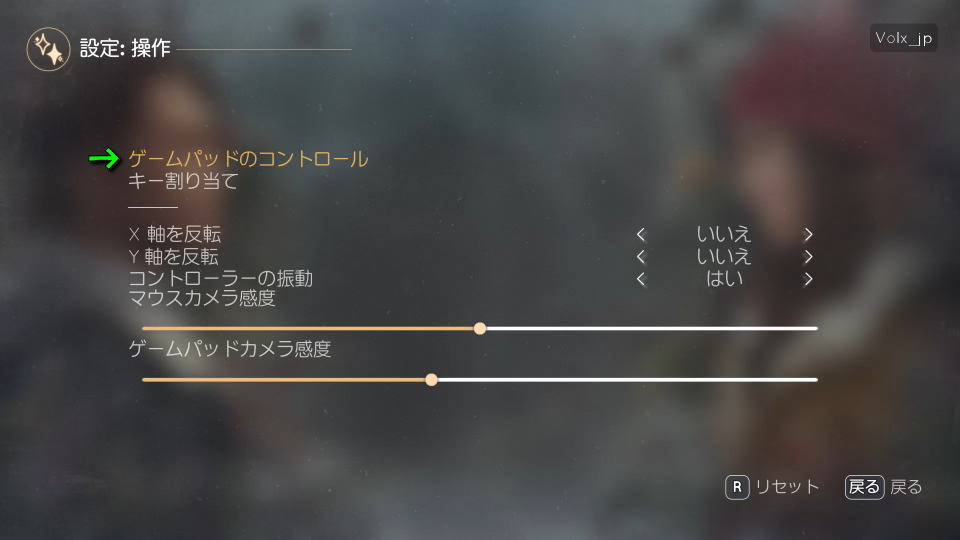
操作に移動したら、使用するデバイスに応じて「ゲームパッドのコントロール」または「キー割り当て」を選択します。
Tell Me Whyのキーボード設定
Tell Me Whyの「キーボード設定」です。
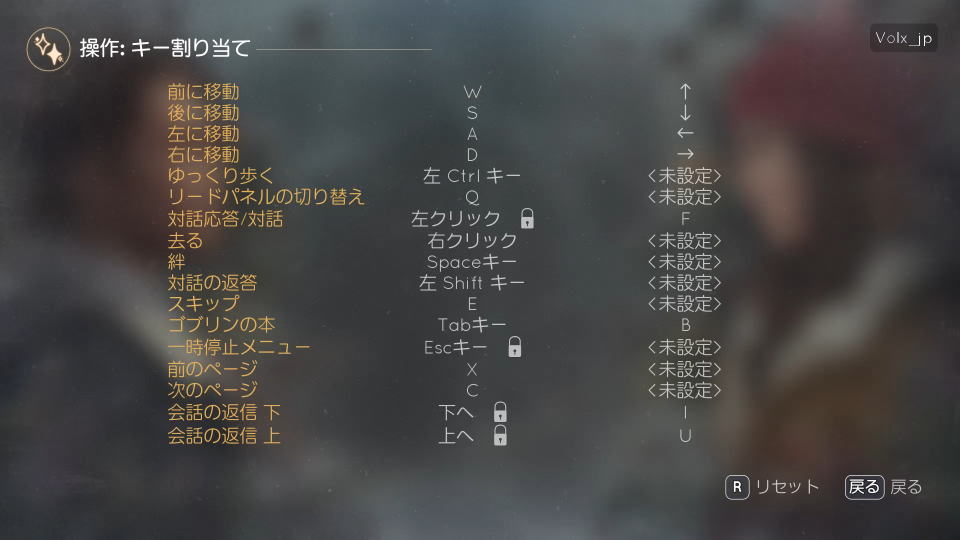
また右下のフォームに「任意の文字列」を入力すると、その文字が含まれる行のみ検索できます。
| キーボード設定 | キー割り当て |
|---|---|
| 前に移動 | W / カーソル上 |
| 後に移動 | S / カーソル下 |
| 左に移動 | A / カーソル左 |
| 右に移動 | D / カーソル右 |
| ゆっくり歩く | 左Ctrl |
| リードパネルの切り替え | Q |
| 対話応答 / 対話 | 左クリック / F |
| 去る | 右クリック |
| 絆 | Space |
| 対話の応答 | 左Shift |
| スキップ | E |
| ゴブリンの本 | Tab / B |
| 一時停止メニュー | Esc |
| 前のページ | X |
| 次のページ | C |
| 会話の返信 下 | Page Down / I(アイ) |
| 会話の返信 上 | Page Up / U |
Tell Me Whyのコントローラー設定
Tell Me Whyの「コントローラー設定」です。
補足としてXbox Game Pass版では、普段利用しているDUALSHOCK 4が反応しませんでした。
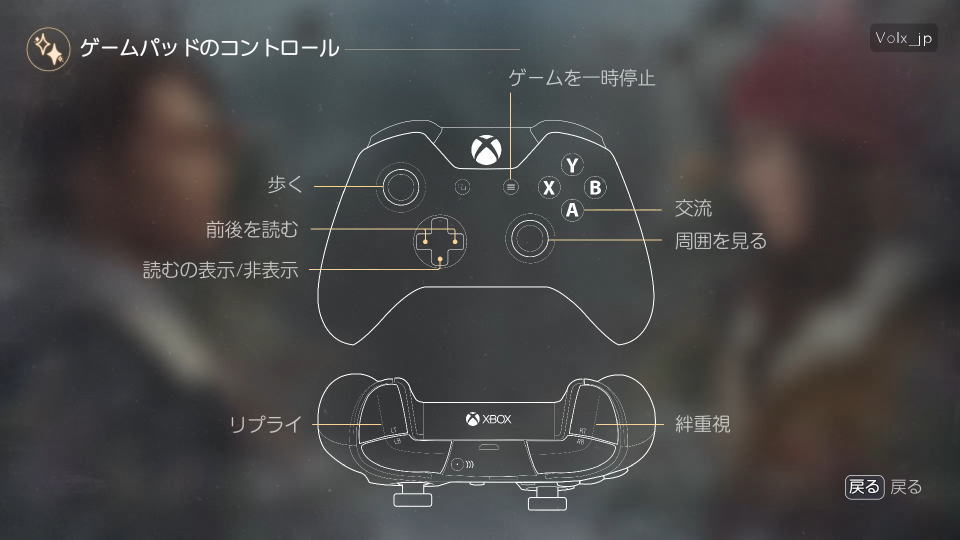
| コントローラー設定 | Xbox | DUALSHOCK 4 |
|---|---|---|
| 歩く | Lスティック | Lスティック |
| 前後を読む | 方向パッド左右 | 方向キー左右 |
| 読むの表示 / 非表示 | 方向パッド下 | 方向キー下 |
| ゲームを一時停止 | メニュー | OPTIONS |
| 交流 | A | × |
| 周囲を見る | Rスティック | Rスティック |
| リプライ | LT | L2 |
| 絆重視 | RT | R2 |
Xbox Game Passの価格を見る
Game Pass Ultimateは2026年4月に再び価格改定が行われ、値上げ前とほぼ同じ「1,550円」となりました。
-

-
Xbox Game Pass Ultimate 価格改定 - XBOX Wire Japan
本日より Game Pass Ultimate の月額、そして PC Game Pass の月額が改定されます。
続きを見る

現時点では過去のような「まとめ売り」は確認できませんが、月額1,550円なら十分検討すべき価格です。


公式サイト:Tell Me Why

