
2014年以来、インディーゲームやSteamで提供されているゲームを取り扱っている販売サイトのIndieGala。
今回の記事ではこの「IndieGala」に登録して、ゲームをダウンロードするまでの手順について解説します。
IndieGalaの登録方法
IndieGalaでゲームをダウンロードするため、まず「IndieGala」にアクセスします。
IndieGalaに移動したら、右上の「LOGIN」から「SIGN UP」を選択します。

SIGN UPからREGISTERタブに移動したら「ユーザー名」や「メールアドレス」などを入力します。

そして『I agree to the Terms (required)』にチェックを入れ、その直下にある『Email me about indiegala news and events.』は任意でチェックして「CREATE ACCOUNT」に進みます。

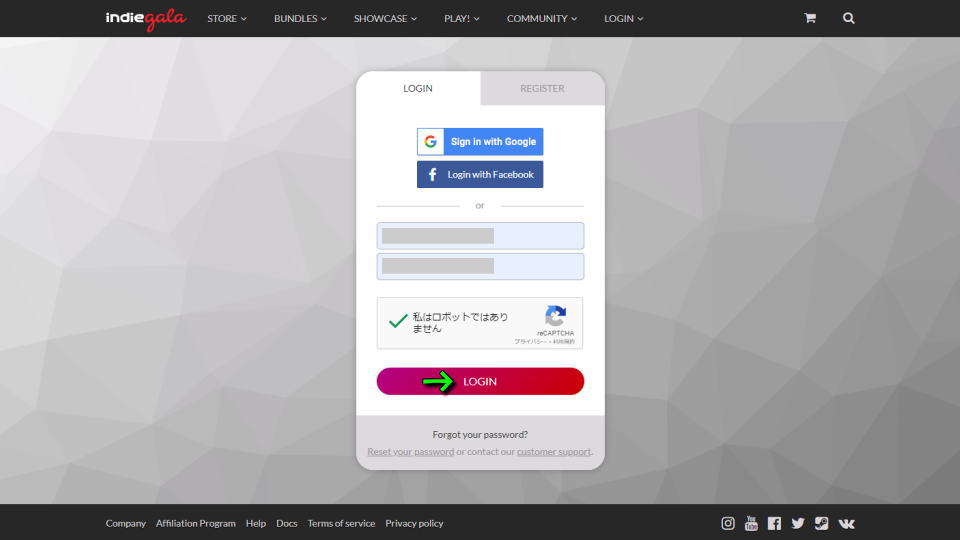
するとアカウントが作成されますから、入力したユーザー名とパスワードで「LOGIN」します。
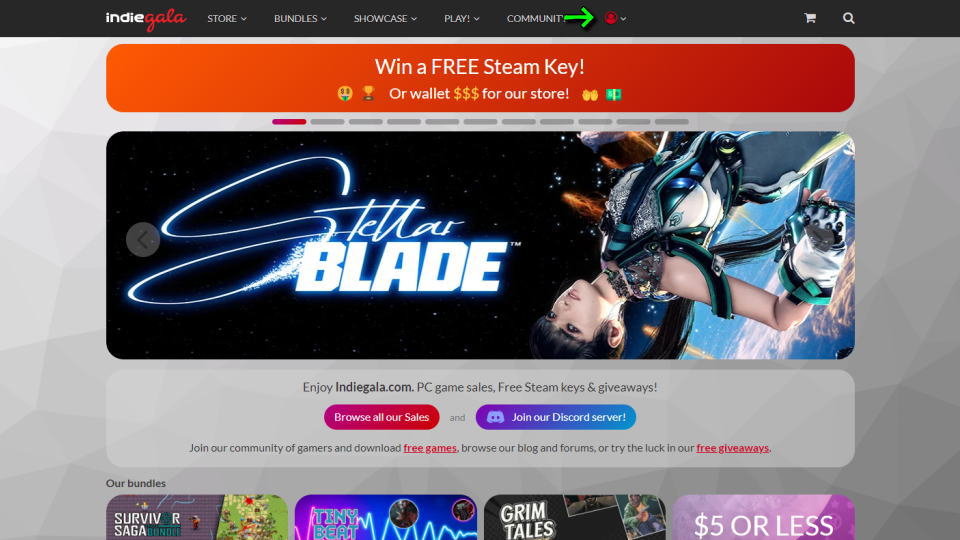
その後トップページに戻った際に、先程の「LOGIN」がアイコンに変わっていれば登録完了です。
ゲームのダウンロード方法
IndieGalaの登録が完了したら、任意でダウンロードしたいゲームのページにアクセスします。
ここでは例として、現在無料で配布されている「モザイクネコワイフ2」を紹介します。
モザイクネコワイフ2のページに移動したら、画面を下にスクロールします。
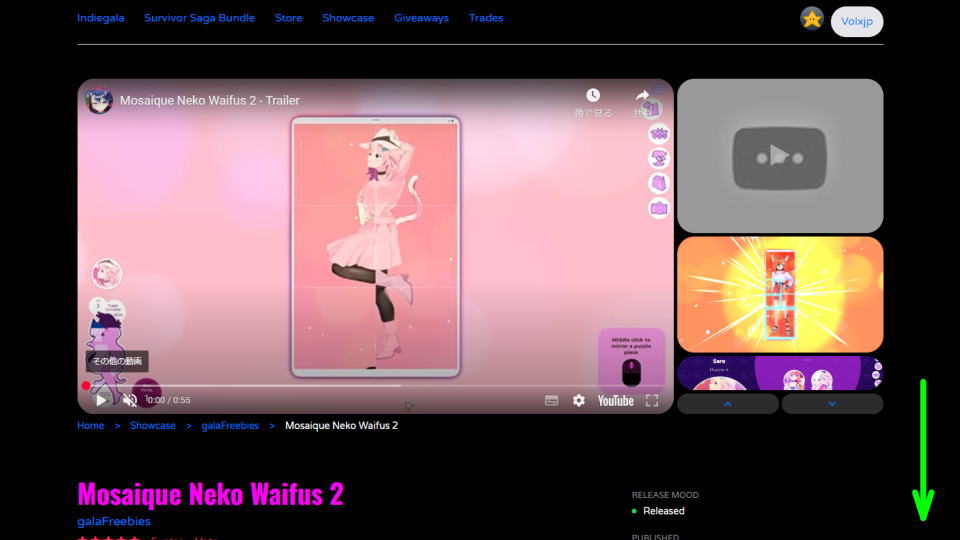
画面を下にスクロールしたら、図示している「ADD TO LIBRARY」を選択します。
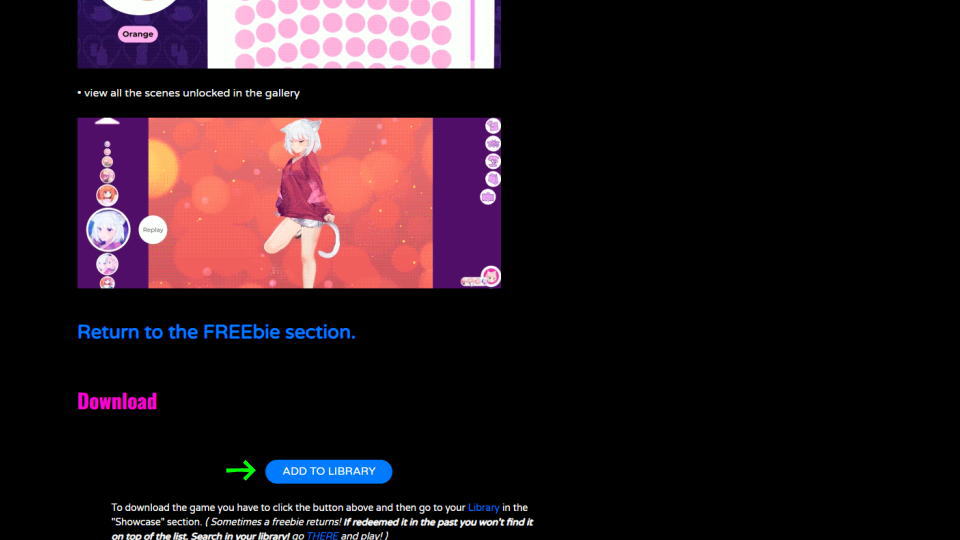
ADD TO LIBRARYが「ダウンロードアイコン」に変わったら選択します。

ダウンロードアイコンから「Library」に移動したら「Showcase」から「Windowsアイコン」を選択します。
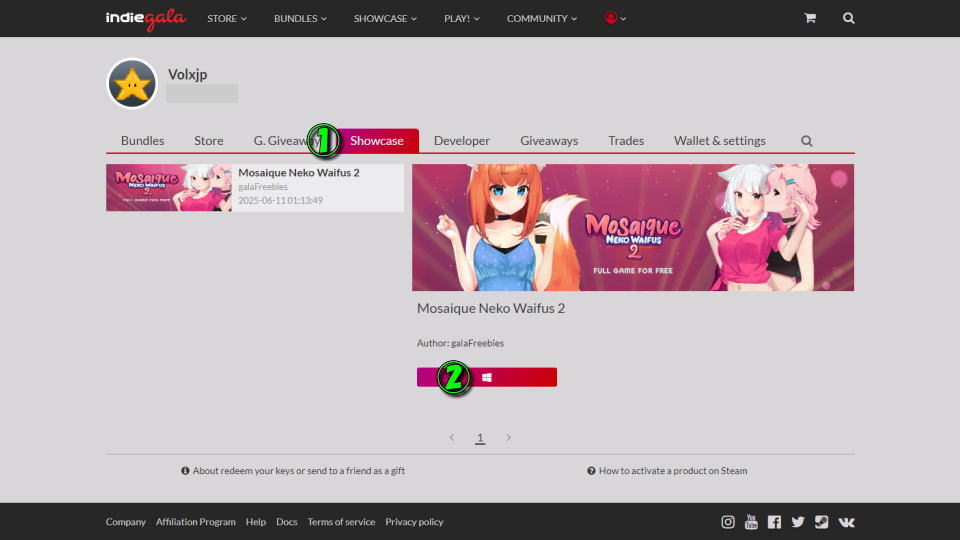
ダウンロードが開始されたら「mosaique-neko-waifus-2_win.zip」を任意の場所に保存します。
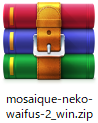
あとはこのファイルを解凍して『圧倒的に好評』のモザイクネコワイフ2をプレイしましょう。
IGClientのインストール方法
ちなみに「IGClientのインストール方法」は、別記事で詳しく解説しています。
-

-
【IGClient】インストール方法【IndieGala】
お気に入りのショーケースゲームや、無料ゲームライブラリのゲームをすべて1か所に集められるIGClient。
今回の記事ではIndieGalaと連携できる、この「IGClient」のインストールと設定方法について解説します。続きを見る


