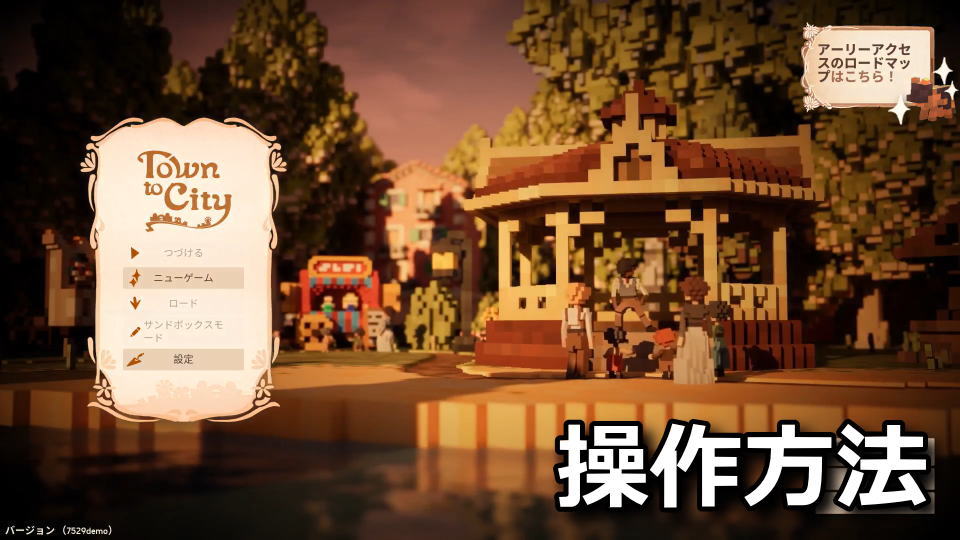
「Station to Station」のクリエイターが贈る、地中海を舞台にしたのんびり系街づくりゲームのTown To City。
今回の記事ではこの「Town To City」の操作に関わる、キーボードの設定(キー割り当て)を解説します。
Town To Cityの操作を確認する方法
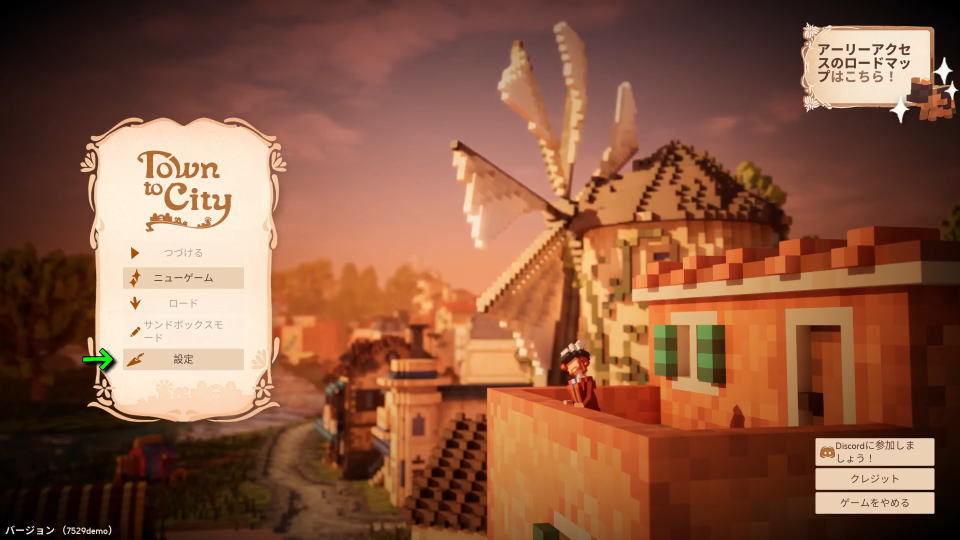
Town To Cityの操作を確認するには、タイトルメニューから「設定」に進みます。
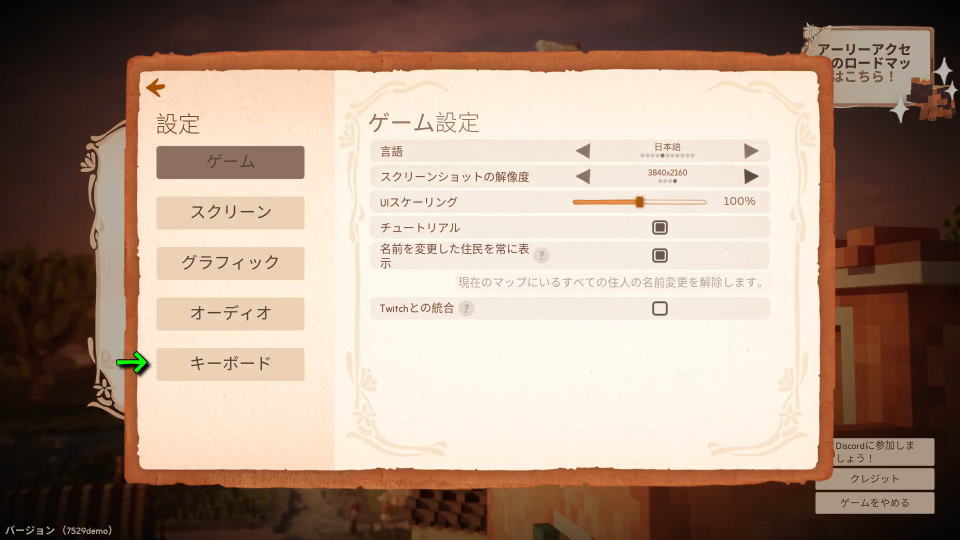
設定に移動したら、一番下にある「キーボード」を選択します。
Town To Cityのキーボード設定
Town To Cityの「キーボード設定」です。
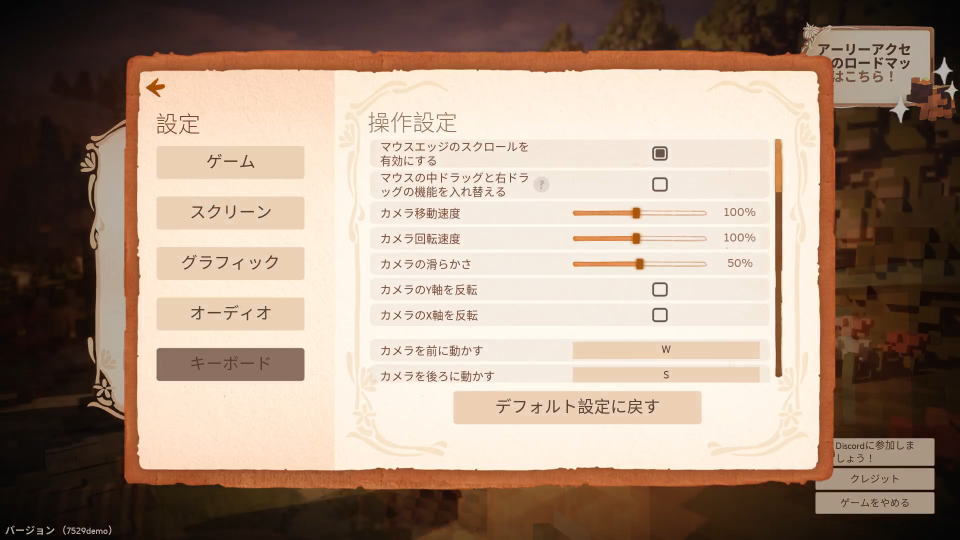
また右下のフォームに「任意の文字列」を入力すると、その文字が含まれる行のみ検索できます。
| キーボード設定 | キー割り当て |
|---|---|
| カメラを前に動かす | W |
| カメラを後ろに動かす | S |
| カメラを左に動かす | A |
| カメラを右に動かす | D |
| カメラを左に回転 | Q |
| カメラを右に回転 | E |
| カメラを前に回転 | T |
| カメラを後ろに回転 | Y |
| ズームイン | F |
| ズームアウト | G |
| 一時停止 / 一時停止解除 | Space |
| HUDを隠す | H |
| オブジェクトを左に回転 | Z |
| オブジェクトを右に回転 | X |
| 次の道具に切り替える | C |
| 前の道具に切り替える | V |
| 百科辞典を開く | F1 |
| 研究メニューを開く | F3 |
| 次の要望に取り組む | F4 |
| 財政を開く | F5 |
| 統計を開く | F6 |
| オーバーレイを表示する | Tab |
| フォトモードを始める | P |
| 写真を撮影する | Enter |
| スピードを1倍に設定 | Num 1 |
| スピードを2倍に設定 | Num 2 |
| スピードを3倍に設定 | Num 3 |
| タイムスピードを上げる | Num + |
| タイムスピードを下げる | Num - |
| 道路ブラシを開く | |
| 自然ブラシを開く | |
| 建物コピーモードを始める | Ctrl + C |
| 建物移動モードを始める | M |
| 家規模アップグレードモードを始める | U |
| 家階級アップグレードモードを始める | Shift + U |
| 解体モードを始める | Delete |
| ワールドマップを開く | Home |
| 建設メニューオプション1 | 1 |
| 建設メニューオプション2 | 2 |
| 建設メニューオプション3 | 3 |
| 建設メニューオプション4 | 4 |
| 建設メニューオプション5 | 5 |
| 建設メニューオプション6 | 6 |
| 建設メニューオプション7 | 7 |
| 建設メニューオプション8 | 8 |
| 建設メニューオプション9 | 9 |
| 建設メニューオプション10 | 0 |
| 建設メニューオプション11 | -(ハイフン) |
| 建設メニューオプション12 | =(イコール) |
Town To Cityのコントローラー設定
Town To Cityは現時点でコントローラーに対応していないようです。
普段利用しているDUALSHOCK 4で操作すると「Rスティック」でカーソルの移動が「R2」で決定ができます。
しかしそれ以外の操作は確認できなかったため、今後のアップデートによる対応に期待しましょう。
コントローラー選びで迷った場合は、SteamでもXbox Game Passでも使えるXbox純正品がオススメです。
その理由として、Xbox Game PassではDUALSHOCK 4やDualSenseで操作できないゲームがあるからです。


 ポチップ
ポチップ
Xbox Game Passの価格を見る
Game Pass Ultimateは、月額わずか「1,550円」で対象のゲームが遊び放題になるサービスです。
一部のゲームは発売日当日からプレイできるため、購入することなく新作が遊べてしまいます。

マイクロソフト
ポチップ
公式X:@GalaxyGrovegame