100種類以上の進化と特化を選び、プレイごとにユニークな生物の組み合わせに挑めるEverything is Crab。
今回の記事ではこの「Everything is Crab」の日本語と、キーボードやコントローラーの操作を解説します。
Everything is Crabを日本語化する方法
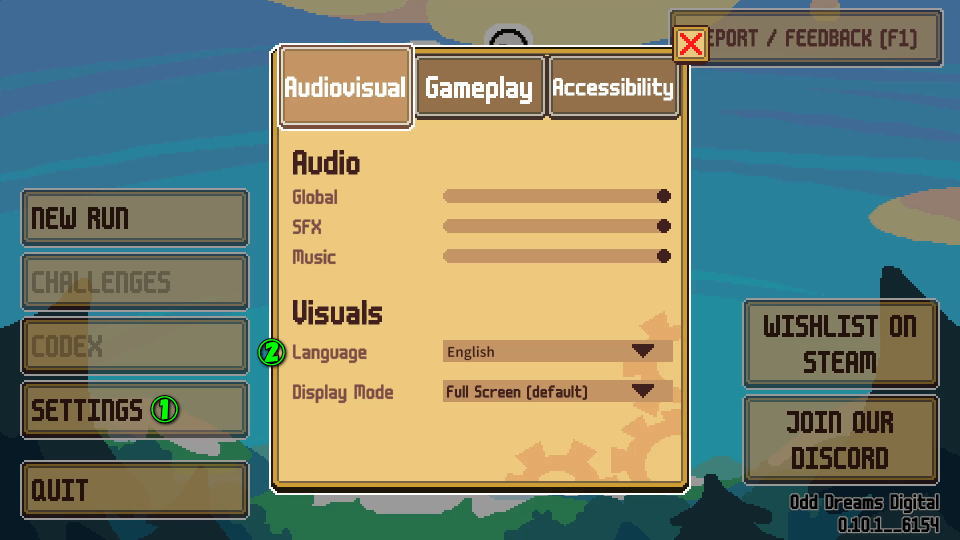
Everything is Crabを日本語化するには、タイトルメニューの「SETTINGS」から「Language」に進みます。
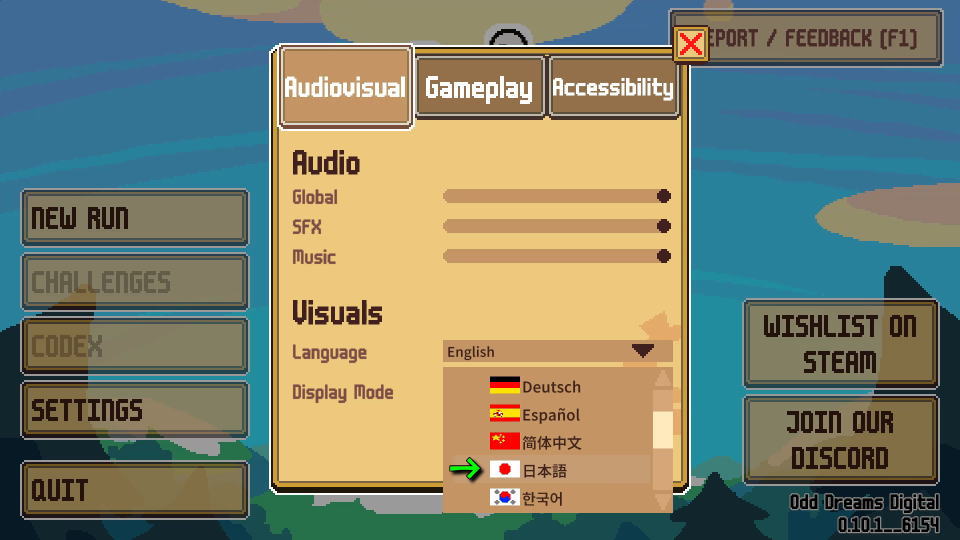
このLanguageの中から「日本語」を選択すると、画面表示に日本語が反映されます。
Everything is Crabの操作を確認する方法
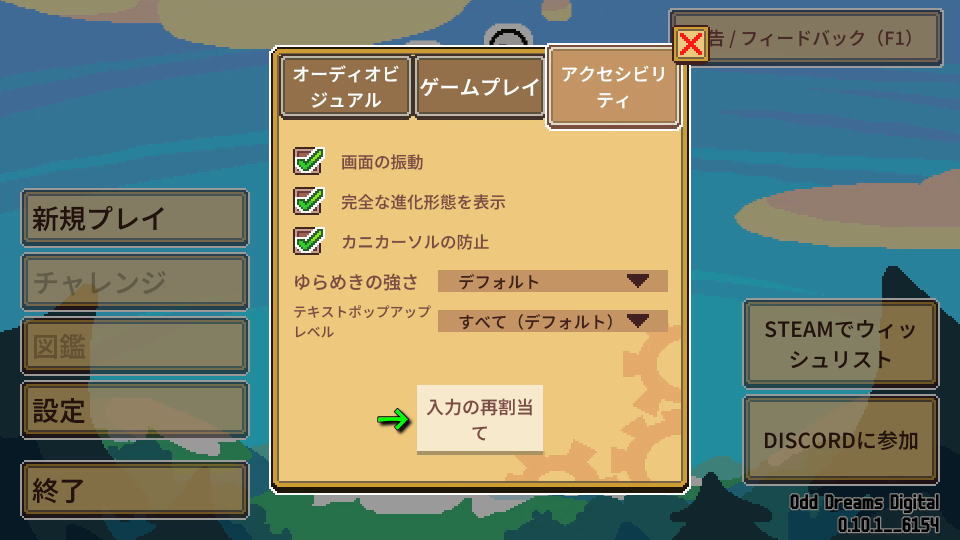
Everything is Crabの操作を確認するには、日本語済みのタイトルメニューの「設定」から「アクセシビリティ」に進みます。
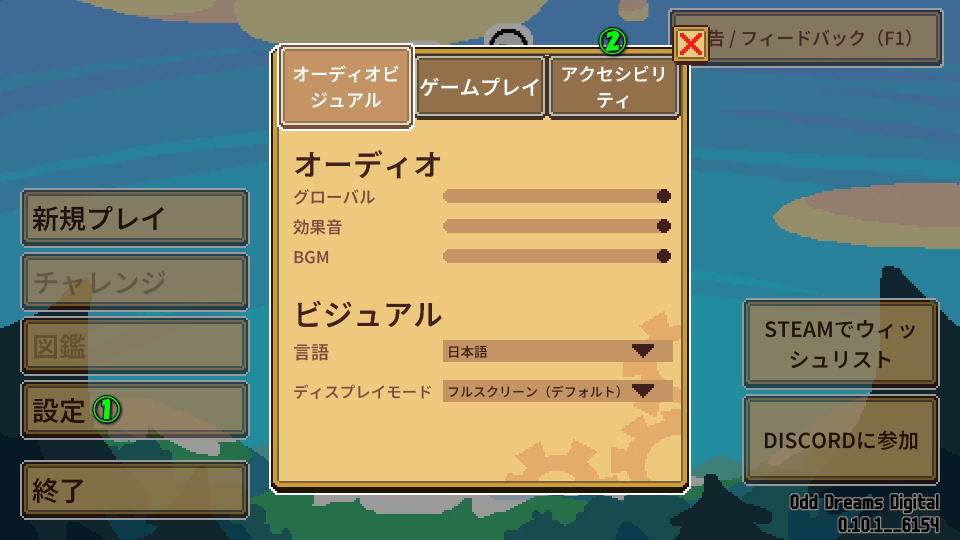
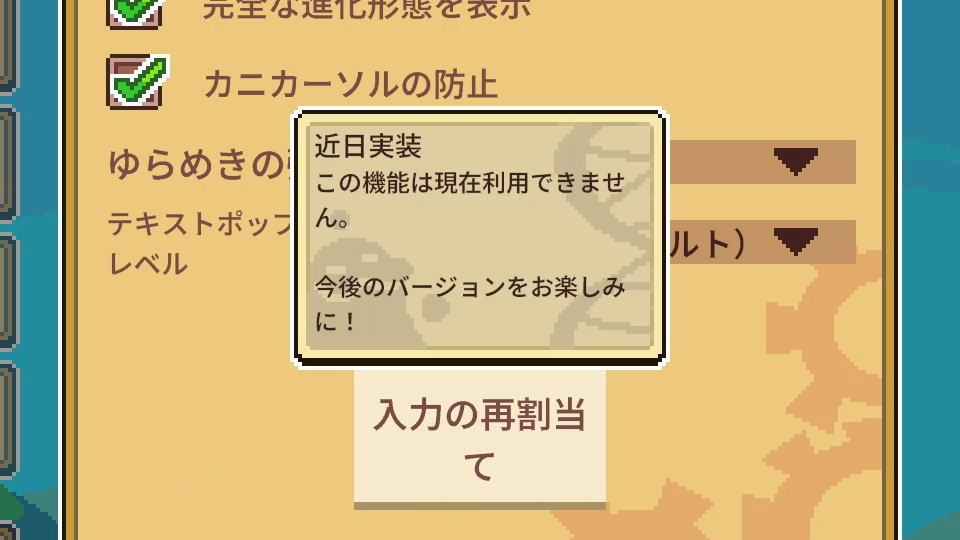
アクセシビリティを表示したら、画面下にある「入力の再割当て」を選択します。
ただし記事作成時点では『近日実装』となっており、今後のバージョンアップが望まれます。
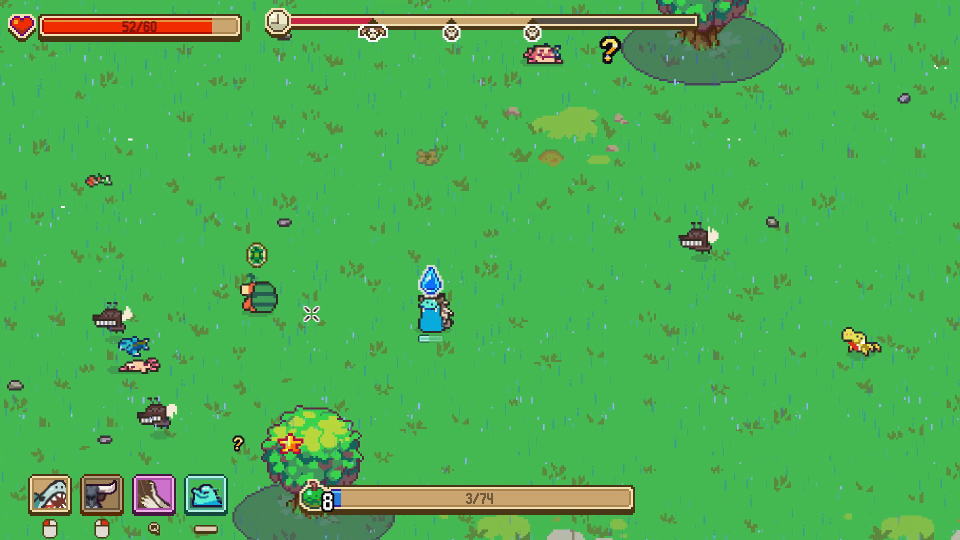
Everything is Crabのキーボード設定
Everything is Crabの「キーボード設定」です。
また右下のフォームに「任意の文字列」を入力すると、その文字が含まれる行のみ検索できます。
| キーボード設定 | キー割り当て |
|---|---|
| 移動 | W / A / S / D |
| 狙う | マウス移動 |
| 決定 / 穴に入る | 左クリック / E |
| 情報を見る(レベルアップ時) | 右クリック |
| 武器1 | 左クリック |
| 武器2 | 右クリック |
| 武器3 | Q |
| ダッシュ | Space |
| メニュー | Esc |
| キャラクター | C / Tab |
Everything is Crabのコントローラー設定
Everything is Crabの「コントローラー設定」です。
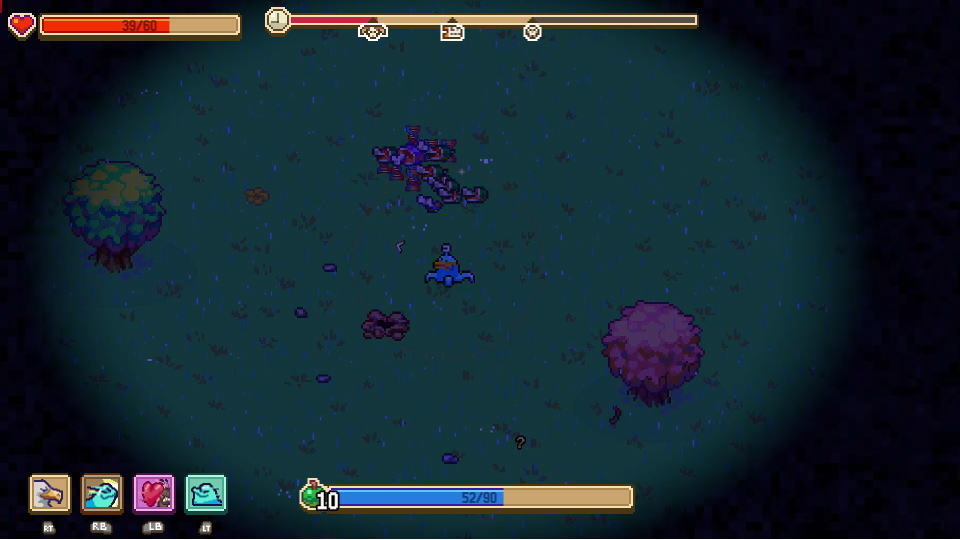
| コントローラー設定 | Xbox | PlayStation |
|---|---|---|
| 移動 | Lスティック | Lスティック |
| 狙う | Rスティック | Rスティック |
| 決定 / 穴に入る | X | □ |
| 情報を見る(レベルアップ時) | Y | △ |
| 武器1 | RT | R2 |
| 武器2 | RB | R1 |
| 武器3 | LB | L1 |
| ダッシュ | LT | L2 |
| メニュー | メニュー | OPTIONS |
| キャラクター | ビュー | SHARE |
Xbox Game Passの価格を見る
Game Pass Ultimateは、月額わずか「1,550円」で対象のゲームが遊び放題になるサービスです。
一部のゲームは発売日当日からプレイできるため、購入することなく新作が遊べてしまいます。

マイクロソフト

 ポチップ
ポチップ
公式X:@OddDreams_D