ブースターパックを開封してカードを集め、自分だけのカードショップを開くTCG Card Shop Simulator。
今回の記事ではこの「TCG Card Shop Simulator」のキーボードや、コントローラーの設定を解説します。
TCG Card Shop Simulatorの操作を確認する方法
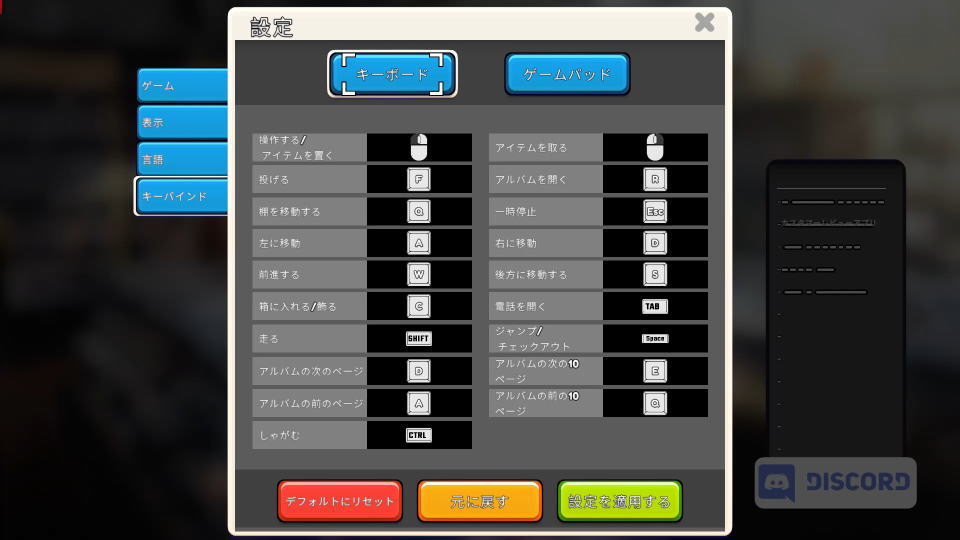
TCG Card Shop Simulatorの操作を確認するには、タイトルメニューから「設定」に進みます。
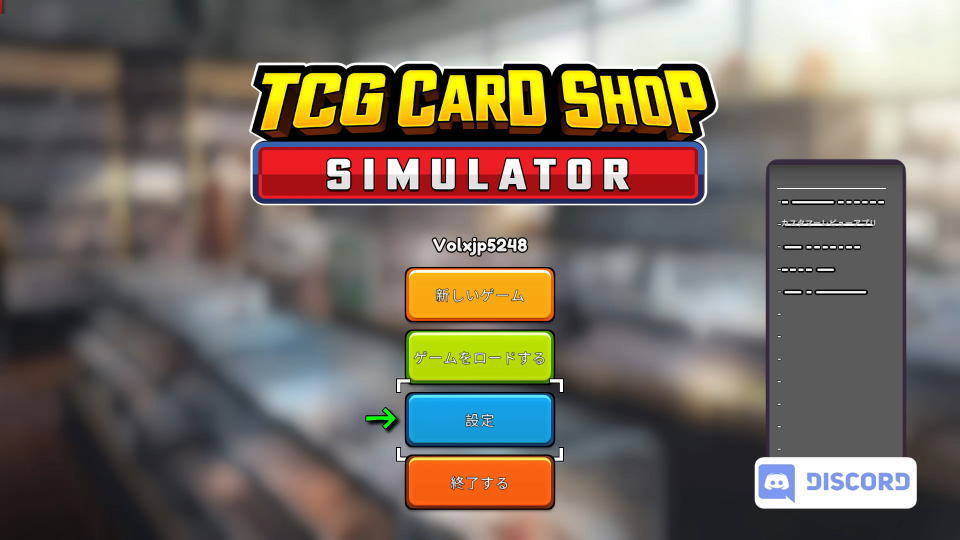
設定に移動したら、左メニューの一番下にある「キーバインド」を選択します。
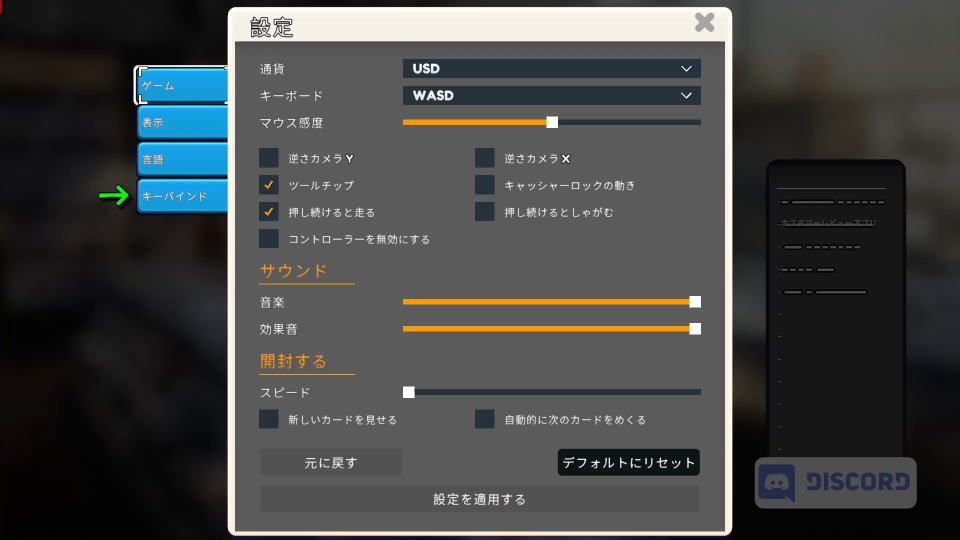
TCG Card Shop Simulatorのキーボード設定
TCG Card Shop Simulatorの「キーボード設定」です。
また右下のフォームに「任意の文字列」を入力すると、その文字が含まれる行のみ検索できます。
| キーボード設定 | キー割り当て |
|---|---|
| 操作する / アイテムを置く | 左クリック |
| アイテムを取る | 右クリック |
| 投げる | F |
| アルバムを開く | R |
| 棚を移動する | Q |
| 一時停止 | Esc |
| 左に移動 | A |
| 右に移動 | D |
| 前進する | W |
| 後方に移動する | S |
| 箱に入れる / 飾る | C |
| 電話を開く | Tab |
| 走る | Shift |
| ジャンプ / チェックアウト | Space |
| アルバムの次のページ | D |
| アルバムの次の10ページ | E |
| アルバムの前のページ | A |
| アルバムの前の10ページ | Q |
| しゃがむ | Ctrl |
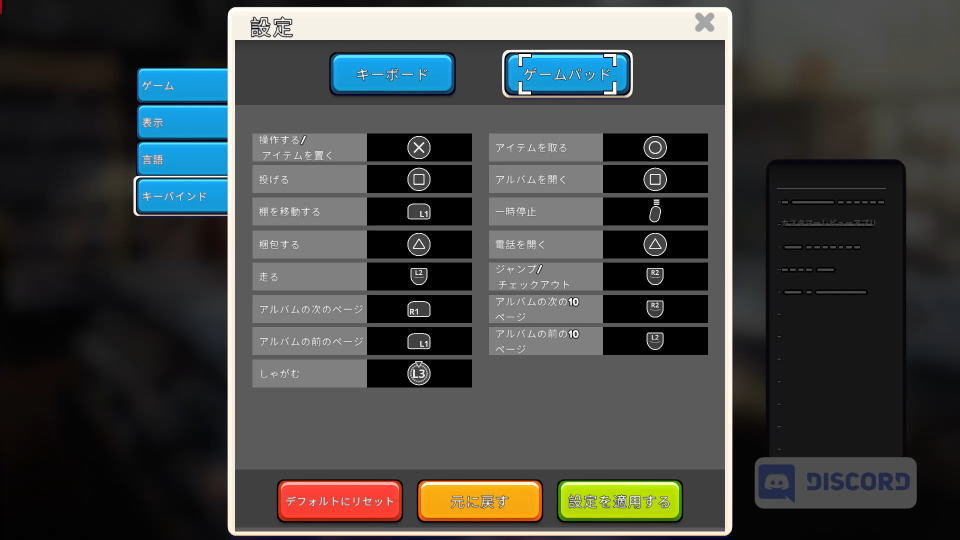
TCG Card Shop Simulatorのコントローラー設定
TCG Card Shop Simulatorの「コントローラー設定」です。
| コントローラー設定 | Xbox | PlayStation |
|---|---|---|
| 操作する / アイテムを置く | A | × |
| アイテムを取る | B | ○ |
| 投げる | X | □ |
| アルバムを開く | X | □ |
| 棚を移動する | LB | L1 |
| 一時停止 | メニュー | OPTIONS |
| 梱包する | Y | △ |
| 電話を開く | Y | △ |
| 走る | LT | L2 |
| ジャンプ / チェックアウト | RT | R2 |
| アルバムの次のページ | RB | R1 |
| アルバムの次の10ページ | RT | R2 |
| アルバムの前のページ | LB | L1 |
| アルバムの前の10ページ | LT | L2 |
| しゃがむ | L3 | L3 |
Xbox Game Passの価格を見る
Game Pass Ultimateは2026年4月に再び価格改定が行われ、値上げ前とほぼ同じ「1,550円」となりました。
-

-
Xbox Game Pass Ultimate 価格改定 - XBOX Wire Japan
本日より Game Pass Ultimate の月額、そして PC Game Pass の月額が改定されます。
続きを見る

現時点では過去のような「まとめ売り」は確認できませんが、月額1,550円なら十分検討すべき価格です。


公式サイト:O.P.Neon Games