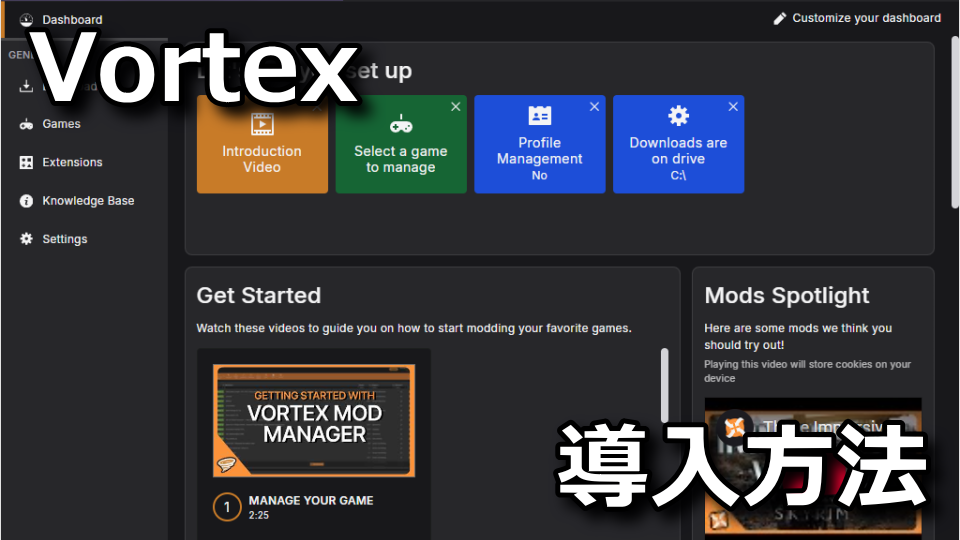
豊富なゲームのMODが公開されているサイトとして人気があり、MODと言えばまず欠かせないNexus Mods。
今回の記事では「Nexus Mods」でMODを管理する際に役立つ、Vortexのインストール方法を解説します。
Vortexのダウンロード
Vortexをダウンロードするには、Nexus Modsの「Vortex Mod Manager」にアクセスします。
-

-
Vortex Mod Manager
続きを見る

Vortex Mod Managerに移動したら、画面中央の「Download the latest version now」を選択します。

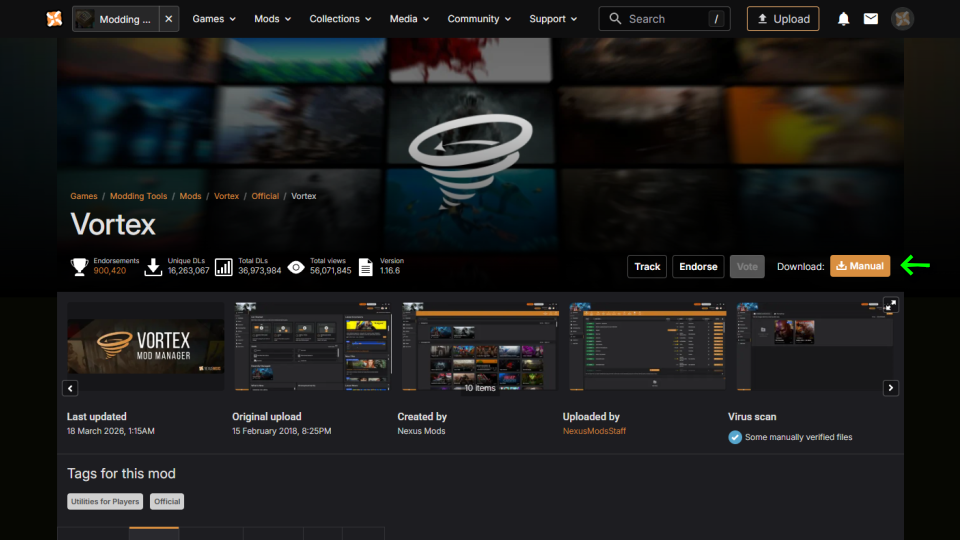
Vortexのページに移動したら、画面右上上部にある「Manual」に進みます。
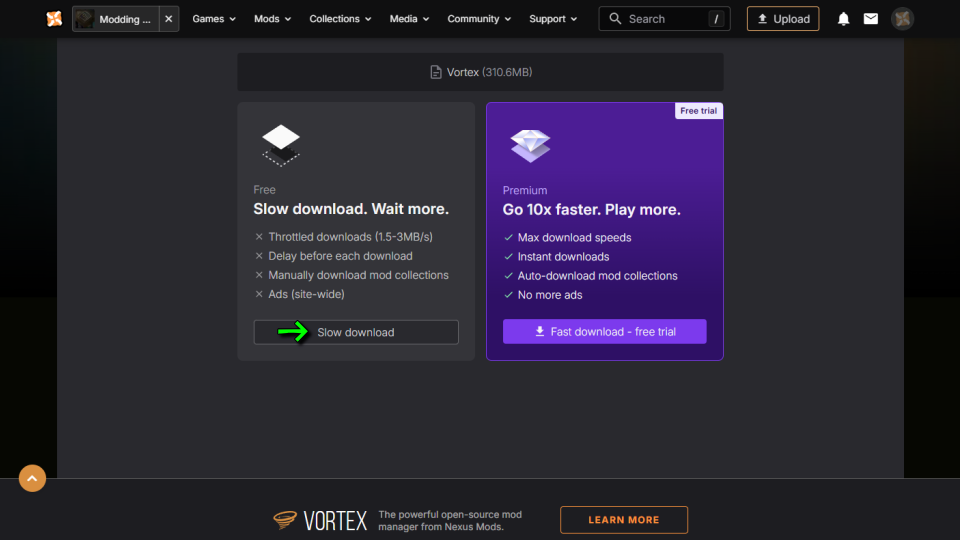
ダウンロードの速度選択に移動したら、左側の「Slow download」を選択します。
Vortexのインストール
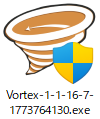
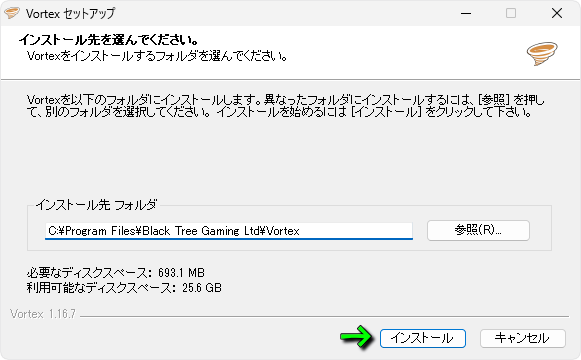
ダウンロードした「Vortex-1-1-16-7-1773764130.exe」を実行します。(ファイル名はバージョンで異なる)
『Vortexセットアップ』が起動したら、インストール先フォルダを確認して「インストール」します。
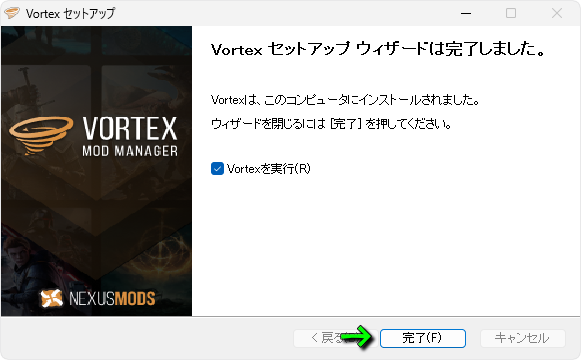
『Vortexセットアップウィザードは完了しました』と表示されたら「完了」を選択します。
Vortexの初期設定
デスクトップアイコンから「Vortex」を起動します。
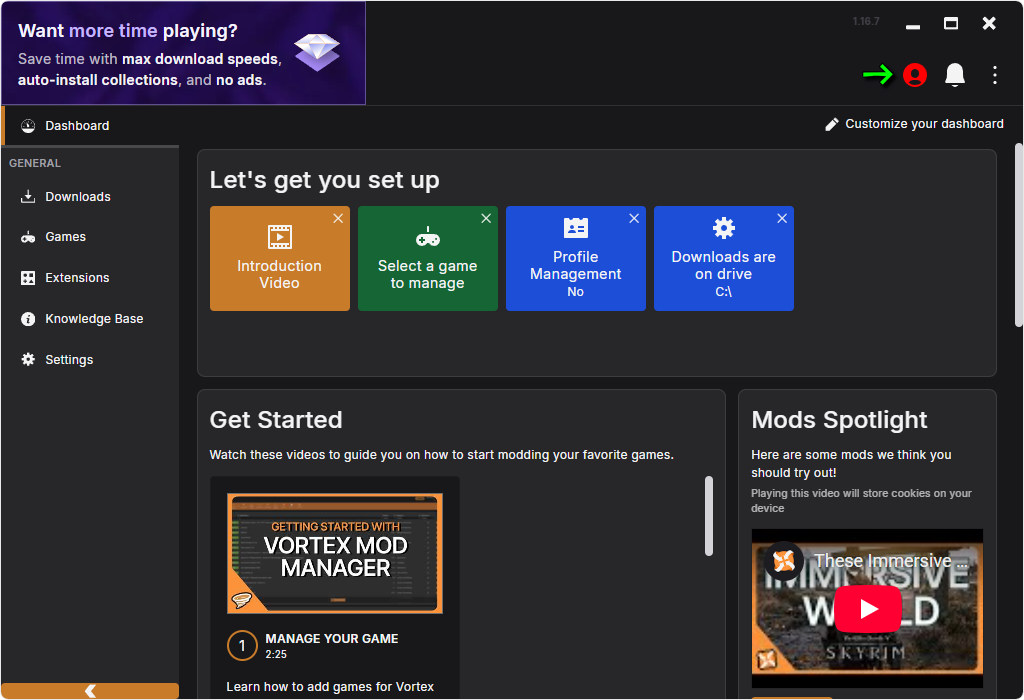
Vortexを起動したら、右上で赤くなっている「アイコン」を選択します。
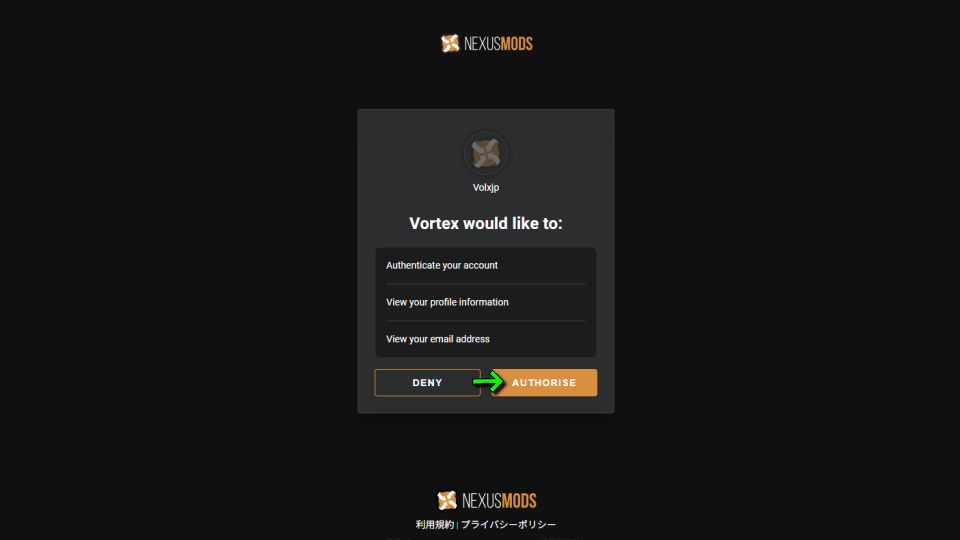
すると「Nexus Mods」に移動しますから、内容を確認して「AUTHORISE」に進みます。
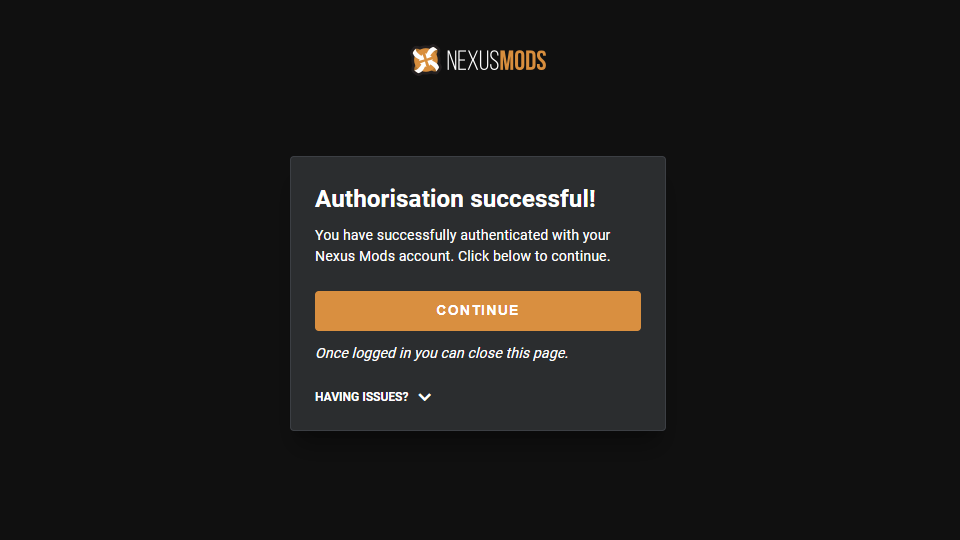
その結果『Authorisation successful!』と表示されたら、画面を閉じてVortexに戻ります。
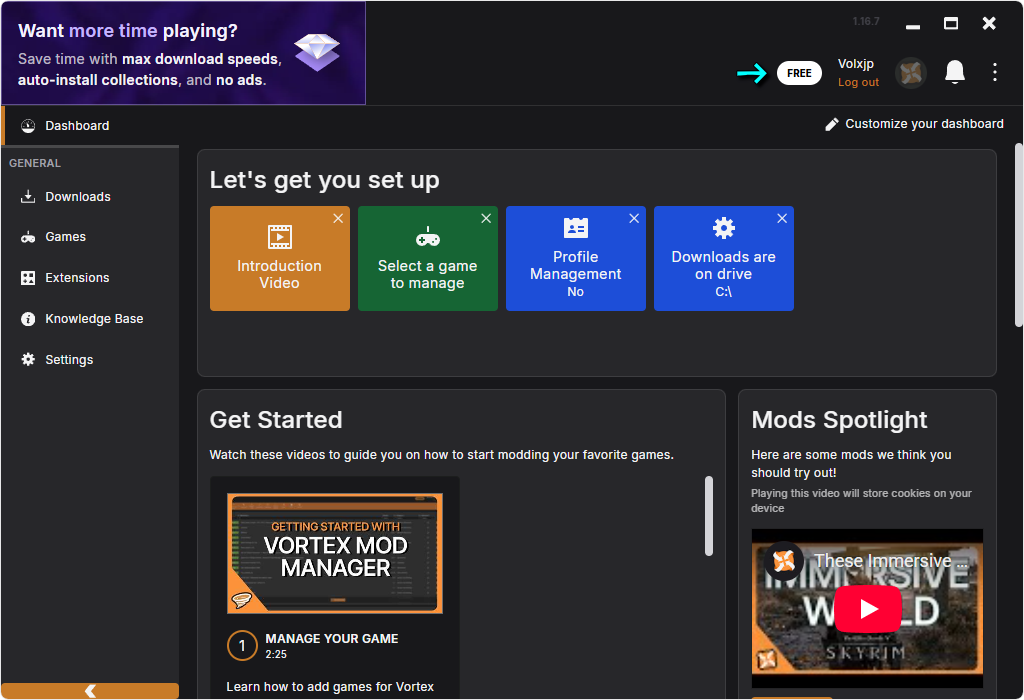
Vortexの右上のアイコンが、Nexus Modsのプロファイル名に変わっていれば初期設定の完了です。
Slay the Spire 2でMODを使う方法
ちなみに「Slay the Spire 2でMODを使う方法」は、別記事で詳しく解説しています。
-
-
【Slay the Spire 2】MODを使う方法【Vortex】
リリース後も安定したアクティブ人数を稼ぎ続けている、人気シリーズの続編となるSlay the Spire 2。
今回の記事ではこの「Slay the Spire 2」でMODを使う方法について、導入手順から詳しく解説します。続きを見る