物理演算や近接ボイスチャットなどを搭載した、恐ろしいモンスターが登場するホラーゲームのR.E.P.O.
今回の記事ではこの「R.E.P.O.」に登場するスキン(コスチューム)を全て解除する方法を解説します。
セーブデータのバックアップ
R.E.P.O.のスキンを解除する前に、まずSteamのライブラリで「設定」から「プロパティ」を開きます。
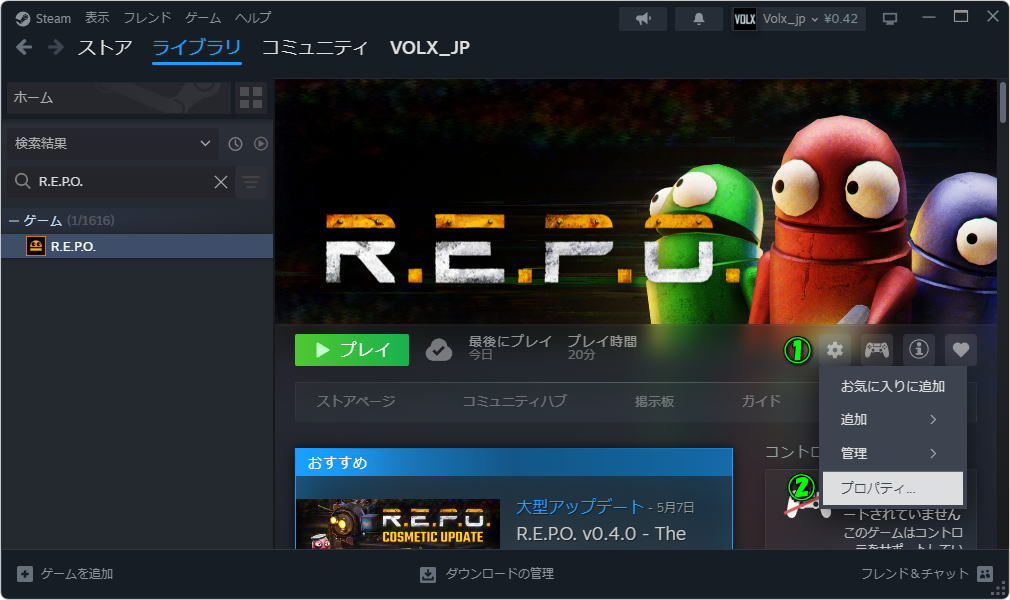
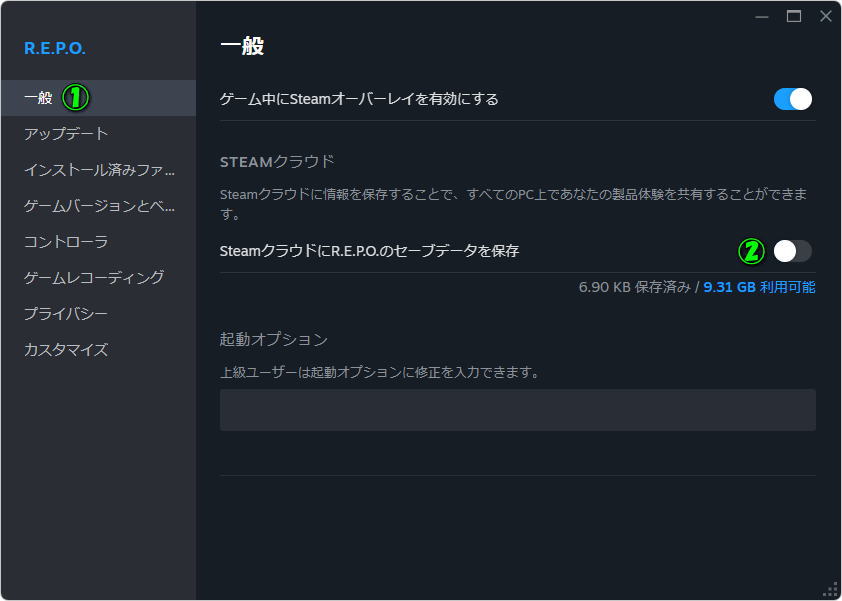
設定が表示されたら「一般」にある『SteamクラウドにR.E.P.O.のセーブデータを保存』を「オフ」にします。
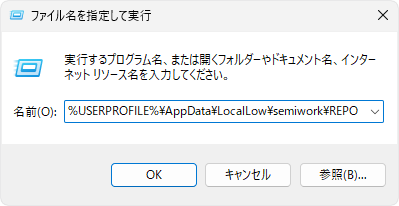
続いて「Win + R」で『ファイル名を指定して実行』を起動し、下記のコマンドを入力して確定します。
%USERPROFILE%\AppData\LocalLow\semiwork\REPO
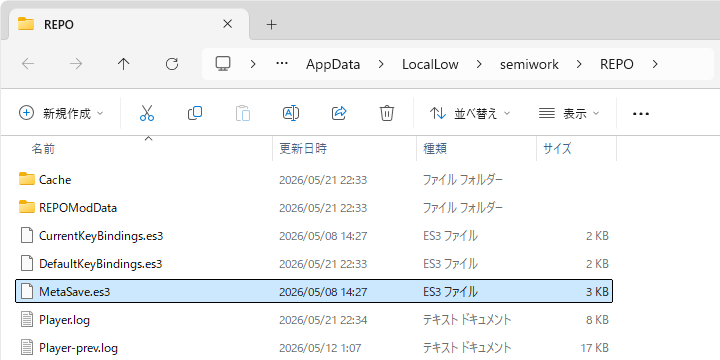
R.E.P.O.の対象ディレクトリが表示されたら、図示している「MetaSave.es3」をバックアップします。
スキンを解除する方法
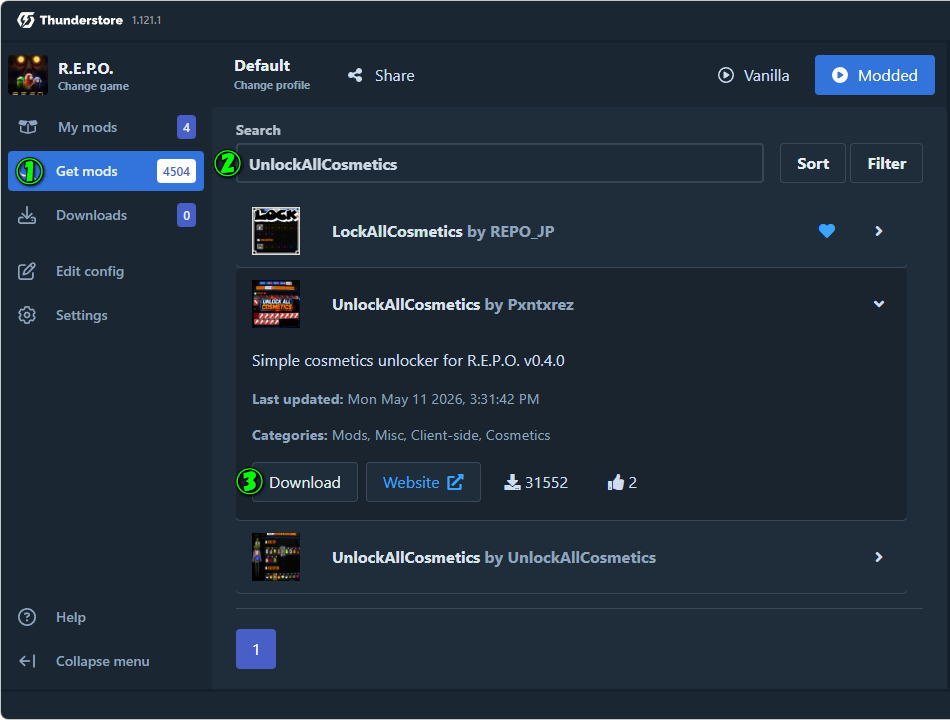
Thunderstore Mod Managerを起動して、下記の順で「UnlockAllCosmetics」をダウンロードします。
1️⃣左メニューから「Get mods」を開く
2️⃣Searchで「UnlockAllCosmetics」を検索
3️⃣検索結果に出てきたUnlockAllCosmeticsを選択して「Download」する
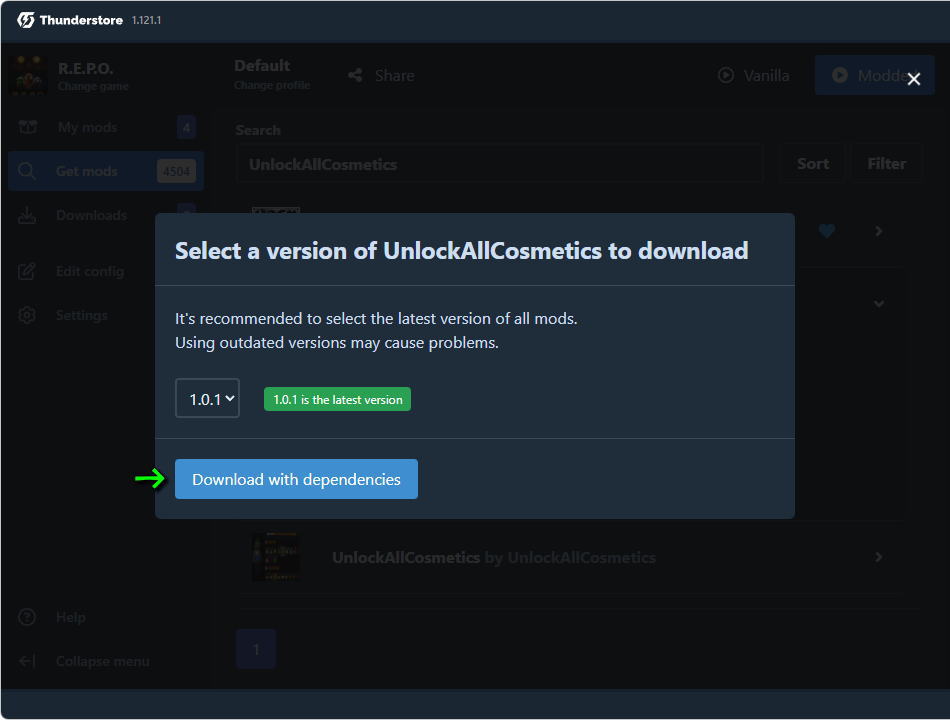
『Select a version of UnlockAllCosmetics to download』が表示されたら「Download with dependencies」で確定します。
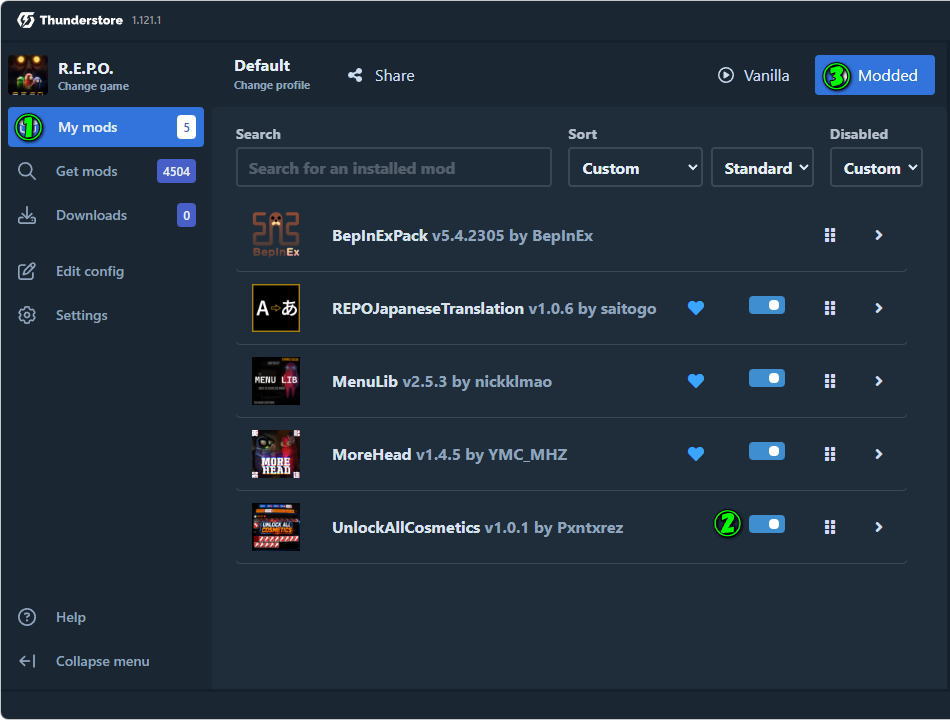
UnlockAllCosmeticsをダウンロードしたら、下記の順で「R.E.P.O.」を起動します。
1️⃣左メニューから「My mods」を開く
2️⃣UnlockAllCosmeticsを「オン」にする
3️⃣右上の「Modded」から、MOD適用済みのR.E.P.O.を起動する
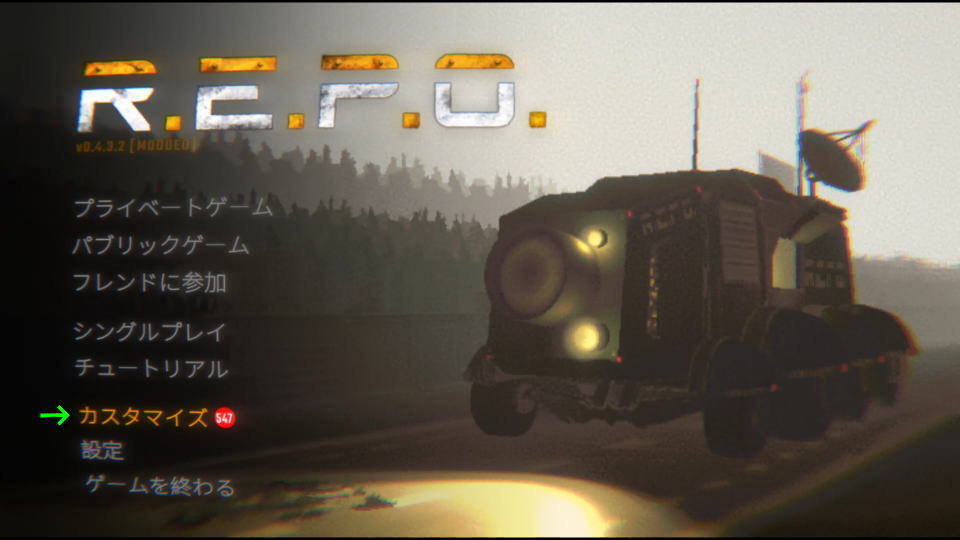
スキンの解除確認
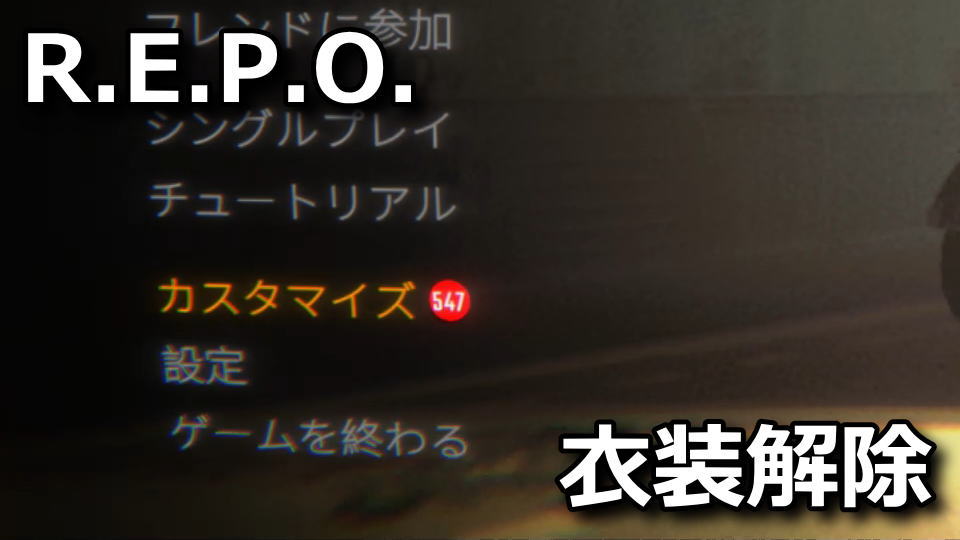
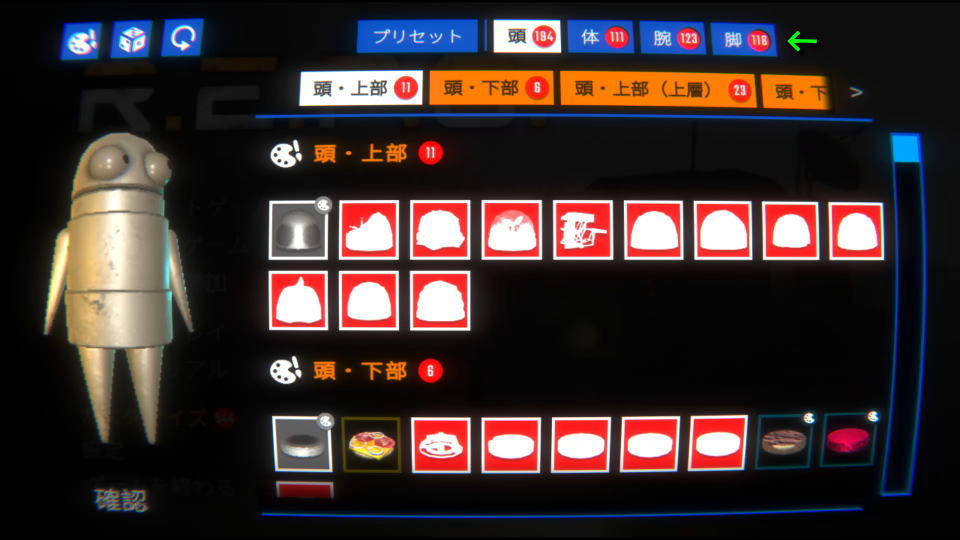
Thunderstore Mod Manager経由でR.E.P.O.を起動したら「カスタマイズ」の通知を確認します。
ここまでの流れに問題なければ、上記の操作により実装されている全ての標準スキンが解除されます。
ただし冒頭でセーブの同期を切っているため、再度有効化するまではローカルのみの反映となります。
もしセーブデータをSteamクラウドと同期した場合は、解除する前に戻せるかどうかは保証できません。
スキンの解除状況を戻したい場合は、事前にバックアップした「MetaSave.es3」を元の場所に上書きします。
Thunderstore Mod Managerの導入方法
ちなみに「Thunderstore Mod Managerの導入方法」は、別記事で詳しく解説しています。
-

-
【Thunderstore Mod Manager】インストール方法【MOD管理】
R.E.P.O. / Valheim / Risk of Rain 2などに対応し、簡単にMODの管理が行えるThunderstore Mod Manager。
今回の記事ではこの「Thunderstore Mod Manager」のインストール方法を、画像で詳しく解説します。続きを見る