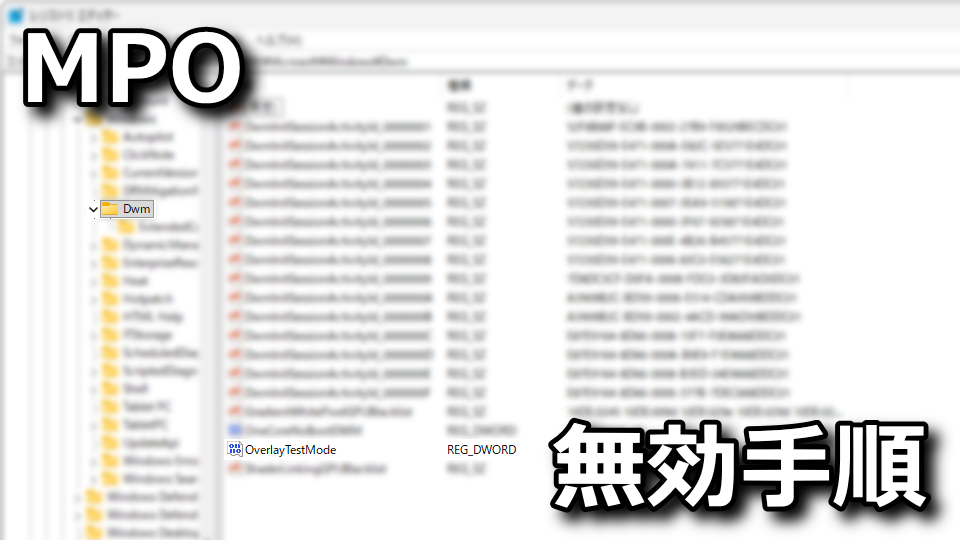
ゲーム中のスタッタリング(カクつき)や、画面のチラつきを起こすというMPO(Multiplane Overlay)
今回の記事ではこの「MPO」を無効にするレジストリ変更と、MPO-GPU-FIXを利用する方法を解説します。
レジストリを変更する方法
MPOを無効にする方法の1つ目は「What is Multi-Plane Overlay (MPO) in Windows 11」にアクセスします。
-

-
What is Multi-Plane Overlay (MPO) in Windows 11
続きを見る

What is Multi-Plane Overlay (MPO) in Windows 11に移動したら、①のファイルをダウンロードします。
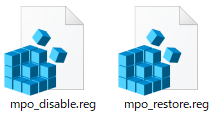
1️⃣mpo_disable.reg ⇒ MPO無効化のレジストリ
2️⃣mpo_restore.reg ⇒ MPO有効化のレジストリ(元に戻す時に使う)
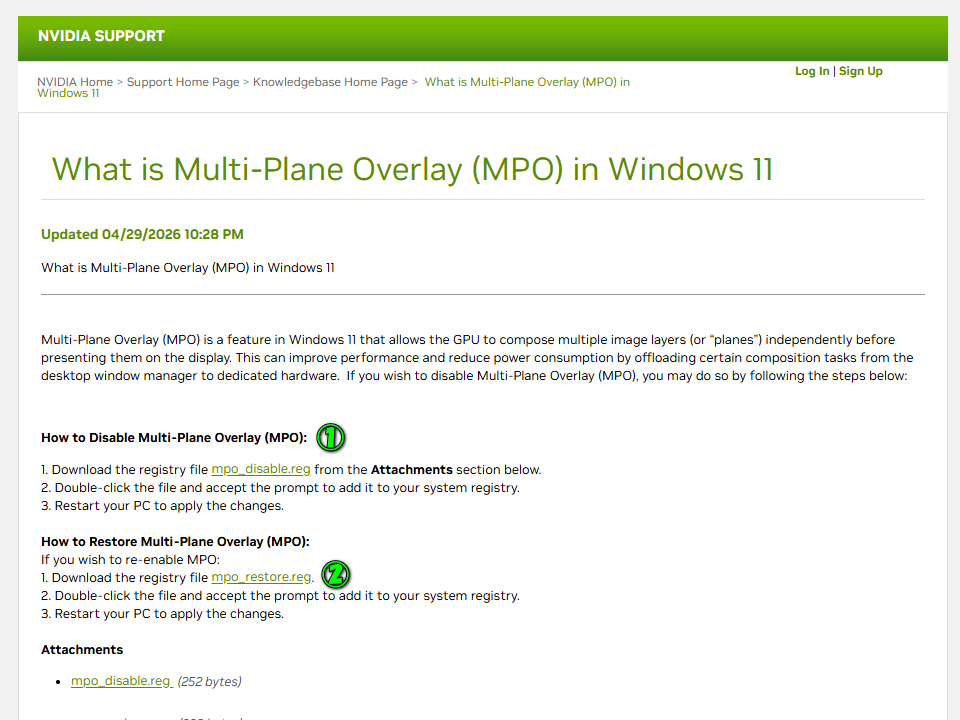
②のファイルはMPOを有効にするためのファイルですから、MPOの無効化だけが目的なら必要ありません。
MPO-GPU-FIXを利用する方法
レジストリを直接変更しない場合は「MPO-GPU-FIX」にアクセスします。
-
-
Release v7.0 · RedDot-3ND7355/MPO-GPU-FIX · GitHub
MPO Fix for 5000/6000/7000/9000 AMD GPUs & RTX 2000/3000/4000/5000/GTX 1600 - Release v7.0 · RedDot- ...
続きを見る

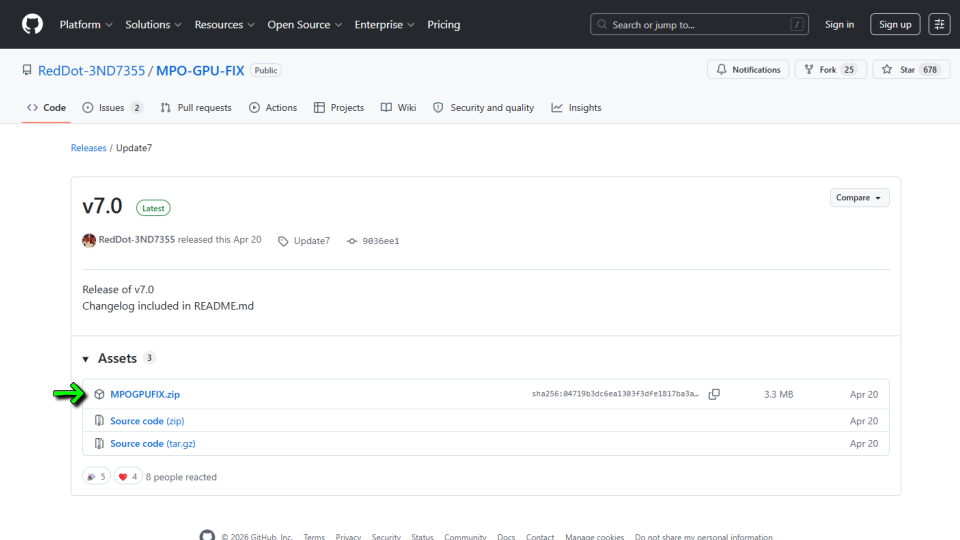
MPO-GPU-FIXに移動したら、図示している「MPOGPUFIX.zip」をダウンロードします。
ダウンロードしたMPOGPUFIX.zipを解凍します。

MPOGPUFIX.zipを解凍したら、フォルダ内部にある「MPOGPUFIX.exe」を実行します。

このとき『Please run as admin!』と表示されたら、
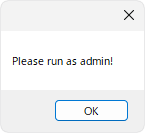
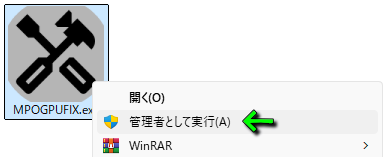
MPOGPUFIX.exeを右クリックして「管理者として実行」を選択します。
MPO-GPU-FIXの関連リンク
MPO-GPU-FIXは各項目の有効化・無効化が手軽に行え、画面右で各項目の解説を表示することもできます。
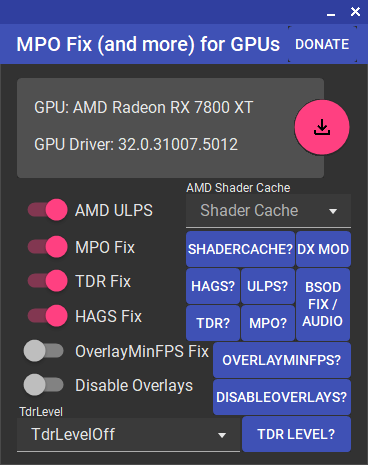
| MPO-GPU-FIX | 関連リンク |
|---|---|
| AMD Shader Chache | SHADERCACHE? |
| AMD ULPS | ULPS? |
| MPO Fix | MPO? |
| TDR Fix | TDR? |
| HAGS Fix | HAGS? |
| OverlayMinFPS Fix | OVERLAYMINFPS? |
| Disable Overlays | DISABLEOVERLAYS? |
| TdrLevel | TDR LEVEL? |
参考リンク:マルチプレーン オーバーレイのサポート