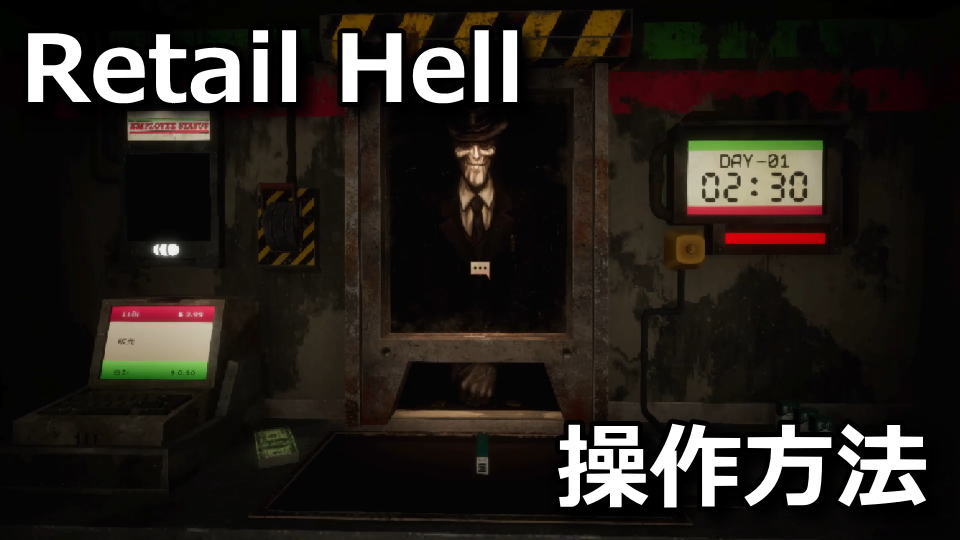
燃え盛る地獄にただ一軒だけ存在するコンビニで、店員として働くことになる地獄でいらっしゃいませ~。
今回の記事ではこの「地獄でいらっしゃいませ~」の操作方法と、ゲームの進め方について解説します。
地獄でいらっしゃいませ~の操作方法
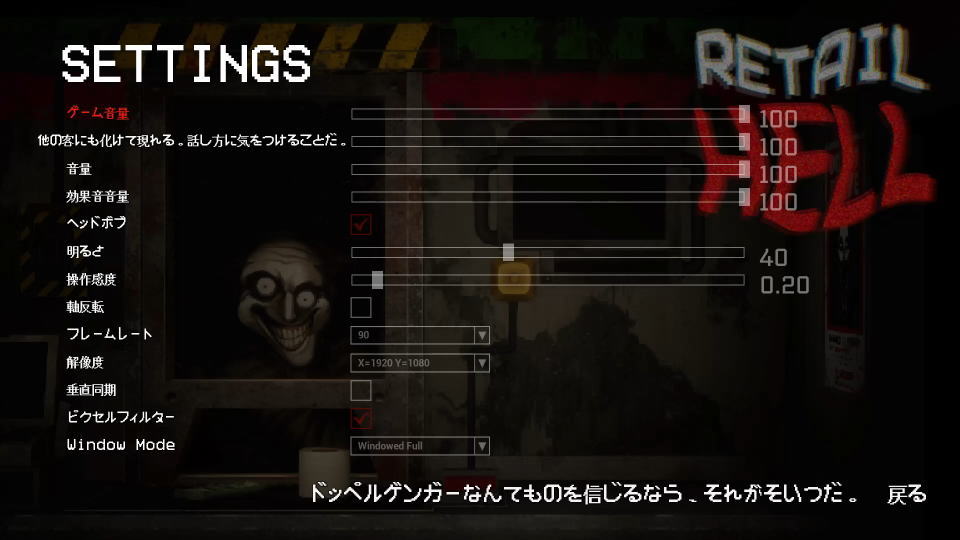
地獄でいらっしゃいませ~の操作方法は、タイトルメニューの「SETTINGS」に移動しても、
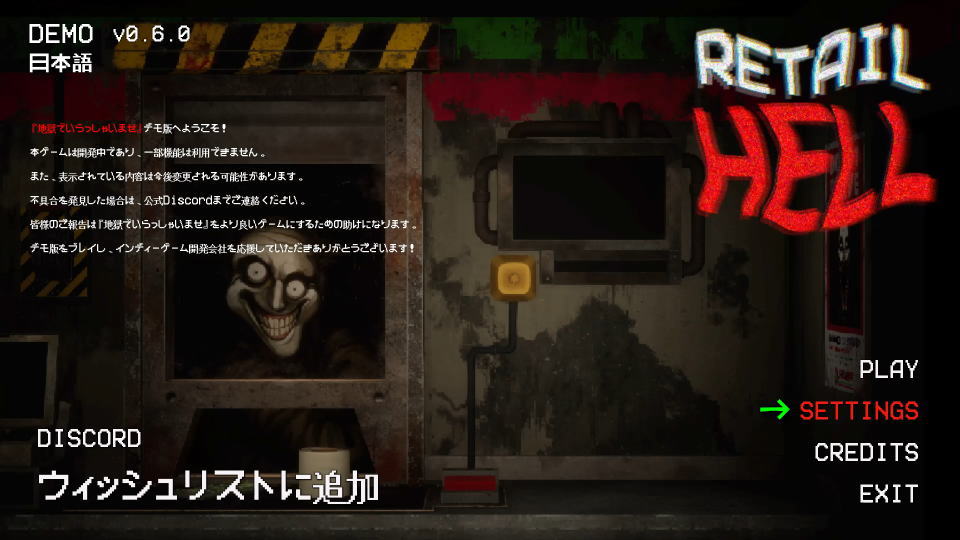
項目自体が存在しない仕様です。
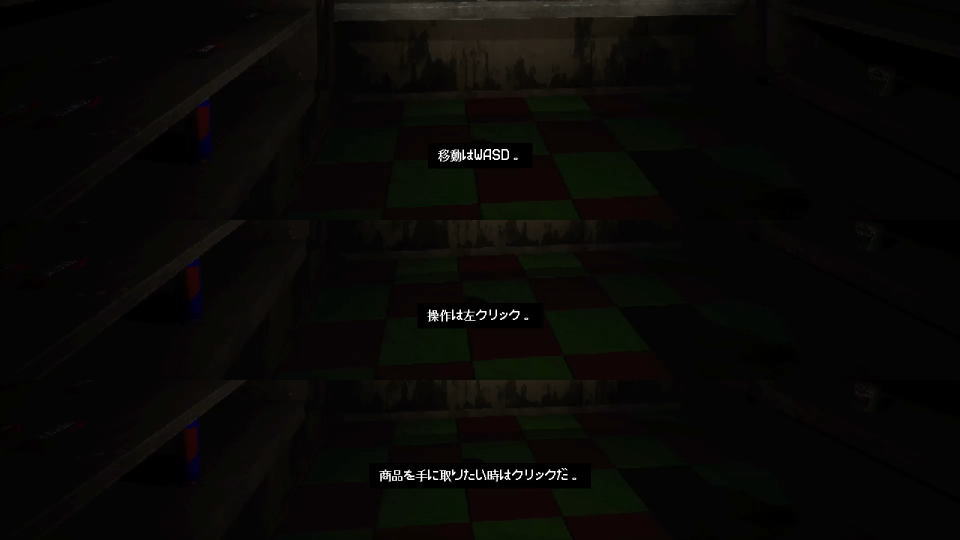
ただしタイトルメニューの「PLAY」からゲームを開始すると、
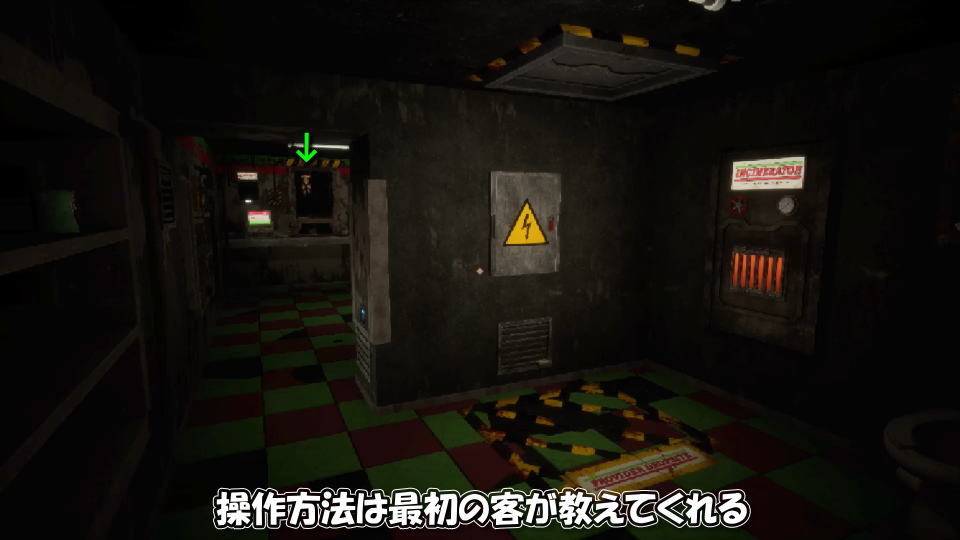
最初の客が操作方法を親切に教えてくれます。
地獄でいらっしゃいませ~の操作方法は下記のとおりです。
1️⃣移動は「W / A / S /D」
2️⃣操作は「左クリック」
3️⃣商品を取る&置くも「左クリック」
地獄でいらっしゃいませ~の進行方法
地獄でいらっしゃいませ~を開始して最初に行うことは、最初の客にタバコを提供することです。
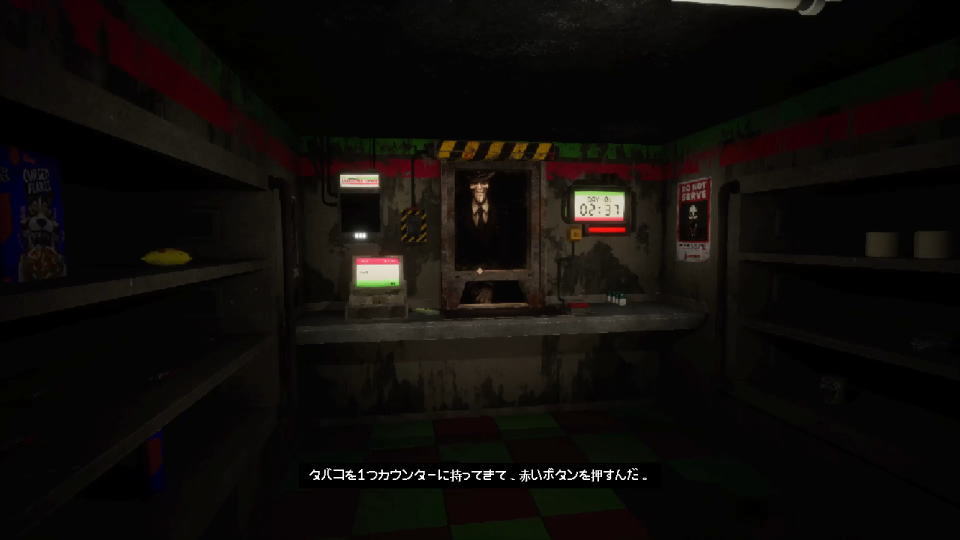
タバコはレジの右側にありますから「左クリック」して1個取ります。
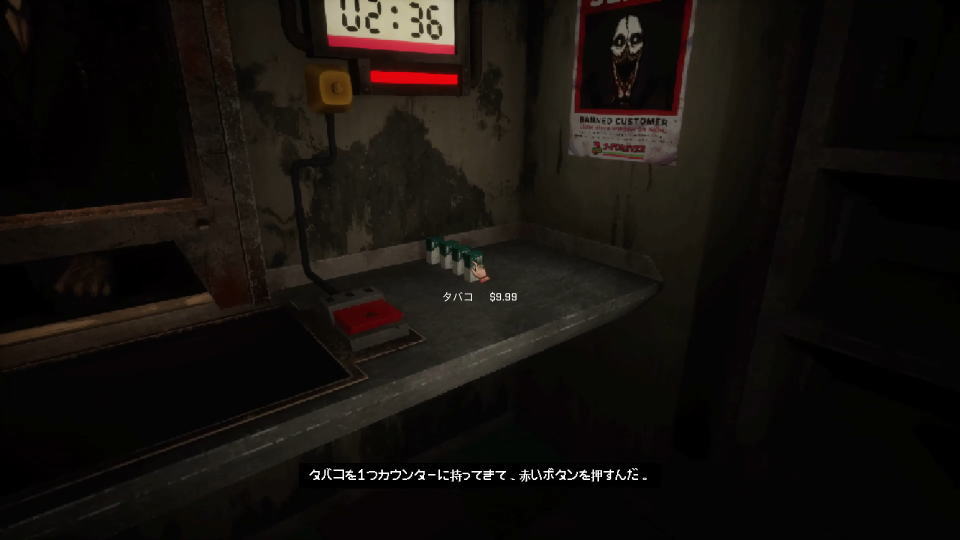
手に取ったタバコをカウンターに置き、右側の「赤いボタン」を押すと客に販売します。
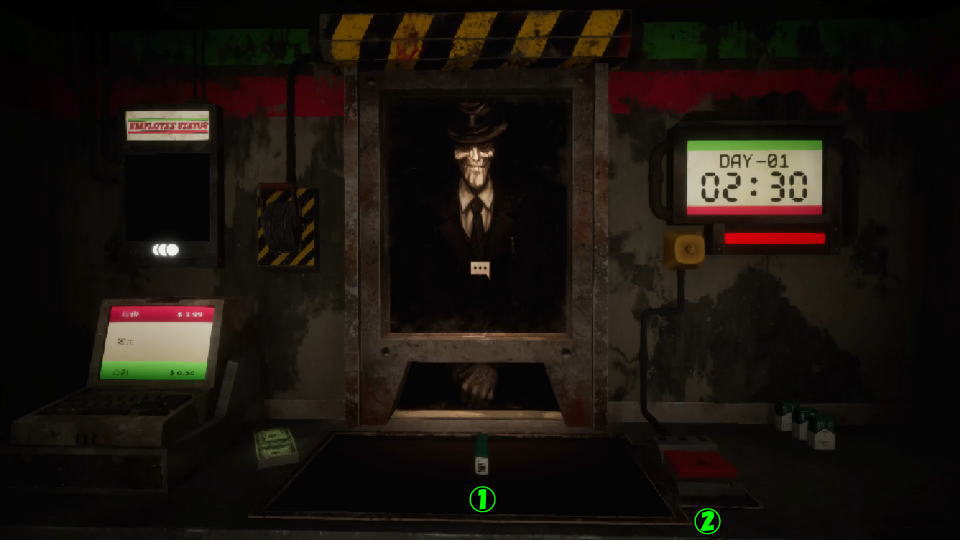
商品を受け取った客はお金を置いていきますから、左クリックで取ってからレジに収納します。
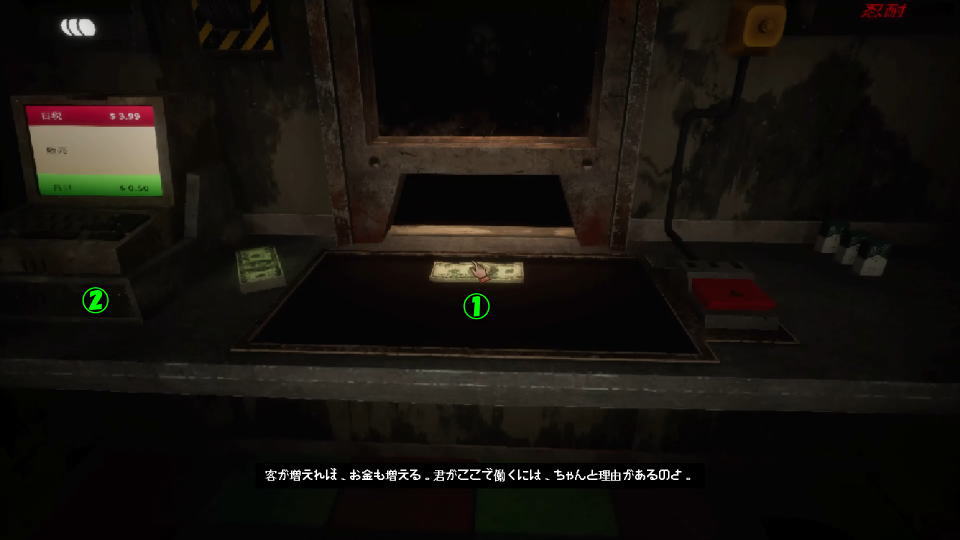
地獄でいらっしゃいませ~のおさらい
タバコを提供すると、すぐに新しい客がやってきます。
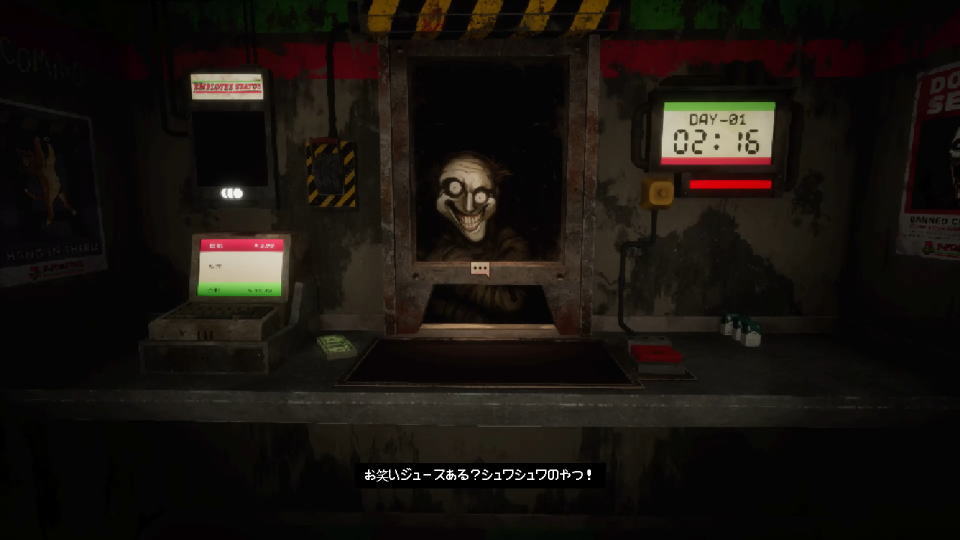
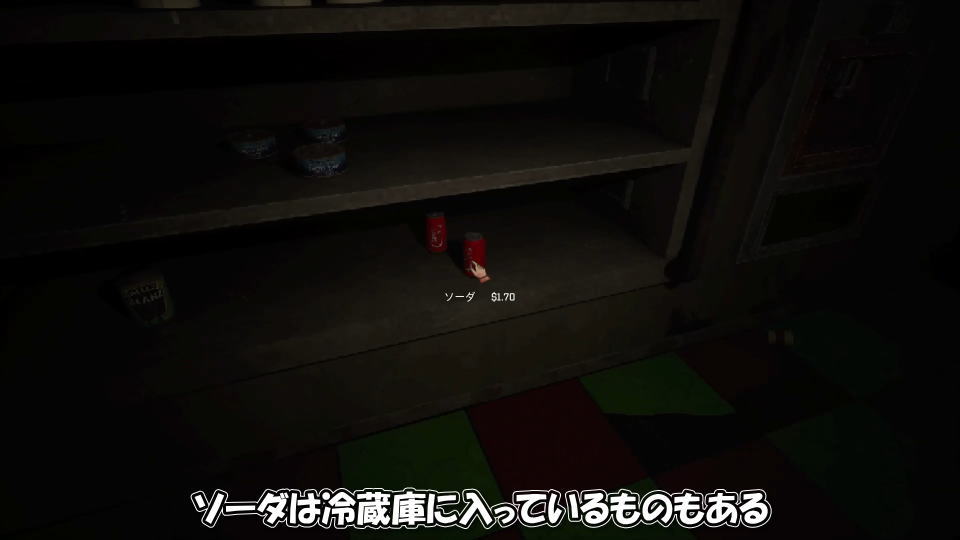
この客の要望は炭酸のようですから、周囲の棚から「ソーダ」を探しましょう。
ソーダが棚にない場合には、カウンターの背面にある冷蔵庫に入っている可能性があります。
ソーダを手に取ったら、先ほどと同じようにカウンターに置きます。
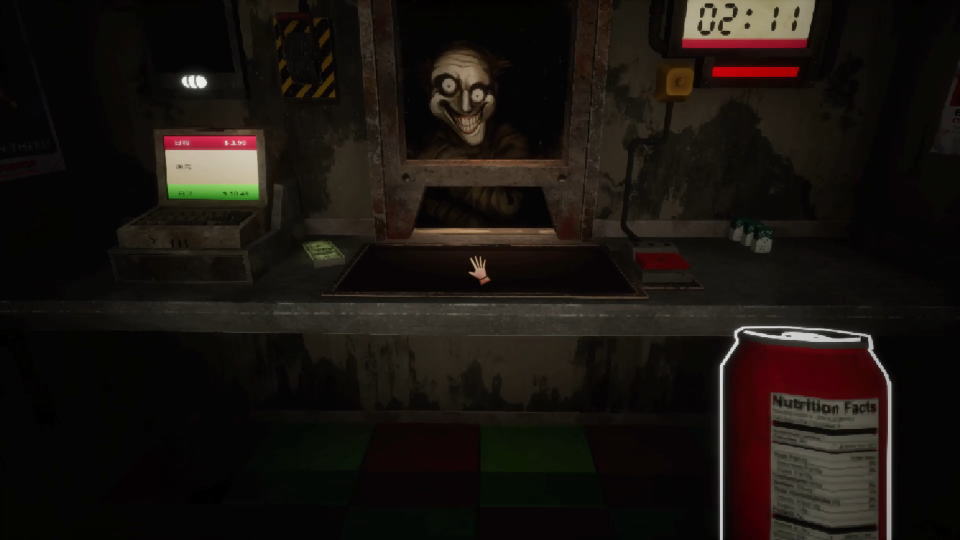
商品をカウンターに置いたら、赤いボタンで販売します。
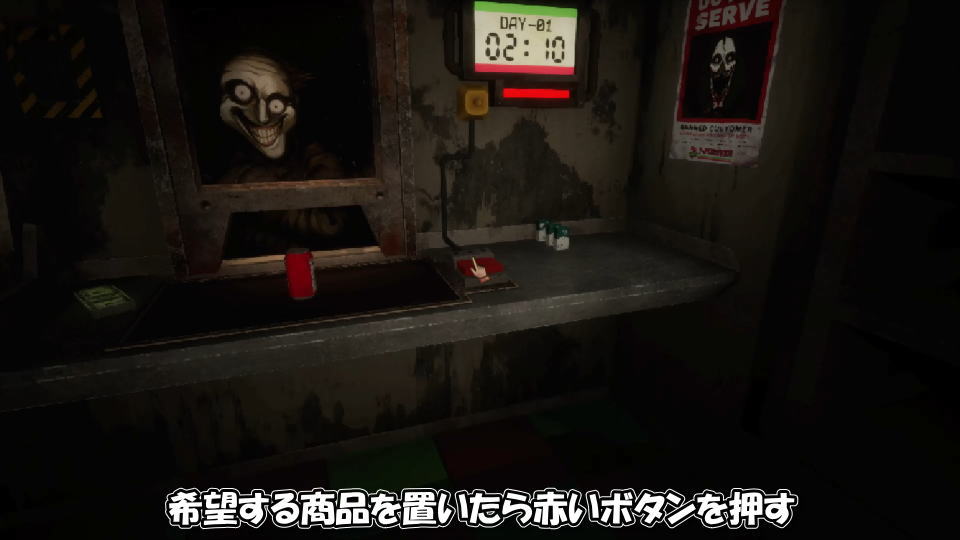
客が置いたお金をレジに収納するというルーチンを、以後繰り返します。
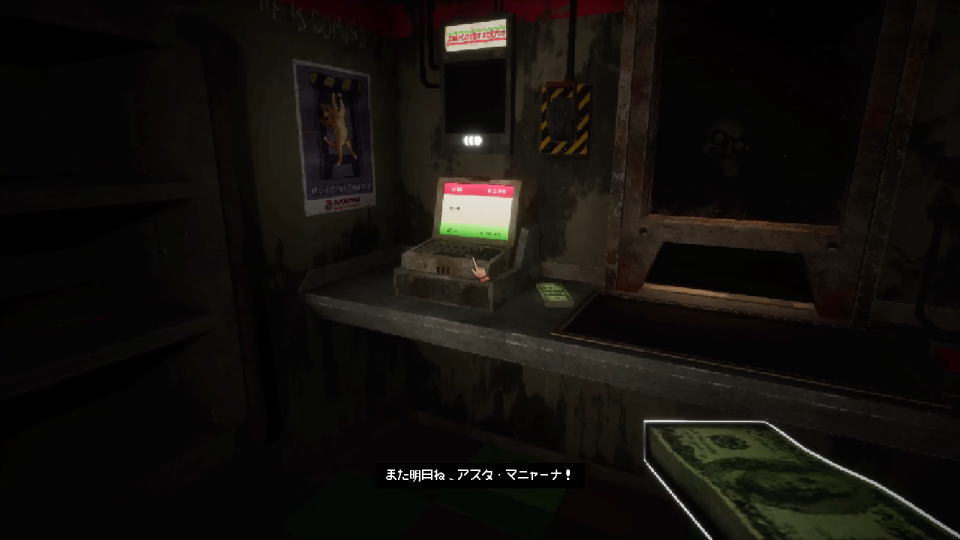
商品の注文方法
商品を注文するためのパソコンは、レジとは別の部屋にあります。
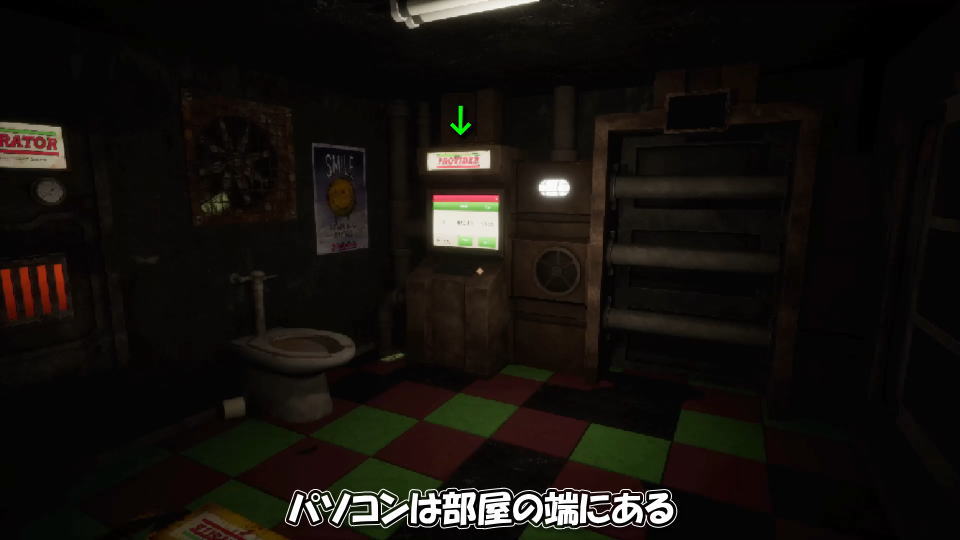
パソコンに接近したら「注文」を選択します。
もしせっかちな客にレジの窓を割られそうになっていたら「窓を修理」を選択します。
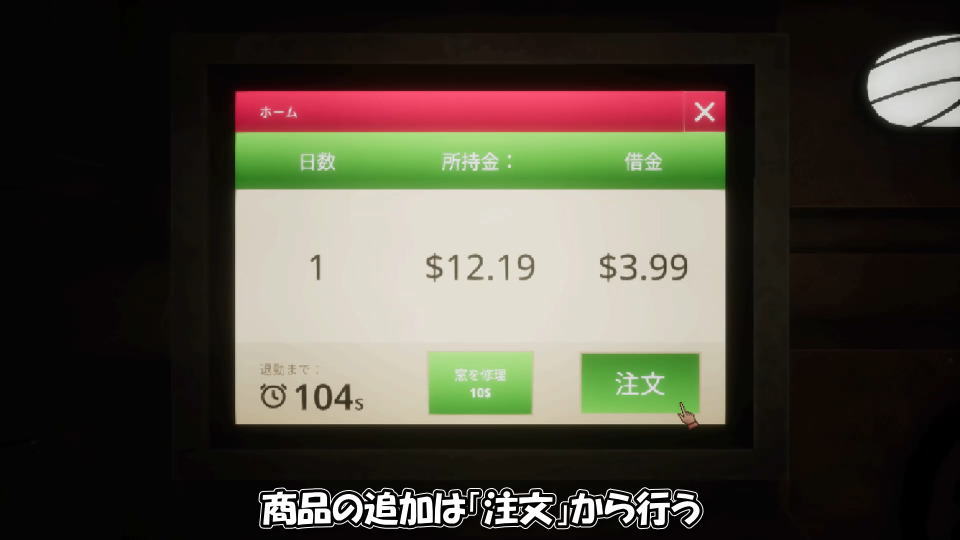
注文画面に移動したら「単体購入」か「セット購入」かを選択します。
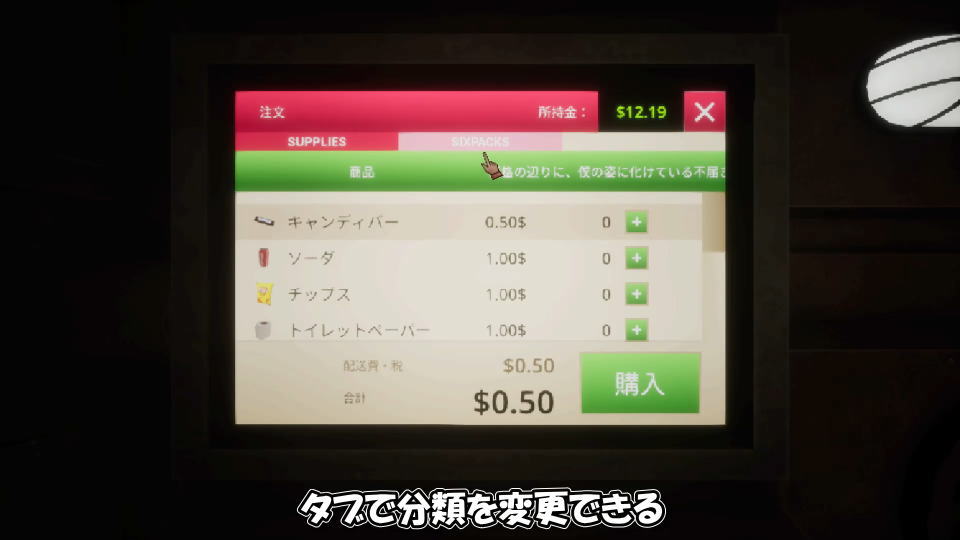
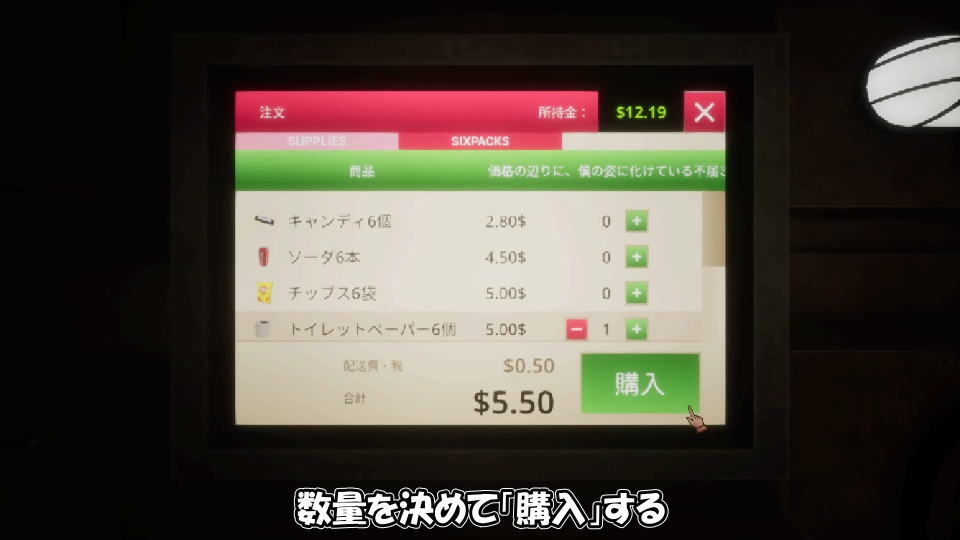
購入方法を選んだら任意の商品を選び、希望する数量を入力したのちに「購入」を押します。
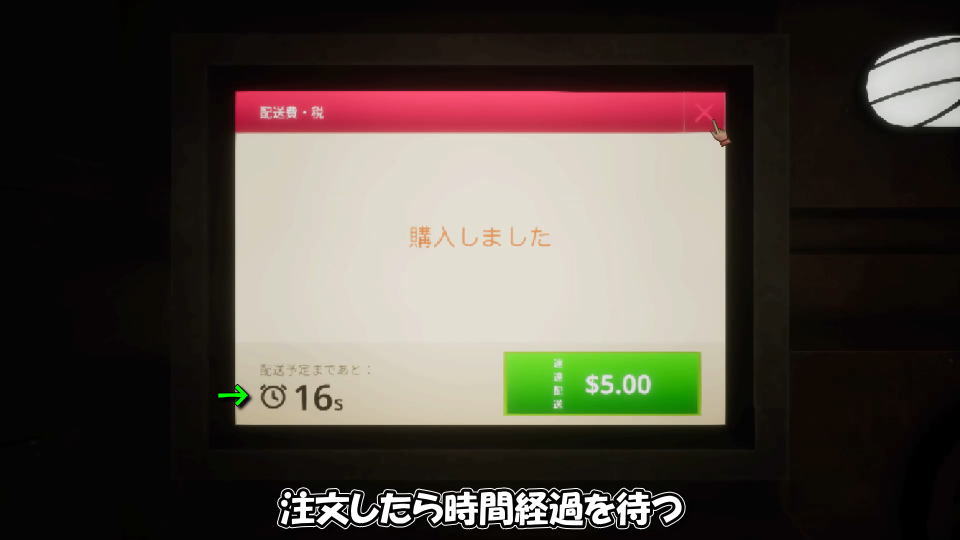
商品を購入するとパソコンの左下に「配送予定時間」が表示されるため、しばらく待ちます。
追加費用を負担すれば「速達配送」が選べ、パソコンの画面を閉じる方法は画面右の「×ボタン」です。
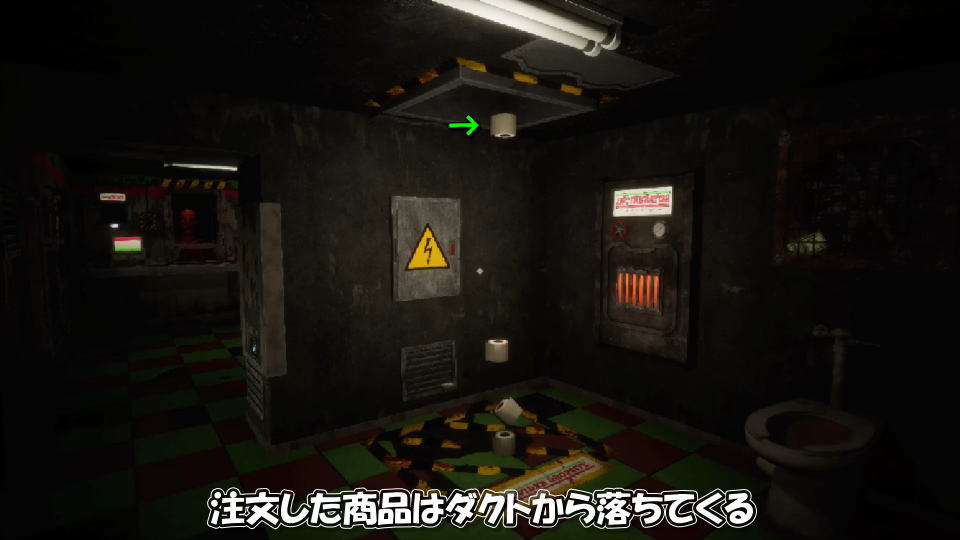
注文した商品はパソコンの対面、または冷蔵庫の裏側にあるダクトから落下してきます。
Xbox Game Passの価格を見る
Game Pass Ultimateは、月額わずか「1,550円」で対象のゲームが遊び放題になるサービスです。
一部のゲームは発売日当日からプレイできるため、購入することなく新作が遊べてしまいます。


 ポチップ
ポチップ