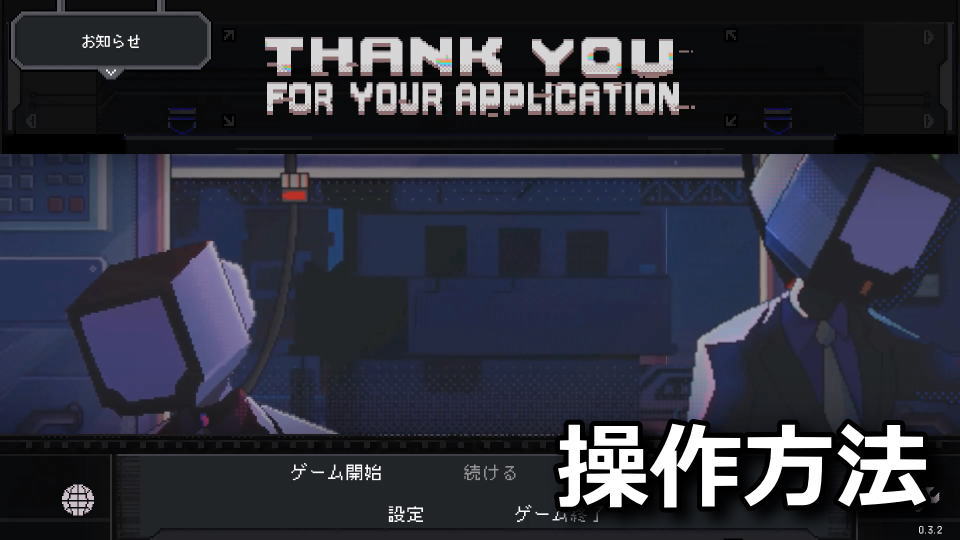
候補者の履歴書を審査し、お祈り通知を送る面接シミュレーションゲームのご応募ありがとうございます。
今回の記事ではこの「ご応募ありがとうございます」のキーボードや、コントローラーの設定を解説します。
ご応募ありがとうございますの操作を確認する方法
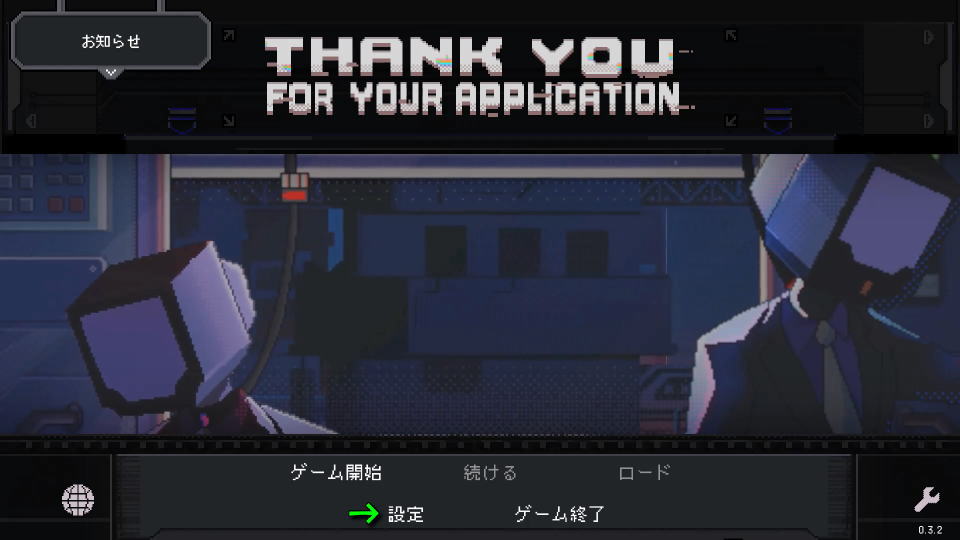
ご応募ありがとうございますの操作を確認するには、タイトルメニューから「設定」に進みます。
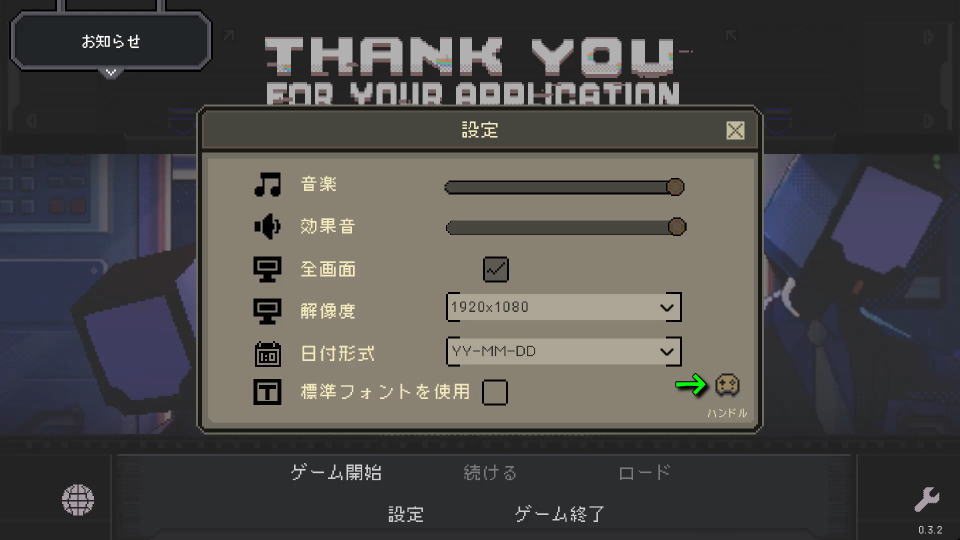
設定に移動したら、設定ウィンドウの右下にある「ハンドル」を選択します。
ご応募ありがとうございますのキーボード設定
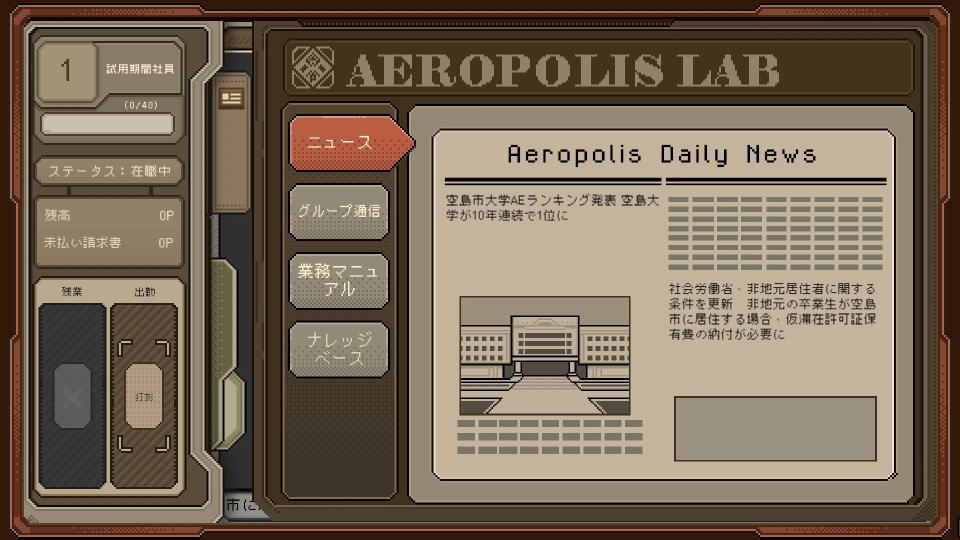
ご応募ありがとうございますはマウスで操作する設計のためか、キー割り当ては見当たりませんでした。
ご応募ありがとうございますのコントローラー設定
ご応募ありがとうございますの「コントローラー設定」です。
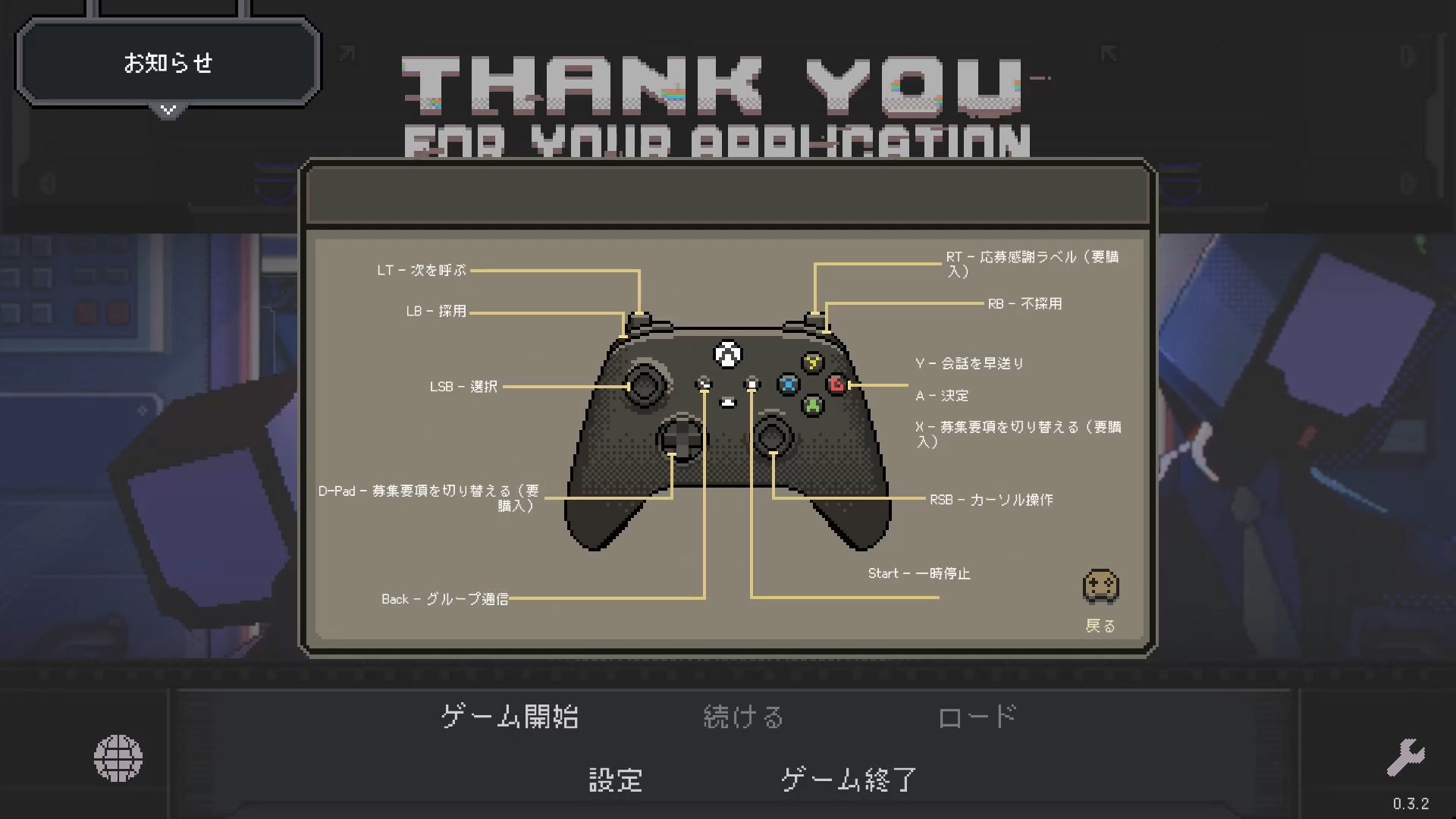
また右下のフォームに「任意の文字列」を入力すると、その文字が含まれる行のみ検索できます。
| コントローラー設定 | Xbox | PlayStation |
|---|---|---|
| 次を呼ぶ | LT | L2 |
| 採用 | LB | L1 |
| 選択 | L3 | L3 |
| 募集要項を切り替える(要購入) | 方向パッド / X | 方向パッド / □ |
| グループ通信 | ビュー | SHARE |
| 応募感謝ラベル(要購入) | RT | R2 |
| 不採用 | RB | R1 |
| 会話を早送り | Y | △ |
| 決定 | A | × |
| カーソル操作 | Rスティック | Rスティック |
| 一時停止 | メニュー | OPTIONS |
Xbox Game Passの価格を見る
Game Pass Ultimateは、月額わずか「1,550円」で対象のゲームが遊び放題になるサービスです。
一部のゲームは発売日当日からプレイできるため、購入することなく新作が遊べてしまいます。


公式X:@IceLemonTea2023