あなたの好むプレイスタイルに応じて列車を構成していく、SF設定のローグライクゲームであるFogpiercer。
今回の記事ではこの「フォグピアサー」の操作に関わるキーボードや、コントローラーの設定を解説します。
Fogpiercerの操作を確認する方法
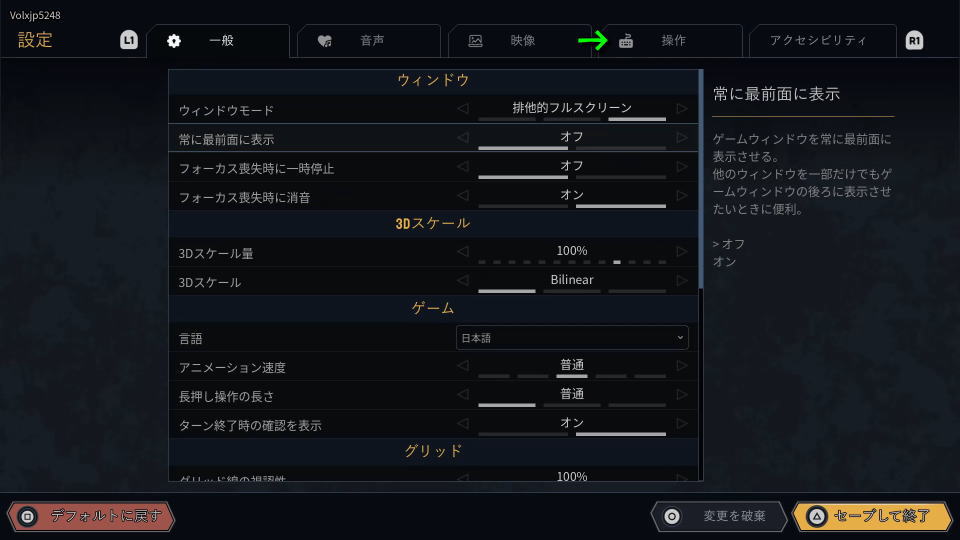
フォグピアサーの操作を確認するには、タイトルメニューから「設定」に進みます。
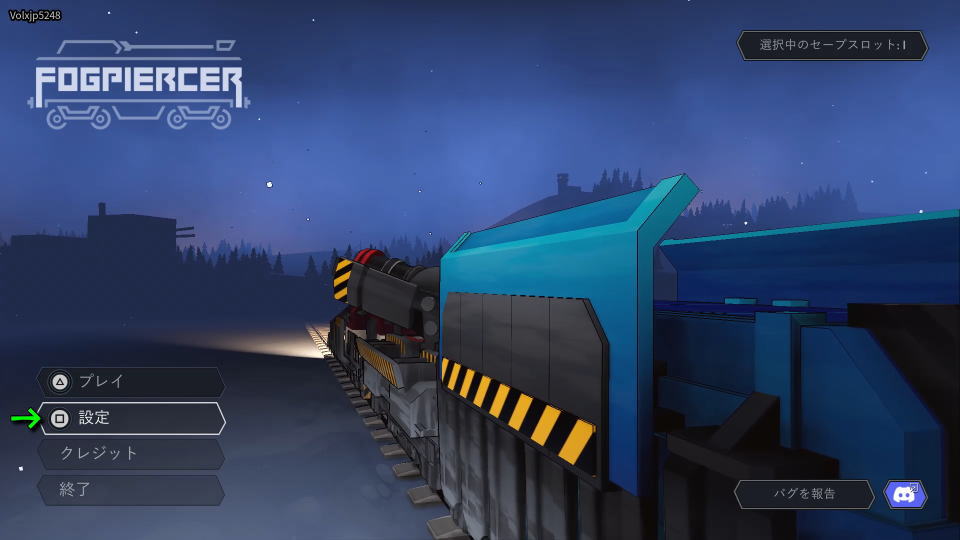
設定に移動したら、右から2番目にある「操作」を選択します。
Fogpiercerのキーボード設定
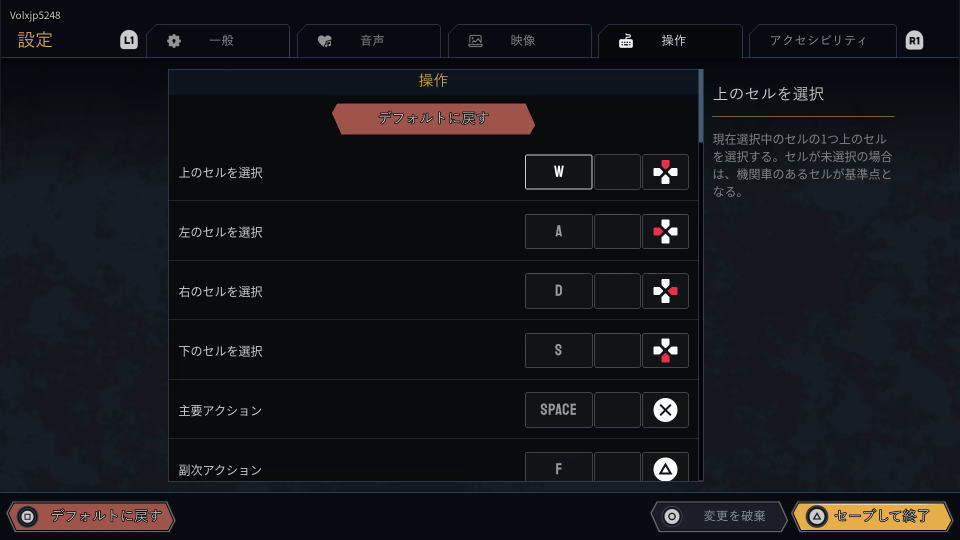
フォグピアサーの「キーボード設定」です。
また右下のフォームに「任意の文字列」を入力すると、その文字が含まれる行のみ検索できます。
| キーボード設定 | キー割り当て |
|---|---|
| 上のセルを選択 | W |
| 左のセルを選択 | A |
| 右のセルを選択 | D |
| 下のセルを選択 | S |
| 主要アクション | Space |
| 副次アクション | F |
| 次へ進む | E / ホイール上 |
| 前へ戻る | Q / ホイール下 |
| 耐久力を表示 | Alt |
| 追加情報 | |
| マップの切り替え | M |
| マップのズームイン | ホイール上 |
| マップのズームアウト | ホイール下 |
| 列車の前進 | C |
| 列車の後退 | Z |
| ショートカット1 | 1 |
| ショートカット2 | 2 |
| ショートカット3 | 3 |
| ショートカット4 | 4 |
| ショートカット5 | 5 |
| ショートカット6 | 6 |
| ショートカット7 | 7 |
| ショートカット8 | 8 |
| ショートカット9 | 9 |
| ショートカット10 | 0 |
| 戻る | 右クリック |
| 情報ボタン | |
| クイックアクセストリガー | Tab |
| (クイックアクセス)運転士ゲージの発動 | W |
| (クイックアクセス)列車を左に移動 | A |
| (クイックアクセス)列車を右に移動 | D |
| (クイックアクセス)デッキの閲覧 | S |
| (クイックアクセス)マップの表示 | カーソル下 |
| (クイックアクセス)環境障害の巡回表示 | G |
| (クイックアクセス)敵一覧にフォーカス | カーソル左 |
| (クイックアクセス)モジュール一覧にフォーカス | カーソル右 |
| (クイックアクセス)ターンのやり直し | カーソル上 |
Fogpiercerのコントローラー設定
フォグピアサーの「コントローラー設定」です。
ただしスペースの関係上、ボタンやキーが割り当てられていない項目は割愛しています。
コントローラー選びで迷った場合は、SteamでもXbox Game Passでも使えるXbox純正品がオススメです。
その理由として、Xbox Game PassではDUALSHOCK 4やDualSenseで操作できないゲームがあるからです。


| コントローラー設定 | Xbox | PlayStation |
|---|---|---|
| 上のセルを選択 | 方向パッド上 | 方向キー上 |
| 左のセルを選択 | 方向パッド左 | 方向キー左 |
| 右のセルを選択 | 方向パッド右 | 方向キー右 |
| 下のセルを選択 | 方向パッド下 | 方向キー下 |
| 主要アクション | A | × |
| 副次アクション | Y | △ |
| 次へ進む | RB | R1 |
| 前へ戻る | LB | L1 |
| 耐久力を表示 | L3 | L3 |
| 追加情報 | R3 | R3 |
| 戻る | B | ○ |
| 情報ボタン | X | □ |
| クイックアクセストリガー | RT | R2 |
| (クイックアクセス)運転士ゲージの発動 | 方向パッド上 | 方向キー上 |
| (クイックアクセス)列車を左に移動 | 方向パッド左 | 方向キー左 |
| (クイックアクセス)列車を右に移動 | 方向パッド右 | 方向キー右 |
| (クイックアクセス)デッキの閲覧 | 方向パッド下 | 方向キー下 |
| (クイックアクセス)マップの表示 | A | × |
| (クイックアクセス)環境障害の巡回表示 | LB | L1 |
| (クイックアクセス)敵一覧にフォーカス | B | ○ |
| (クイックアクセス)モジュール一覧にフォーカス | X | □ |
| (クイックアクセス)ターンのやり直し | Y | △ |
Xbox Game Passの価格を見る
Game Pass Ultimateは、月額わずか「1,550円」で対象のゲームが遊び放題になるサービスです。
一部のゲームは発売日当日からプレイできるため、購入することなく新作が遊べてしまいます。

公式サイト:Fogpiercer