Amazonや楽天市場のセール中にマイクロコピーを自動表示する、Rinker用プラグインのCOPIA(コピア)
今回の記事ではサブスクリプションサービスであるこの「COPIA」を、解約する方法について解説します。
COPIAを解約する理由
COPIAを解約する理由は2つあり、ひとつは商品リンクを作成するRinkerの使い勝手が悪くなってきたこと。
もうひとつはキャンペーンの配信を辞めたのか、自身の環境下ではセールが表示されなくなったことです。
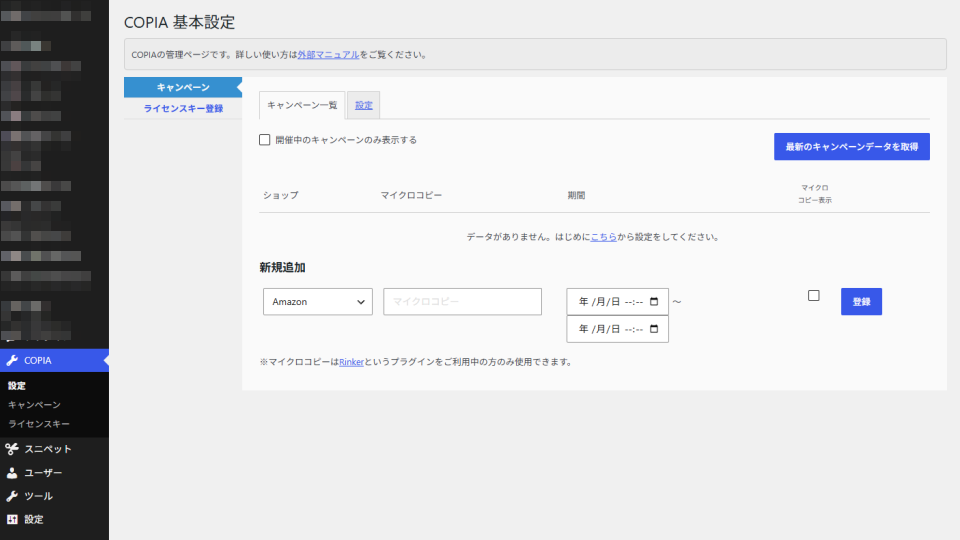
COPIAを解約する準備
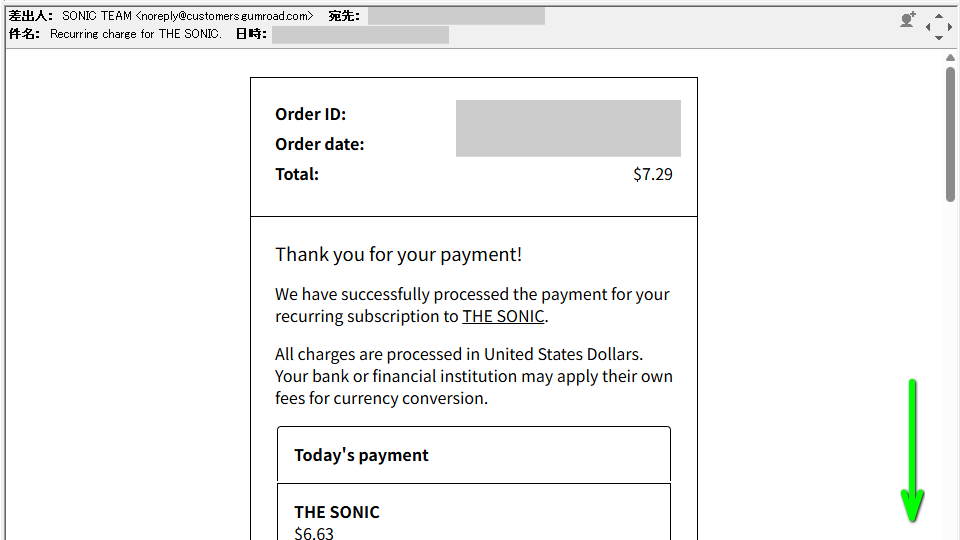
COPIAを解約する準備として、まずはメールボックスの中から下記のメールを探します。
差出人:SONIC TEAM
件名:Recurring charge for THE SONIC.
該当のメールを見つけたら、画面を下にスクロールします。
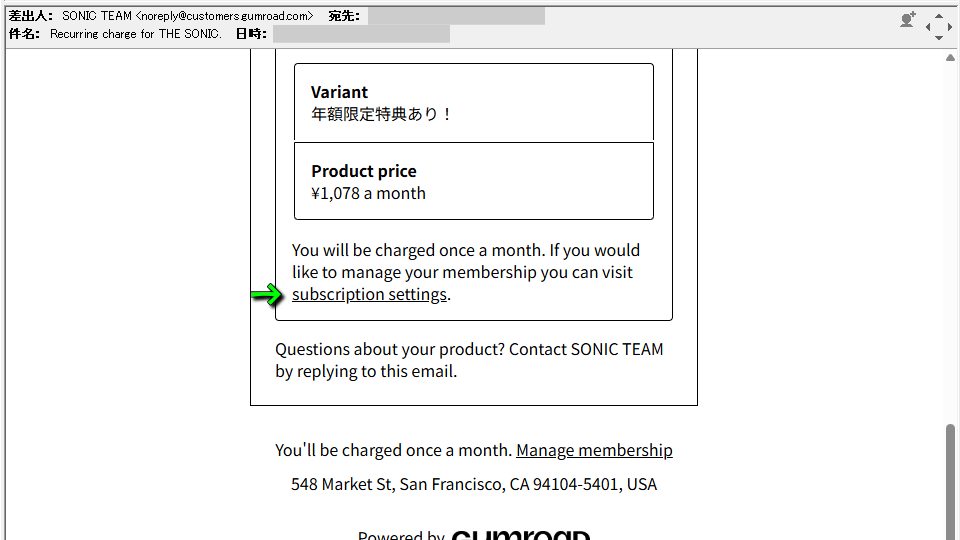
画面を下にスクロールしたら、図示した位置にある「subscription settings.」を開きます。
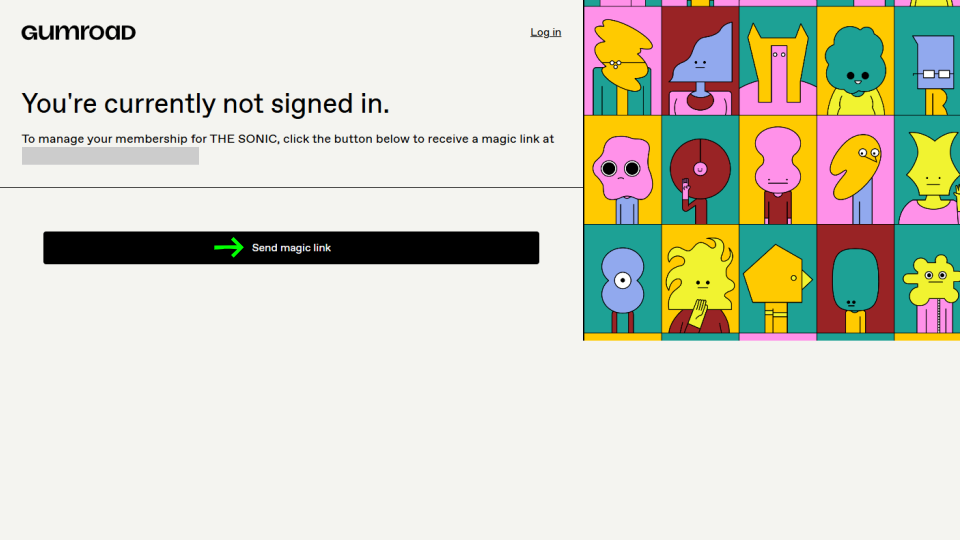
するとGumroadが開きますから、画面中央にある「Send magic link」を選択します。
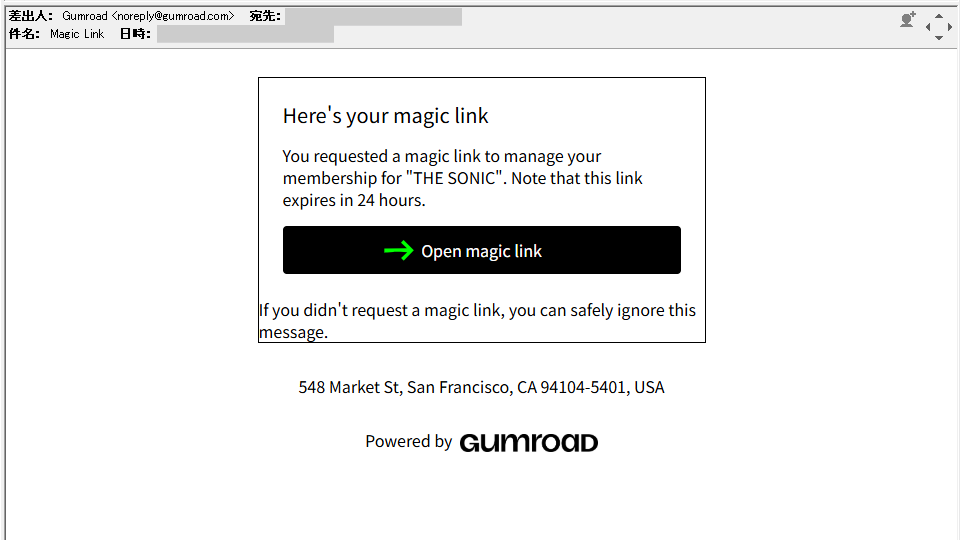
Send magic linkを選択すると送信される、下記のメールから「Open magic link」を開きます。
差出人:Gumroad
件名:Magic Link
COPIAを解約する方法
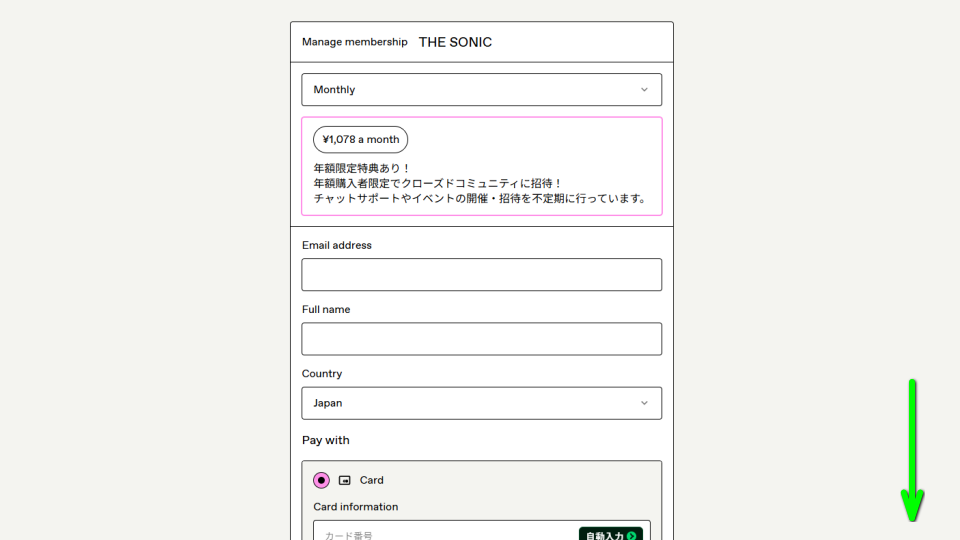
上記のMagic Linkからサブスクリプションの管理ページに移動したら、画面を下にスクロールします。
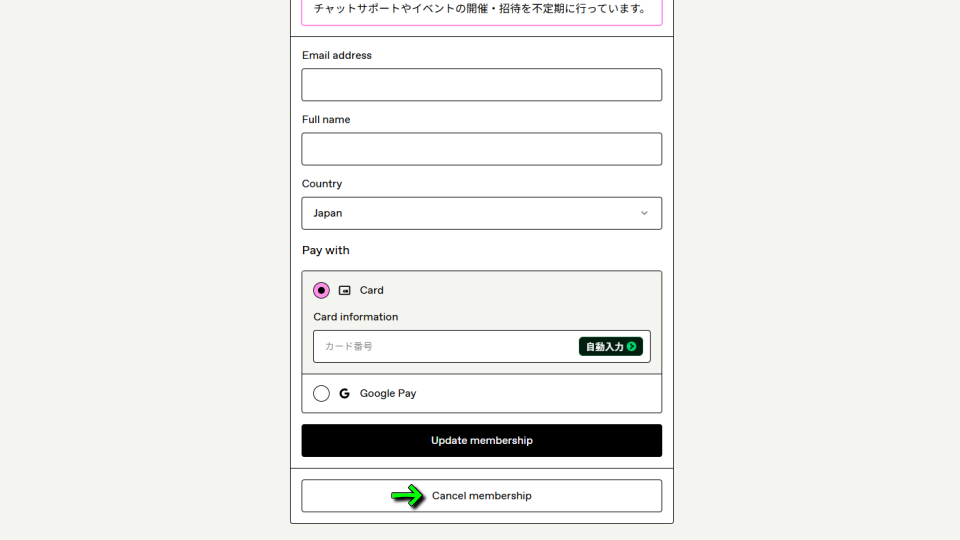
画面の一番下にある「Cancel membership」を選択します。
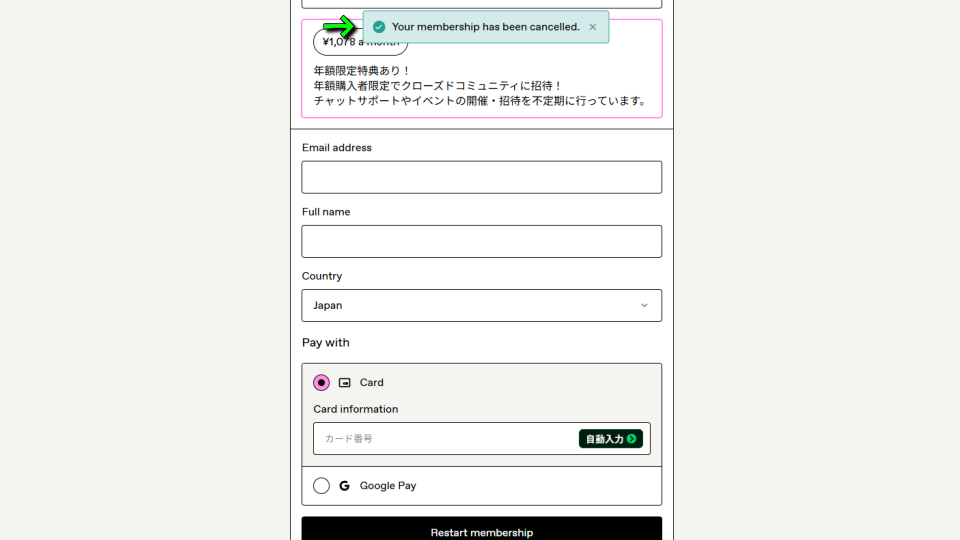
その結果、画面上部に『Your membership has been cancelled.』と表示されたら解約完了です。
COPIAを解約したら
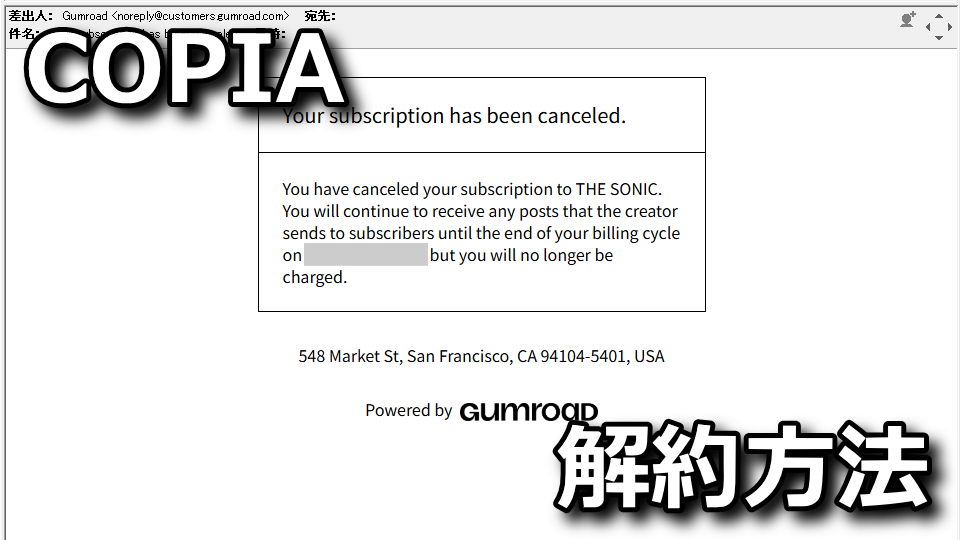
COPIAの解約が完了したら、Gumroadから下記のメールが届きます。
差出人:Gumroad
件名:Your subscription has been canceled.
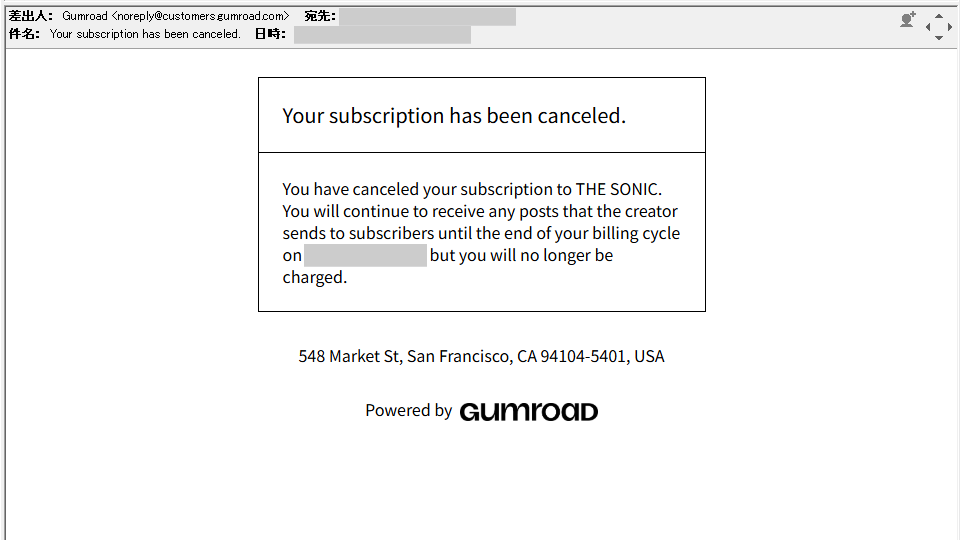
COPIAの解約確認
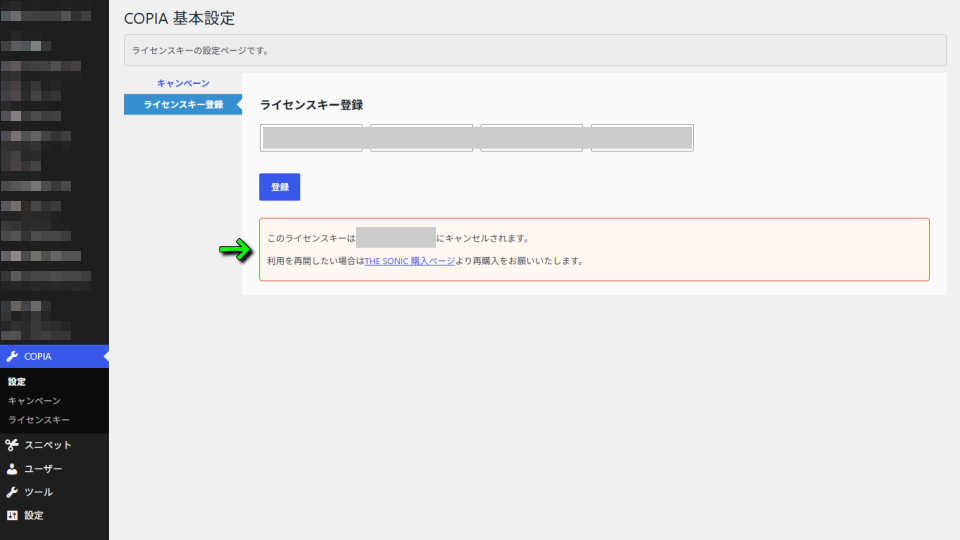
COPIAの解約が完了したら「COPIAの基本設定」に移動します。
すると『このライセンスキーは~にキャンセルされます。利用を再開したい場合はTHE SONIC 購入ページより再購入をお願いいたします。』という表示に変わっています。