
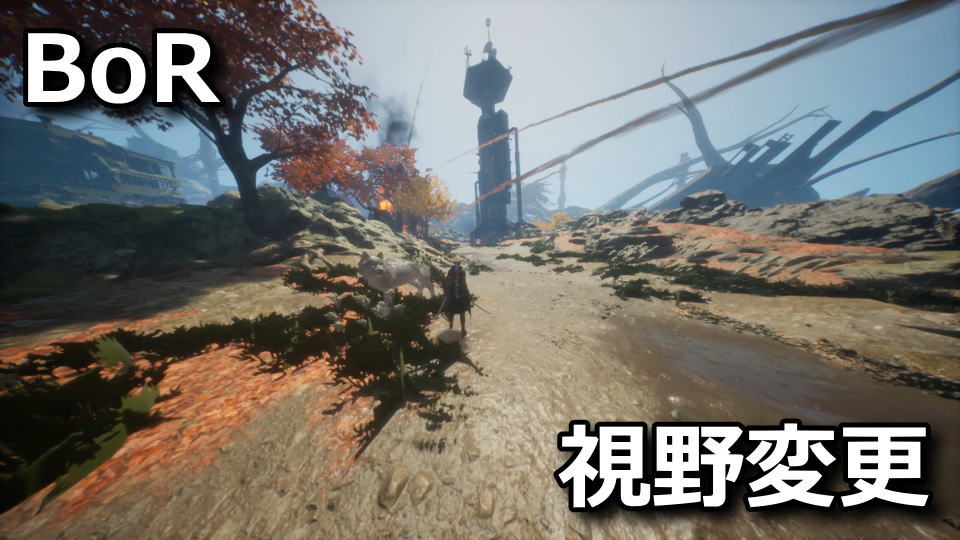
カメラが近すぎるというレビューが散見される、リアルタイムアクションRPGのBeast of Reincarnation。
今回の記事ではこの「Beast of Reincarnation」の視野角を、任意で変更する方法について解説します。
RE-UE4SSのダウンロード
視野角を変更する準備として、まず「UE4SS-RE / RE-UE4SS」にアクセスします。
-

-
Releases · UE4SS-RE/RE-UE4SS · GitHub
Injectable LUA scripting system, SDK generator, live property editor and other dumping utilities for ...
続きを見る

UE4SS-RE / RE-UE4SSに移動したら、画面を下にスクロールします。
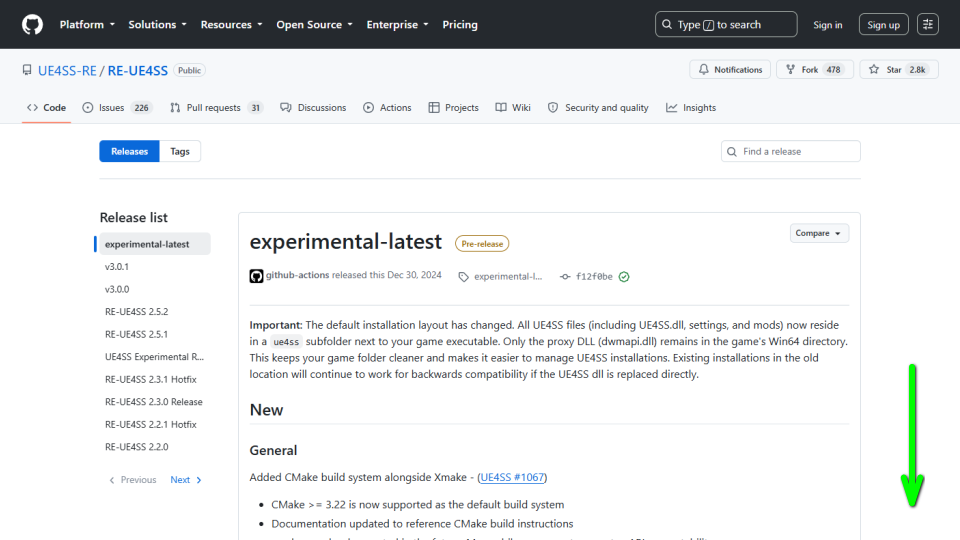
図示している「UE4SS_v3.0.1-1021-g1c1a1497.zip」をダウンロードします。
RE-UE4SSのインストール
ダウンロードした「UE4SS_v3.0.1-1021-g1c1a1497.zip」を解凍します。
Beast Of Reincarnationの下記ディレクトリを開いて、解凍したフォルダ内の中身をコピーします。
1️⃣Steam ⇒ C:\Program Files (x86)\Steam\steamapps\common\Beast of Reincarnation\Content\BeastOfReincarnation\Binaries\Win64
2️⃣Game Pass ⇒ C:\Xbox Games\Beast of Reincarnation\Content\BeastOfReincarnation\Binaries\WinGDK
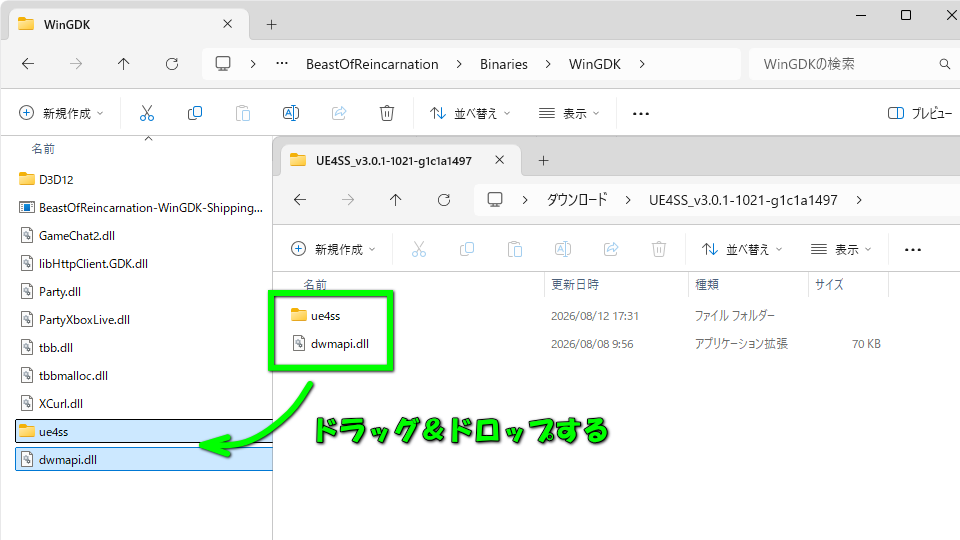
Custom FOVのダウンロード
視野角を変更するため、つぎに「Custom FOV - optional Center Camera」にアクセスします。
-
-
https://www.nexusmods.com/beastofreincarnation/mods/16
続きを見る

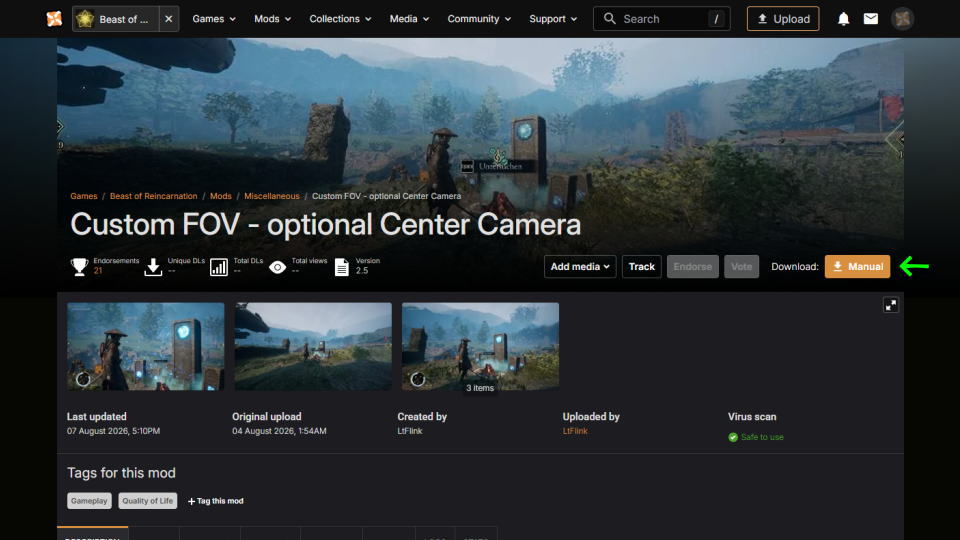
Custom FOV - optional Center Cameraに移動したら、画面右側にある「Manual」に進みます。
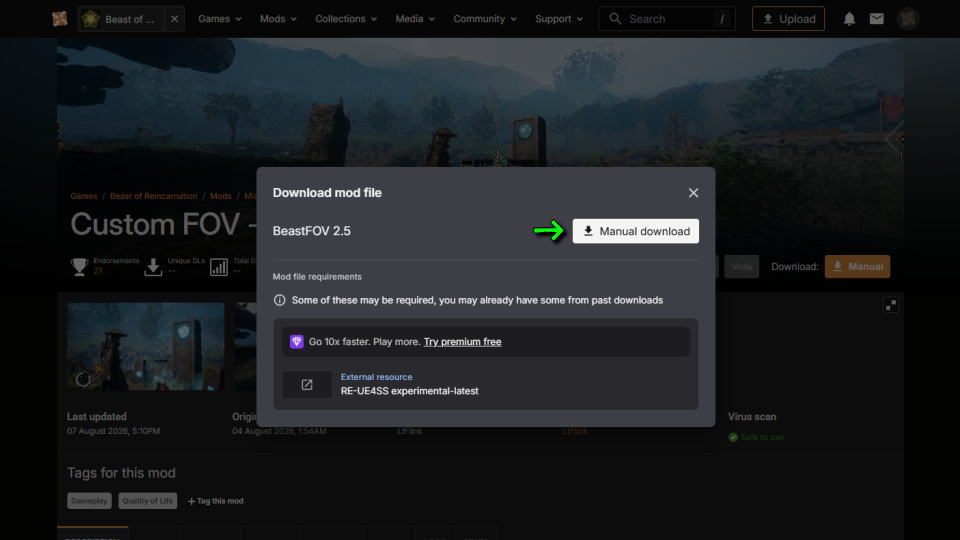
MODの動作に必要な「RE-UE4SS experimental-latest」を紹介されますが、この操作は冒頭で完了済みです。
表示されるメッセージを無視して、図示している「Manual download」を選択します。
Manual downloadを選択したら、左側の「Slow download」を選択します。
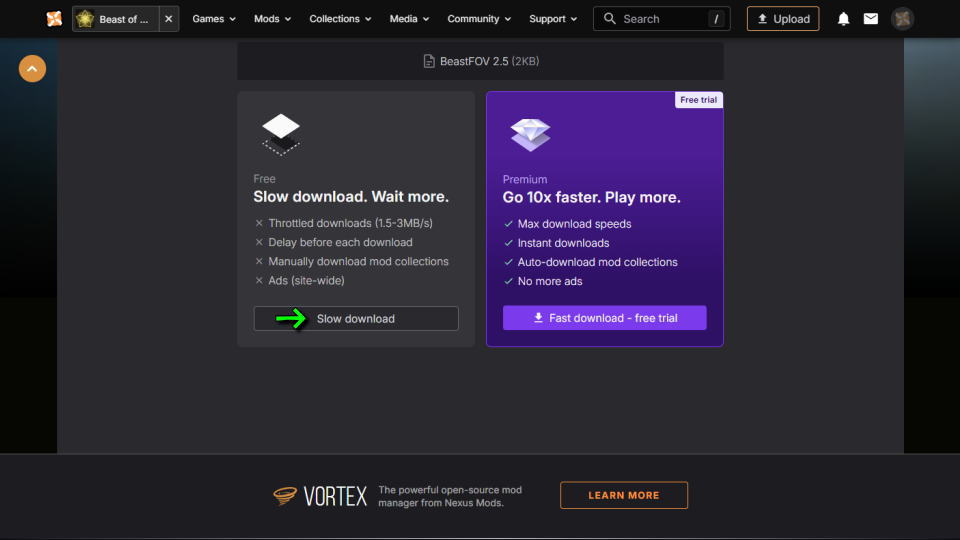
Custom FOVのインストール
ダウンロードした「BeastFOV 2.5 16 2.5 2026-08-04T21-56Z KM1MaHqaf.zip」を解凍します。
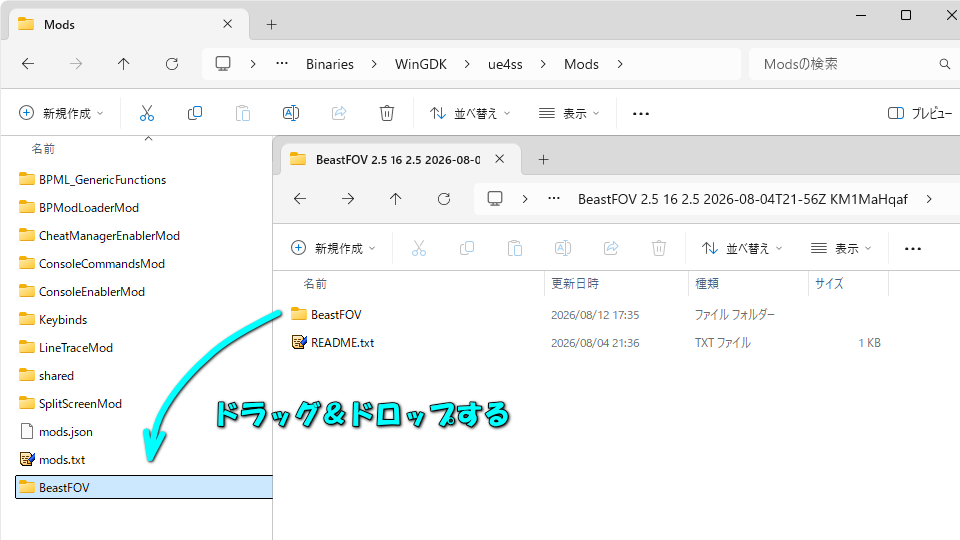
Beast Of Reincarnationの下記ディレクトリを開いて、解凍したフォルダ内の中身をコピーします。
1️⃣Steam ⇒ C:\Program Files (x86)\Steam\steamapps\common\Beast of Reincarnation\Content\BeastOfReincarnation\Binaries\Win64\ue4ss\Mods
2️⃣Game Pass ⇒ C:\Xbox Games\Beast of Reincarnation\Content\BeastOfReincarnation\Binaries\WinGDK\ue4ss\Mods
Custom FOVの動作確認
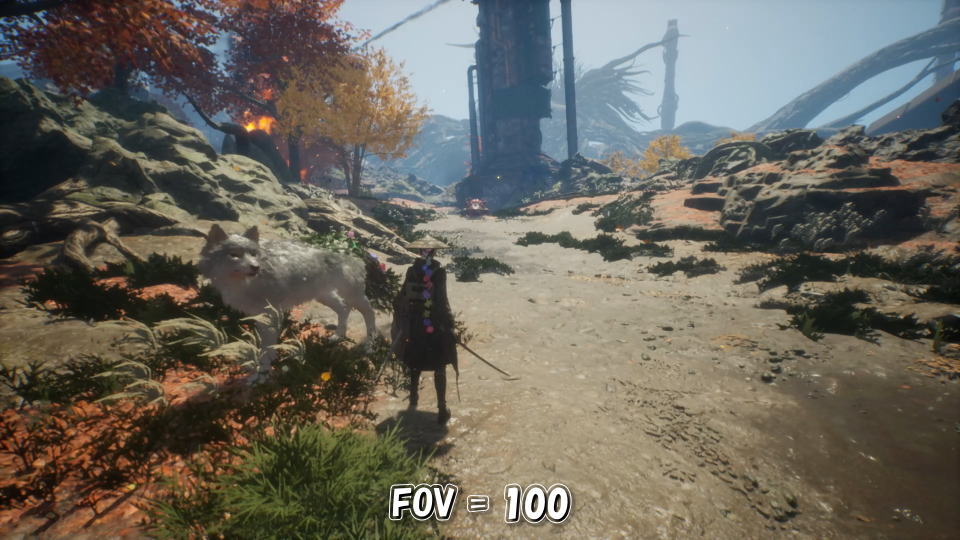
これまでの操作で「Custom FOV - optional Center Camera」が認識されていると、視野角を変更できます。
「F6」を押すと、視野角が5ずつ減少します。
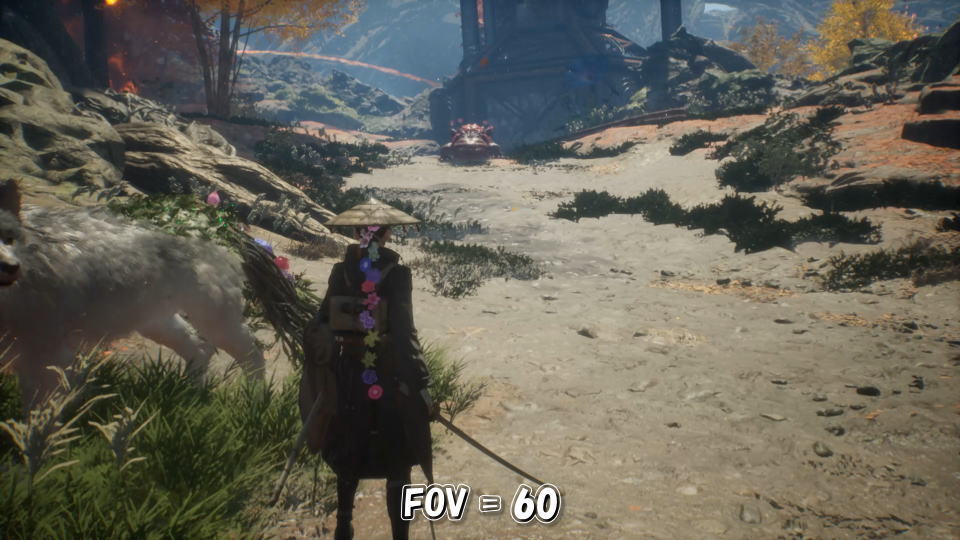
対して「F7」を押すと、視野角が5ずつ増加します。
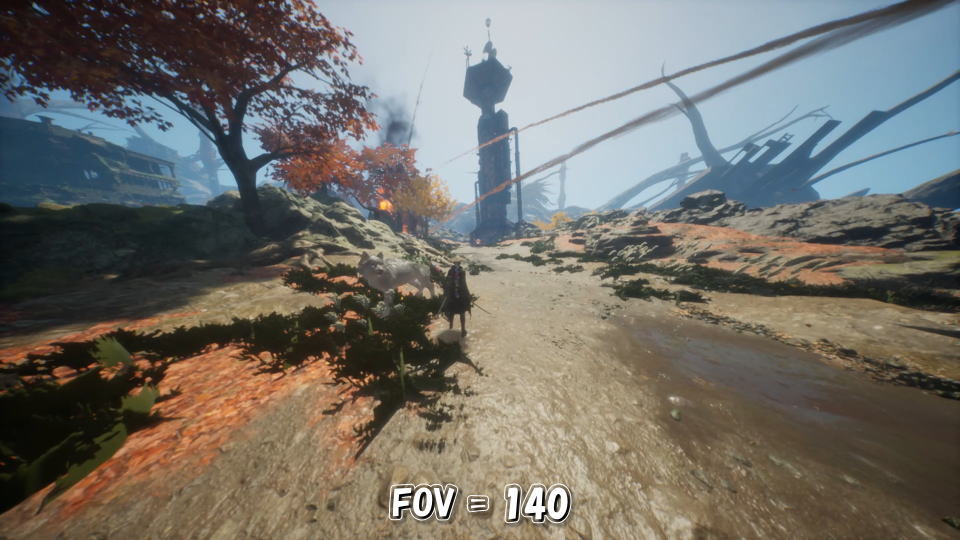
最後に「F8」を押すと、変更した視野角がMODの初期値である100にリセットされます。
Beast of ReincarnationのおすすめMOD
ちなみに「Beast of ReincarnationのおすすめMOD」は、別記事で詳しく解説しています。
-
-
【Beast of Reincarnation】おすすめMOD【人気順】
巨大な敵を討伐して能力を開花させ、様々なスタイルの戦闘技術を身につけるBeast of Reincarnation。
今回の記事ではこの「Beast of Reincarnation」のおすすめMODを、ダウンロードの人気順で紹介します。続きを見る
公式サイト:Beast of Reincarnation


関連記事
 【Beast of Reincarnation】前提MODの導入方法【対応比較】
 【Beast of Reincarnation】エマの衣装を変える方法【MOD】
 【Beast of Reincarnation】おすすめMOD【人気順】
 【Beast of Reincarnation】操作方法
 【Beast of Reincarnation】Deluxe Editionの違い【特典比較】
 【Beast of Reincarnation】安く買う方法
 【サブノーティカ2】MODを使う方法【UE4SS】
 【サブノーティカ2】マップを使う方法【表示切替】
 【サブノーティカ2】おすすめMOD【人気順】
 【Road to Vostok】日本語表示にする方法【MOD】