独自の世界観とキャラクター成長システムを採用した、オープンワールド風アクションRPGであるLuminary。
今回の記事ではこの「Luminary」の操作に関わるキーボードや、コントローラーの設定について解説します。
Luminaryの操作を確認する方法
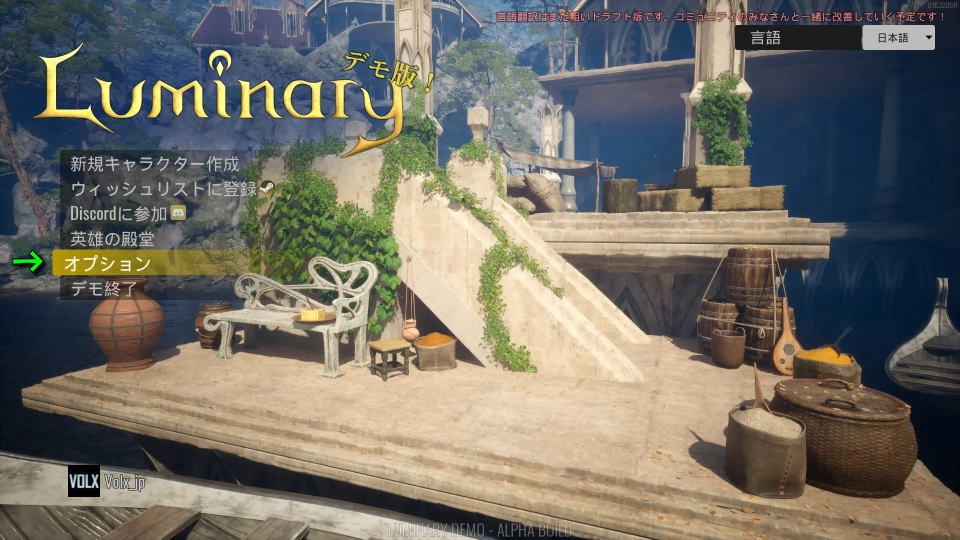
Luminaryの操作を確認するには、タイトルメニューから「オプション」に進みます。
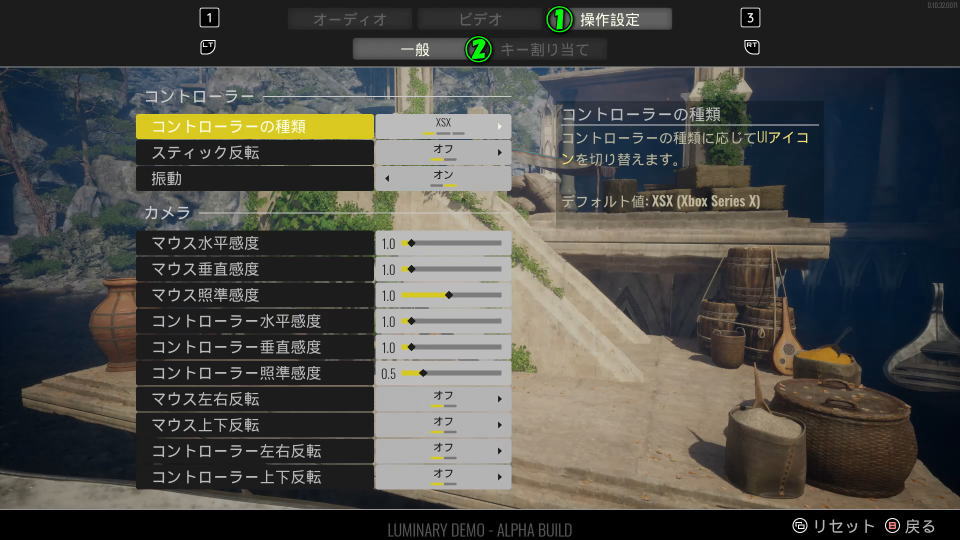
オプションに移動したら「操作設定」から「キー割り当て」を選択します。
Luminaryのキーボード設定
Luminaryの「キーボード設定」です。
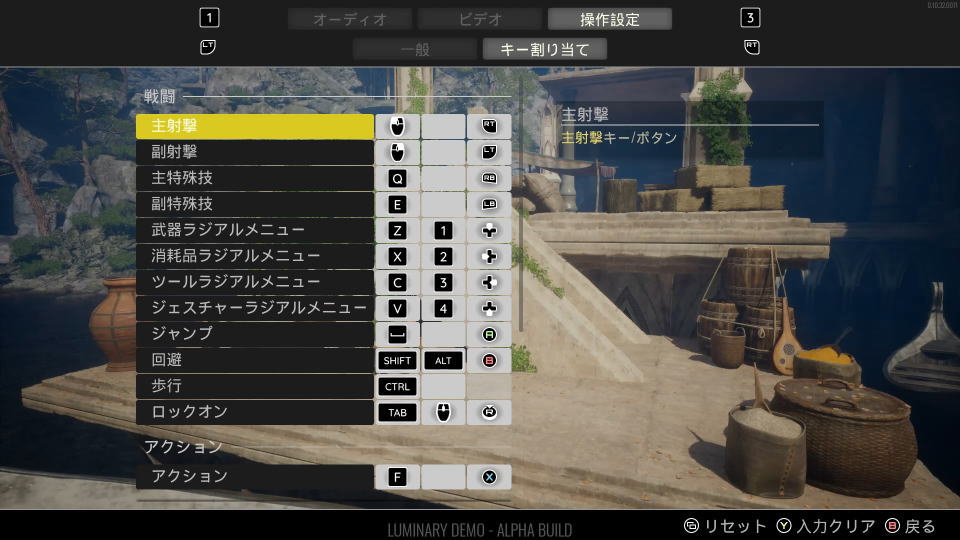
また右下のフォームに「任意の文字列」を入力すると、その文字が含まれる行のみ検索できます。
| キーボード設定 | キー割り当て |
|---|---|
| 主射撃 | 左クリック |
| 副射撃 | 右クリック |
| 主特殊技 | Q |
| 副特殊技 | E |
| 武器ラジアルメニュー | Z / 1 |
| 消耗品ラジアルメニュー | X / 2 |
| ツールラジアルメニュー | C / 3 |
| ジェスチャーラジアルメニュー | V / 4 |
| ジャンプ | Space |
| 回避 | Shift / Alt |
| 歩行 | Ctrl |
| ロックオン | Tab / ホイールクリック |
| アクション | F |
| インベントリ | I(アイ) |
| ゲーム内メニュー | Esc |
| Hide HUD | F8 |
| 前進 | W / カーソル上 |
| 後退 | S / カーソル下 |
| 左移動 | A / カーソル左 |
| 右移動 | D / カーソル右 |
| 浮上 | Space / 右Shift |
| 潜る | Ctrl / 右Ctrl |
Luminaryのコントローラー設定
Luminaryの「コントローラー設定」です。
コントローラー選びで迷った場合は、SteamでもXbox Game Passでも使えるXbox純正品がオススメです。
その理由として、Xbox Game PassではDUALSHOCK 4やDualSenseで操作できないゲームがあるからです。


| コントローラー設定 | Xbox | PlayStation |
|---|---|---|
| 主射撃 | RT | R2 |
| 副射撃 | LT | L2 |
| 主特殊技 | RB | R1 |
| 副特殊技 | LB | L1 |
| 武器ラジアルメニュー | 方向パッド上 | 方向キー上 |
| 消耗品ラジアルメニュー | 方向パッド左 | 方向キー左 |
| ツールラジアルメニュー | 方向パッド右 | 方向キー右 |
| ジェスチャーラジアルメニュー | 方向パッド下 | 方向キー下 |
| ジャンプ | A | × |
| 回避 | B | ○ |
| 歩行 | ||
| ロックオン | R3 | R3 |
| アクション | X | □ |
| インベントリ | ビュー | SHARE |
| ゲーム内メニュー | メニュー | OPTIONS |
| Hide HUD | ||
| 前進 | Lスティック上 | Lスティック上 |
| 後退 | Lスティック下 | Lスティック下 |
| 左移動 | Lスティック左 | Lスティック左 |
| 右移動 | Lスティック右 | Lスティック右 |
| 浮上 | A | × |
| 潜る | B | ○ |
Xbox Game Passの価格を見る
Game Pass Ultimateは、月額わずか「1,550円」で対象のゲームが遊び放題になるサービスです。
一部のゲームは発売日当日からプレイできるため、購入することなく新作が遊べてしまいます。

公式X:@RefractiveENT