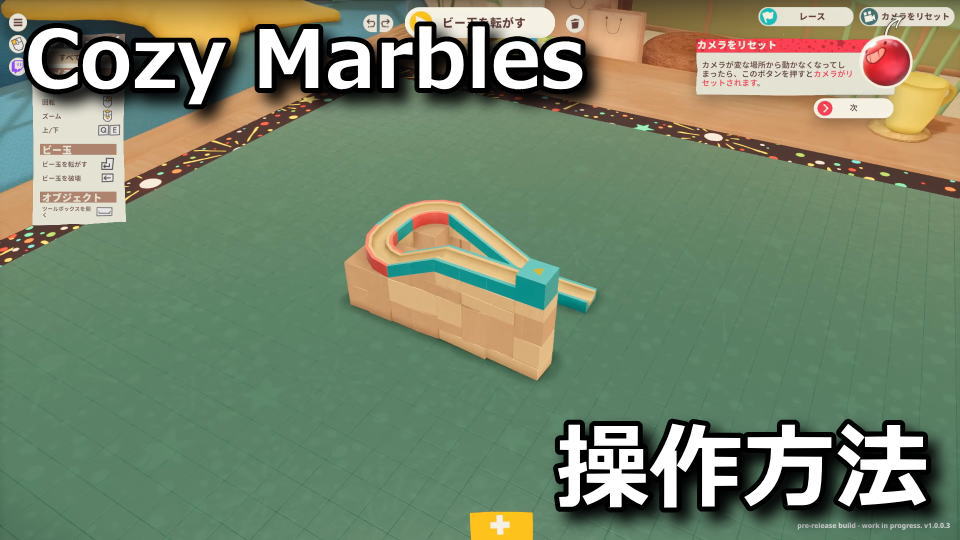
理想のビー玉コースターを作り上げ、放ったビー玉がコロコロと転がっていく光景を楽しむCozy Marbles。
今回の記事ではこの「Cozy Marbles」の操作の確認方法と、操作に関わるキーボード設定を解説します。
Cozy Marblesの操作を確認する方法
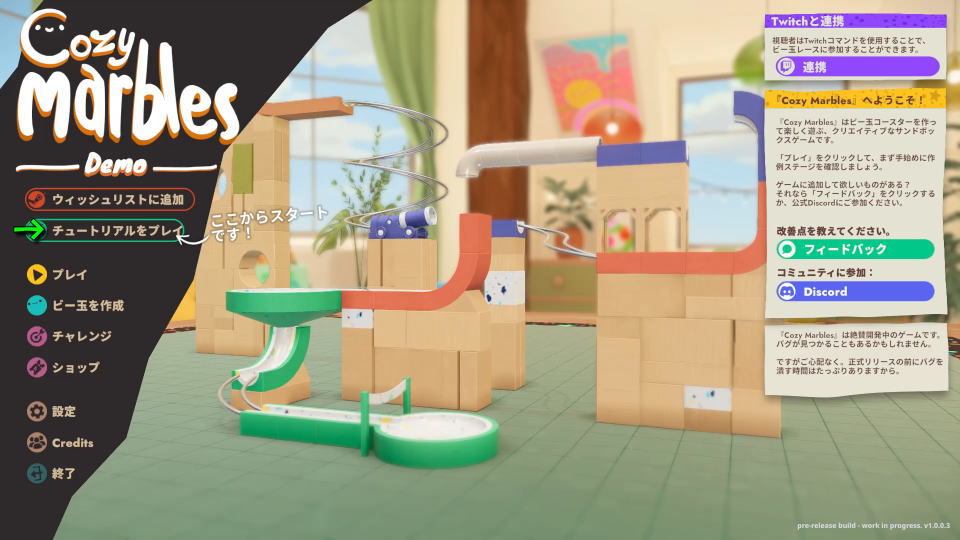
Cozy Marblesの操作を確認するには、タイトルメニューから「チュートリアルをプレイ」に進みます。
(例としてゲーム起動直後のプレイヤーを対象としているため、チュートリアル以外でも構いません)
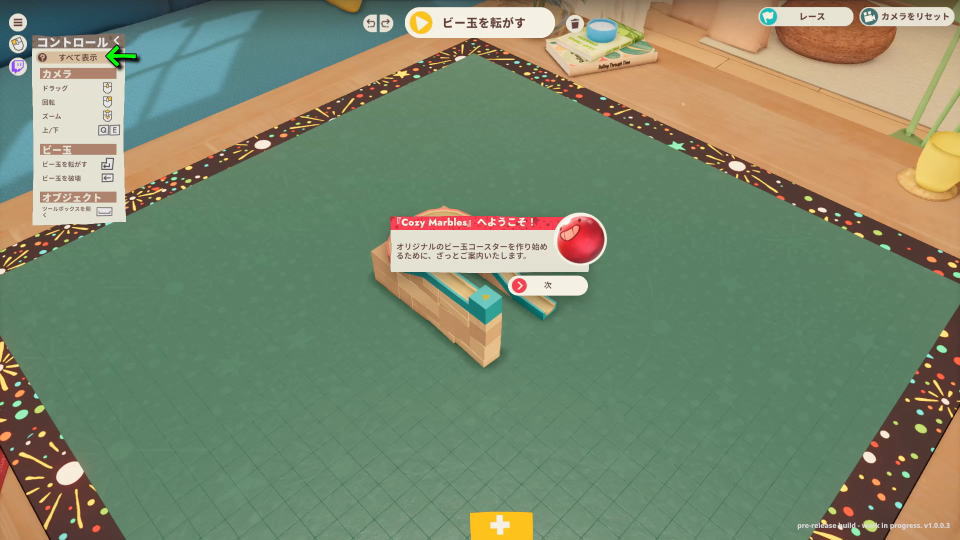
チュートリアルが始まったら、画面左上のコントロールの中にある「すべて表示」を選択します。
Cozy Marblesのキーボード設定
Cozy Marblesの「キーボード設定」です。
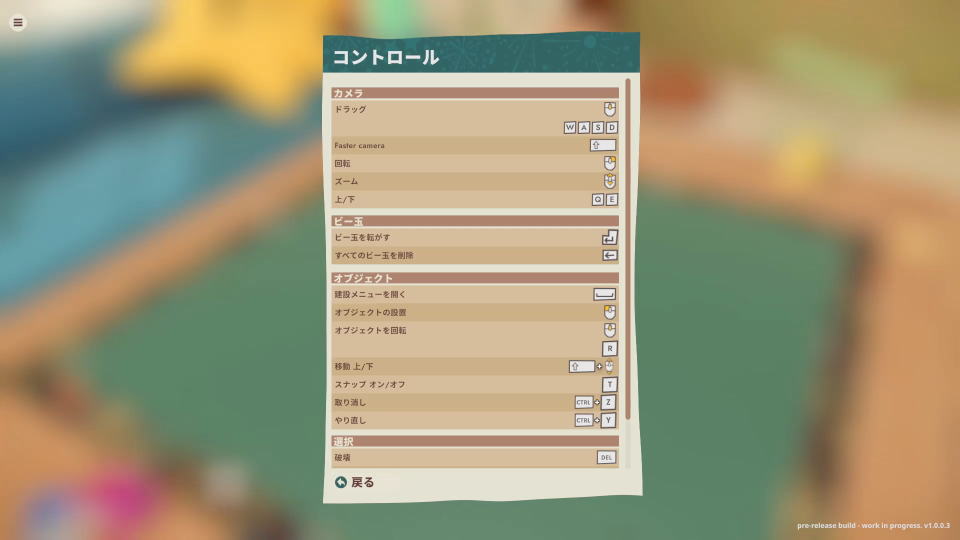
また右下のフォームに「任意の文字列」を入力すると、その文字が含まれる行のみ検索できます。
| キーボード設定 | キー割り当て |
|---|---|
| ドラッグ | マウス移動 / WASD |
| カメラの速度を上げる | 左Shift |
| 回転 | 右クリック |
| ズーム | ホイール上下 |
| 上 / 下 | Q / E |
| ビー玉を転がす | Enter |
| すべてのビー玉を削除 | BackSpace |
| 建設メニューを開く | Space |
| オブジェクトの設置 | 左クリック |
| オブジェクトを回転 | ホイールクリック / R |
| 移動 上 / 下 | 左Shift + マウス移動上下 |
| スナップ オン / オフ | T |
| 取り消し | Ctrl + Z |
| やり直し | Ctrl + Y |
| 破壊 | Delete |
| 複数選択 | 左Shift + 左クリック |
| 移動 | Ctrl + X |
| コピー | Ctrl + C |
Xbox Game Passの価格を見る
Game Pass Ultimateは、月額わずか「1,550円」で対象のゲームが遊び放題になるサービスです。
一部のゲームは発売日当日からプレイできるため、購入することなく新作が遊べてしまいます。

マイクロソフト

 ポチップ
ポチップ
公式サイト:Cozy Marbles