凶暴な恐竜や神秘的な生物、そして終わりのない冒険に満ちた広大で野性的な世界が広がるゲームのPixARK。
今回の記事ではこの「ピックスアーク」の操作に関わるキーボードや、コントローラーの設定を解説します。
PixARKの操作を確認する方法
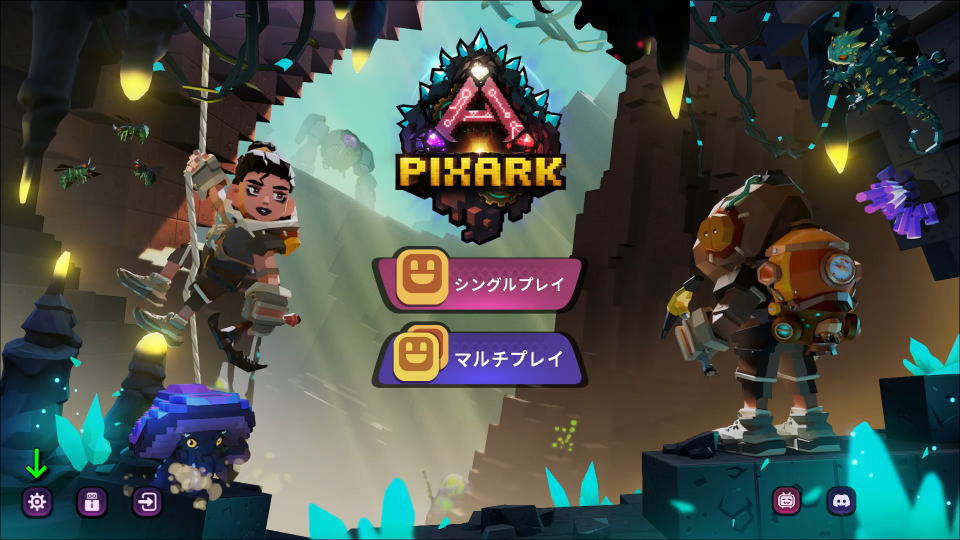
ピックスアークの操作を確認するには、タイトルメニュー左下にある「オプション」に進みます。
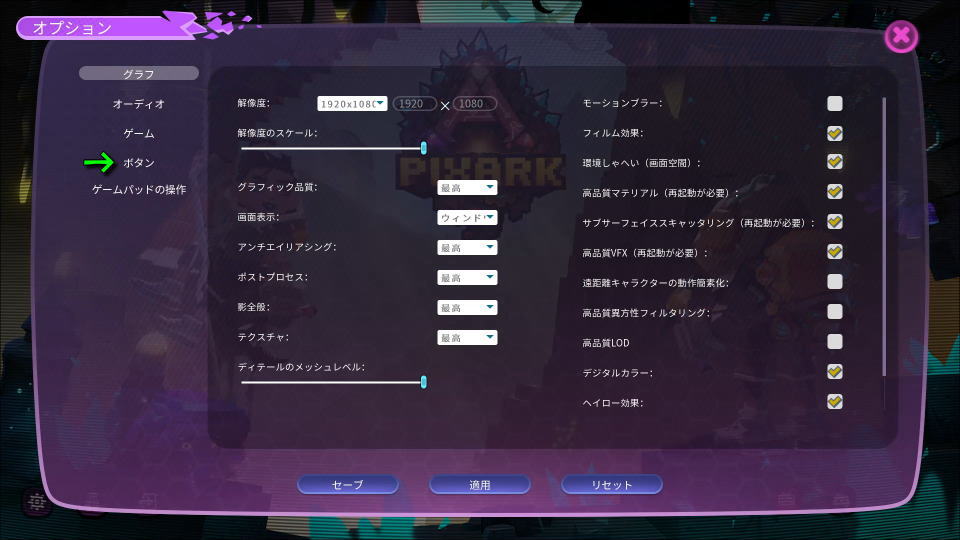
オプションに移動したら、使用するデバイスに応じて「ボタン」か「ゲームパッドの操作」を選択します。
PixARKのキーボード設定
ピックスアークの「キーボード設定」です。
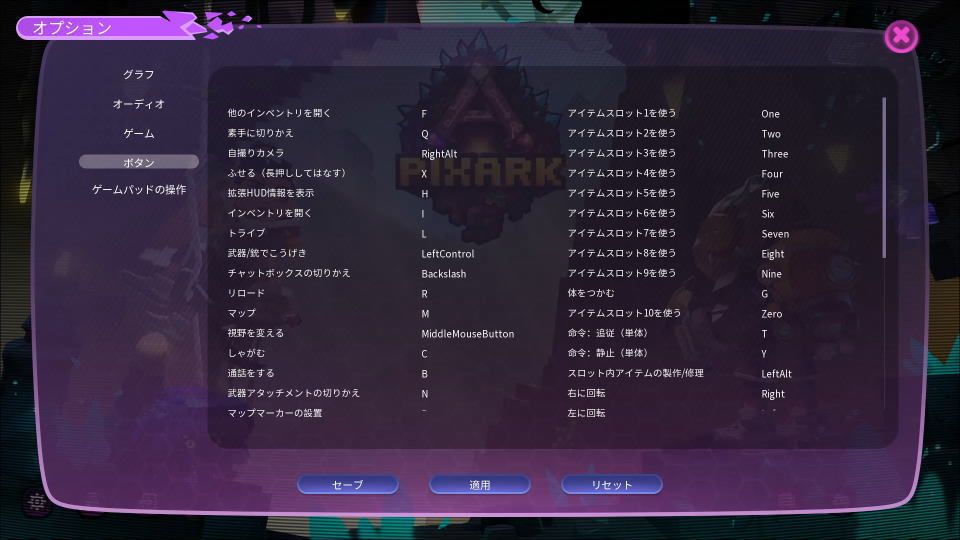
また右下のフォームに「任意の文字列」を入力すると、その文字が含まれる行のみ検索できます。
| キーボード設定 | キー割り当て |
|---|---|
| 他のインベントリを開く | F |
| 素手に切りかえ | Q |
| 自撮りカメラ | 右Alt |
| ふせる(長押ししてはなす) | X |
| 拡張HUD情報を表示 | H |
| インベントリを開く | I(アイ) |
| トライブ | L |
| 武器 / 銃でこうげき | 左Ctrl |
| チャットボックスの切りかえ | \(バックスラッシュ) |
| リロード | R |
| マップ | M |
| 視野を変える | ホイールクリック |
| しゃがむ | C |
| 通話をする | B |
| 武器アタッチメントの切りかえ | N |
| マップマーカーの設置 | P |
| コンソールの切りかえ | Tab |
| トライブチャット | /(スラッシュ) |
| 命令:同じ目標をこうげき | =(イコール) |
| アイテムをドロップ | O(オー) |
| 口笛メニュー | |
| エモート1 | [ |
| エモート2 | ] |
| 前進 | W |
| 左移動 | A |
| 発射 | 左クリック |
| 照準 / サブこうげき | 右クリック |
| ダッシュ | 左Shift |
| 使う | E |
| ジャンプ | Space |
| HUDの切りかえ | BackSpace |
| アイテムスロット1を使う | 1 |
| アイテムスロット2を使う | 2 |
| アイテムスロット3を使う | 3 |
| アイテムスロット4を使う | 4 |
| アイテムスロット5を使う | 5 |
| アイテムスロット6を使う | 6 |
| アイテムスロット7を使う | 7 |
| アイテムスロット8を使う | 8 |
| アイテムスロット9を使う | 9 |
| アイテムスロット10を使う | 0 |
| 体をつかむ | G |
| 命令:追従(単体) | T |
| 命令:静止(単体) | Y |
| スロット内アイテムの製作 / 修理 | 左Alt |
| 右に回転 | カーソル右 |
| 左に回転 | カーソル左 |
| 上を向く | カーソル上 |
| 下を向く | カーソル下 |
| 命令:中立 | ー(ハイフン) |
| 歩行 / ダッシュの切りかえ | 右Shift |
| 命令:無抵抗 | ;(セミコロン) |
| ローカルチャット | Insert |
| 命令:この目標をこうげき | .(ピリオド) |
| ターゲットの追従距離を変える | '(アポストロフィー) |
| 後退 | S |
| 右移動 | D |
| 自由視点の切りかえ | K |
| 製作可能アイテムを開く | V |
| 出す | Z |
| 命令:追従(全員) | J |
| 命令:停止(全員) | U |
PixARKのコントローラー設定
ピックスアークの「コントローラー設定」です。
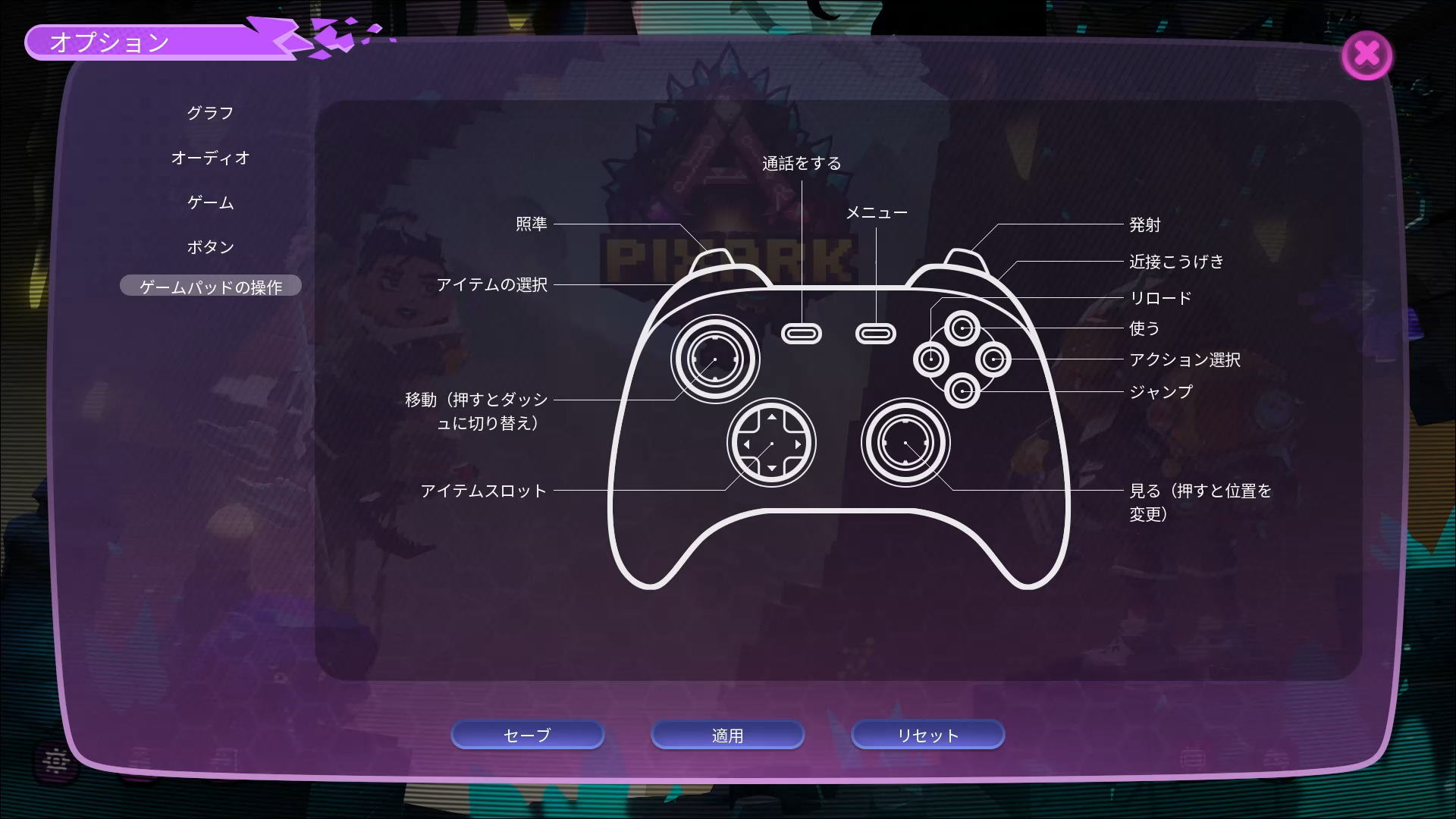
| コントローラー設定 | Xbox | PlayStation |
|---|---|---|
| 照準 | LT | L2 |
| アイテムの選択 | LB | L1 |
| 移動 | Lスティック | Lスティック |
| ダッシュ | L3 | L3 |
| アイテムスロット | 方向パッド | 方向キー |
| 通話をする | ビュー | SHARE |
| メニュー | メニュー | OPTIONS |
| 発射 | RT | R2 |
| 近接こうげき | RB | R1 |
| リロード | X | □ |
| 使う | △ | △ |
| アクション選択 | B | ○ |
| ジャンプ | A | × |
| 見る | Rスティック | Rスティック |
| 位置を変更 | R3 | R3 |
Xbox Game Passの価格を見る
Game Pass Ultimateは、月額わずか「1,550円」で対象のゲームが遊び放題になるサービスです。
一部のゲームは発売日当日からプレイできるため、購入することなく新作が遊べてしまいます。

マイクロソフト

 ポチップ
ポチップ
公式サイト:PixARK