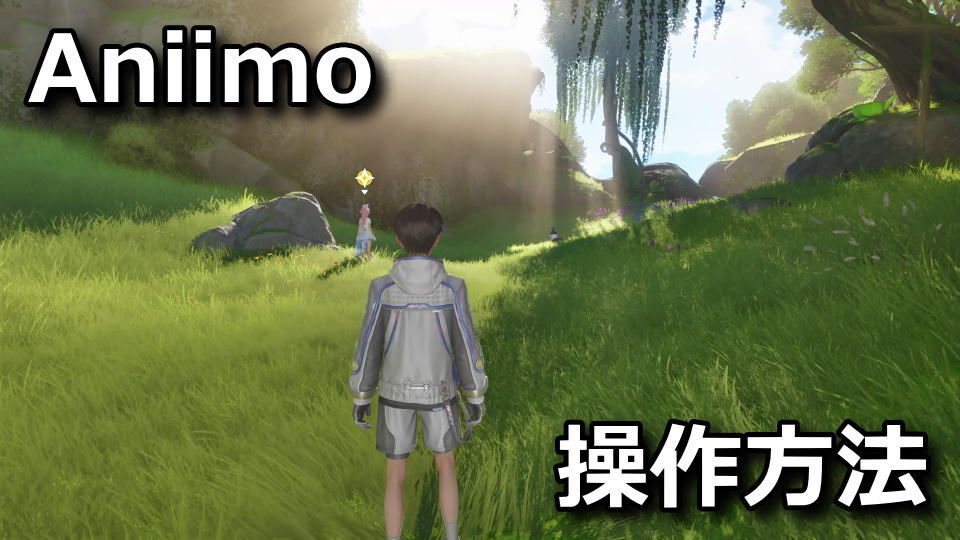
広大なオープンワールドを舞台にした、マルチプレイ対応のクリーチャー収集RPGであるアニモ(Aniimo)
今回の記事ではこの「アニモ」の操作に関わるキーボードや、コントローラーの設定について解説します。
アニモの操作を確認する方法
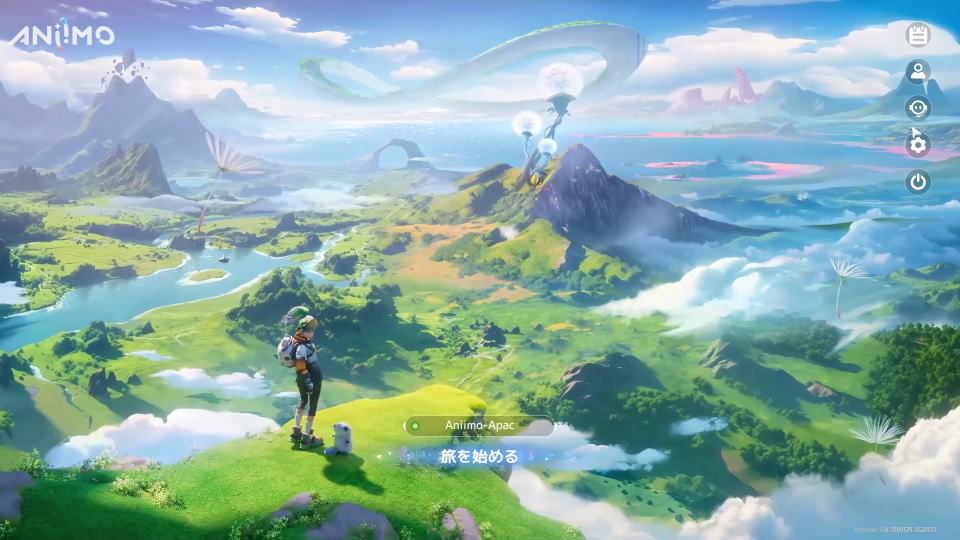
アニモの操作を確認するには、タイトルメニューからゲームを開始します。
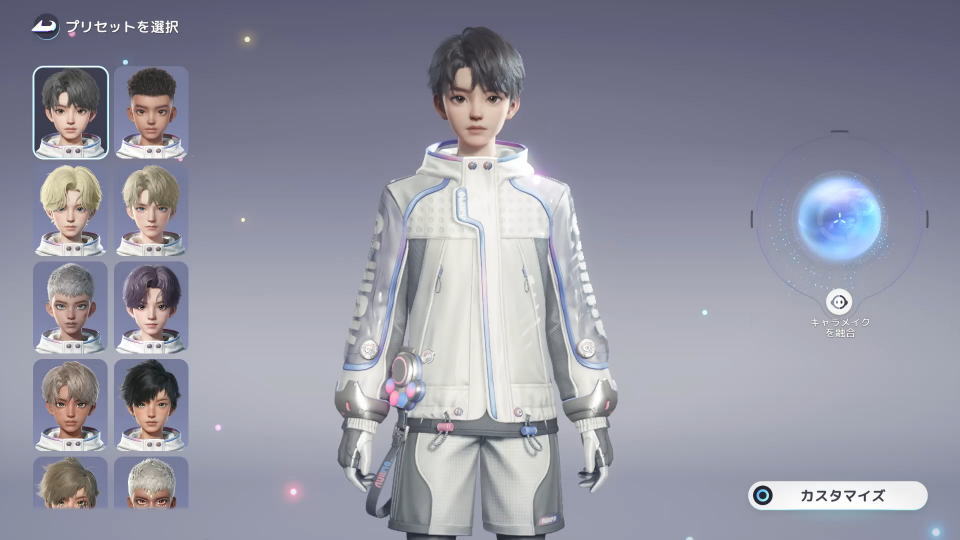
ゲームを開始したら「キャラクター」を作成し、その後「名前」を入力します。
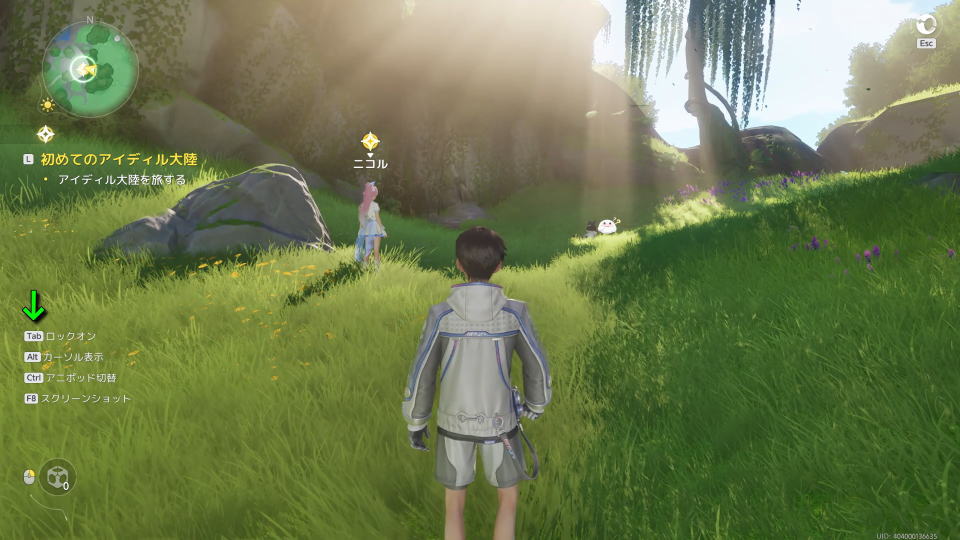
キャラクターが操作できるようになり、左側に操作方法が表示されたら「メニュー」を開きます。
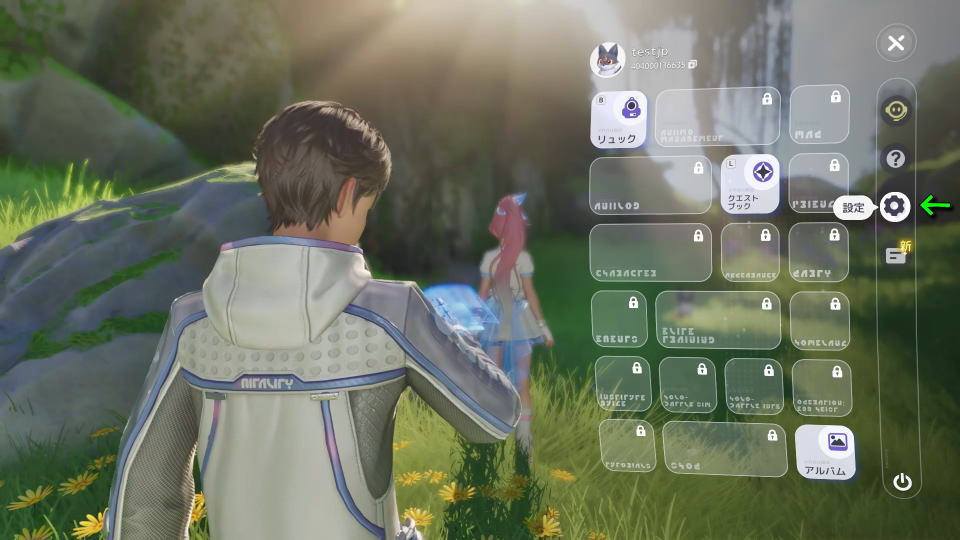
メニューを開いたら、右側の列から「設定」を選択します。
設定に移動したら上から2番目にある「操作設定」から、必要に応じて「編集」に進みます。
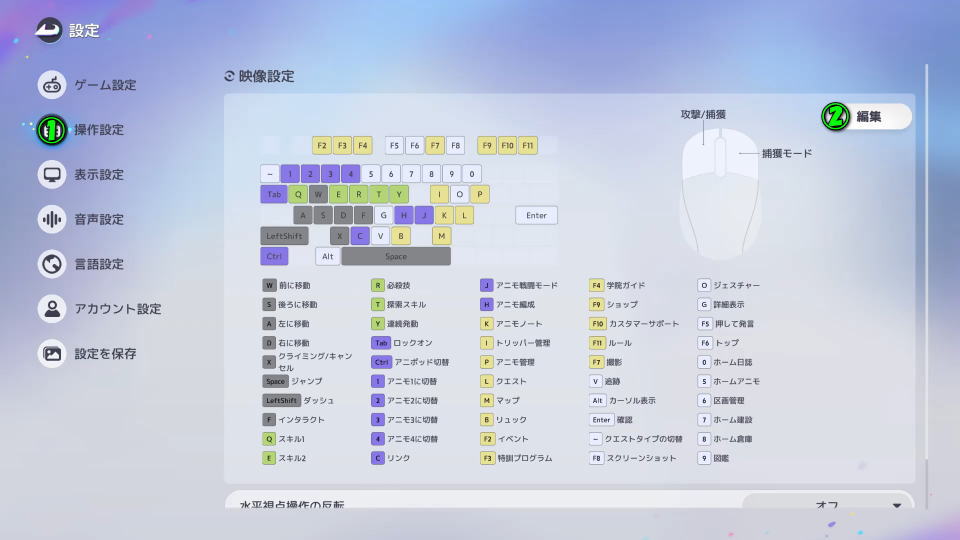
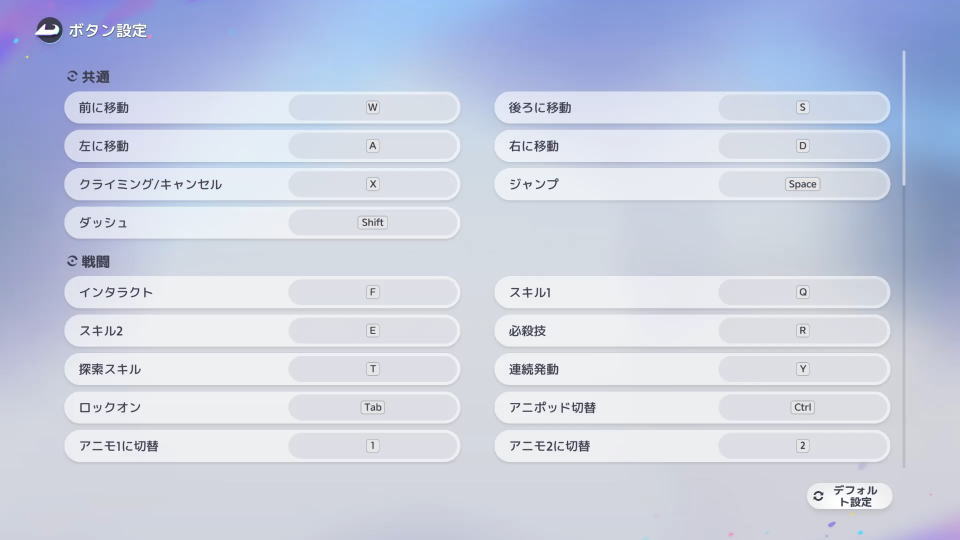
アニモのキーボード設定
アニモの「キーボード設定」です。
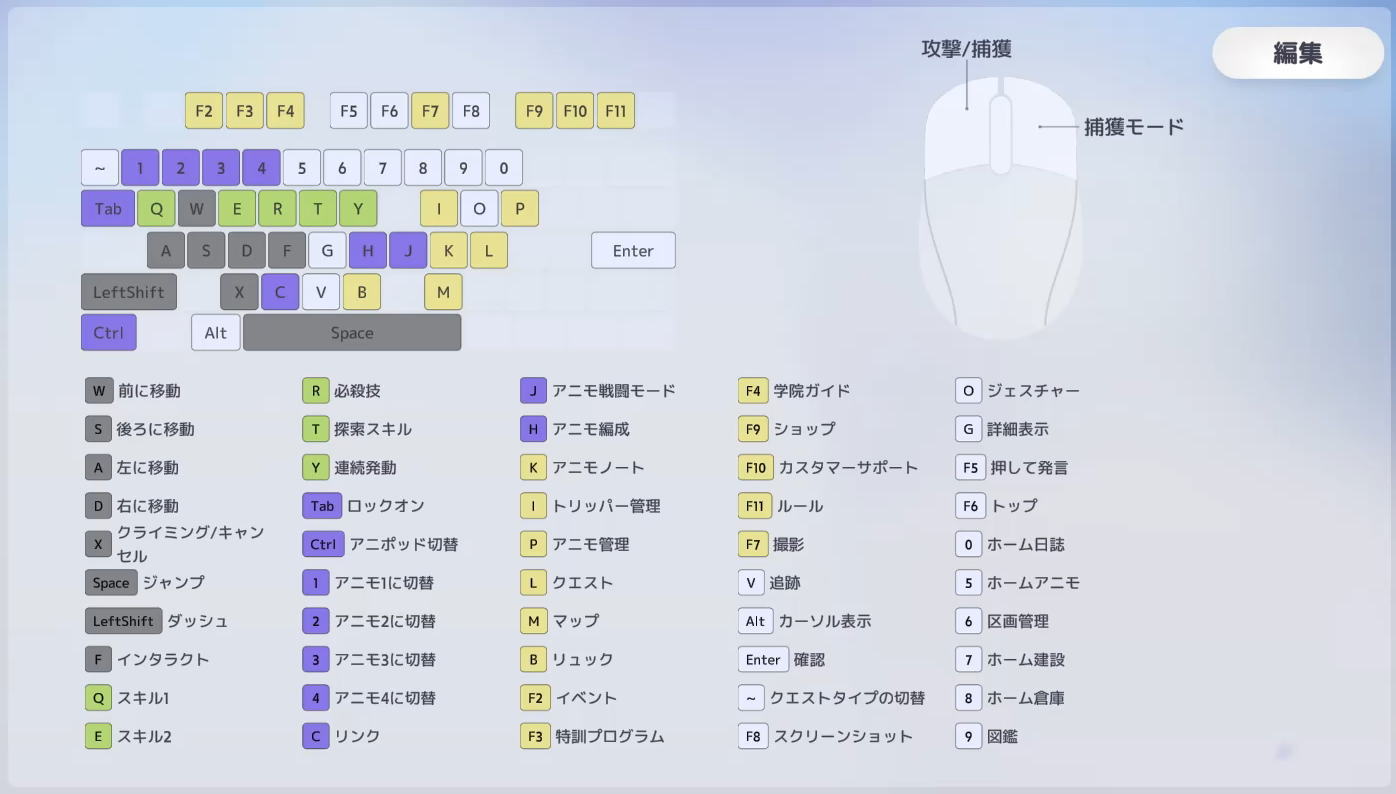
また右下のフォームに「任意の文字列」を入力すると、その文字が含まれる行のみ検索できます。
| キーボード設定 | キー割り当て |
|---|---|
| 前に移動 | W |
| 後ろに移動 | S |
| 左に移動 | A |
| 右に移動 | D |
| クライミング / キャンセル | X |
| ジャンプ | Space |
| ダッシュ | 左Shift |
| インタラクト | F |
| スキル1 | Q |
| スキル2 | E |
| 必殺技 | R |
| 探索スキル | T |
| 連続発動 | Y |
| ロックオン | Tab |
| アニポッド切替 | Ctrl |
| アニモ1に切替 | 1 |
| アニモ2に切替 | 2 |
| アニモ3に切替 | 3 |
| アニモ4に切替 | 4 |
| リンク | C |
| アニモ戦闘モード | J |
| アニモ編成 | H |
| アニモノート | K |
| トリッパー管理 | I(アイ) |
| アニモ管理 | P |
| クエスト | L |
| マップ | M |
| リュック | B |
| イベント | F2 |
| 特訓プログラム | F3 |
| 学院ガイド | F4 |
| ショップ | F9 |
| カスタマーサポート | F10 |
| ルール | F11 |
| 撮影 | F7 |
| 追跡 | V |
| カーソル表示 | Alt |
| 確認 | Enter |
| クエストタイプの切替 | ~ |
| スクリーンショット | F8 |
| ジェスチャー | O(オー) |
| 詳細表示 | G |
| 押して発言 | F5 |
| トップ | F6 |
| ホーム日誌 | 0 |
| ホームアニモ | 5 |
| 区画管理 | 6 |
| ホーム建設 | 7 |
| ホーム倉庫 | 8 |
| 図鑑 | 9 |
アニモのコントローラー設定
Steam版において、アニモの「コントローラー対応」は完全とは言えません。
一応コントローラーで操作できるものの、前述した操作方法を開くとPC版のものが表示されます。
Xbox Game Passの価格を見る
Game Pass Ultimateは、月額わずか「1,550円」で対象のゲームが遊び放題になるサービスです。
一部のゲームは発売日当日からプレイできるため、購入することなく新作が遊べてしまいます。

マイクロソフト

 ポチップ
ポチップ
公式サイト:アニモ