クラブを選んで指揮を執り、作り上げた理想のチームで自分だけの戦術を確立していくFootball Manager 27。
今回の記事ではこの「Football Manager 27」のキーボードや、コントローラーの設定について解説します。
Football Manager 27を安く購入する方法
家庭用ゲーム機でプレイする場合は、これらのショッピングサイトから「最安値」を検索してください。


 ポチップ
ポチップ
Football Manager 27の操作を確認する方法
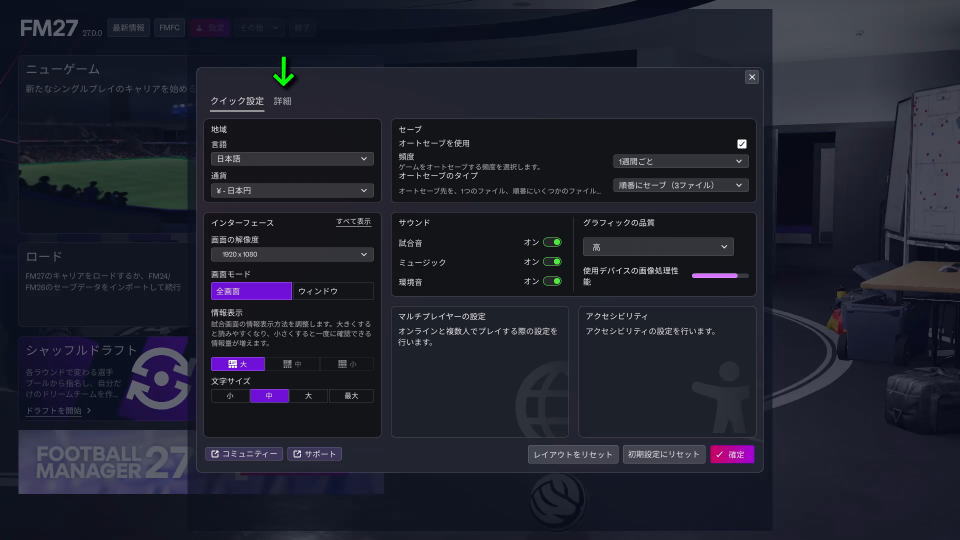
Football Manager 27の操作を確認するには、タイトルメニュー左上にある「設定」に進みます。
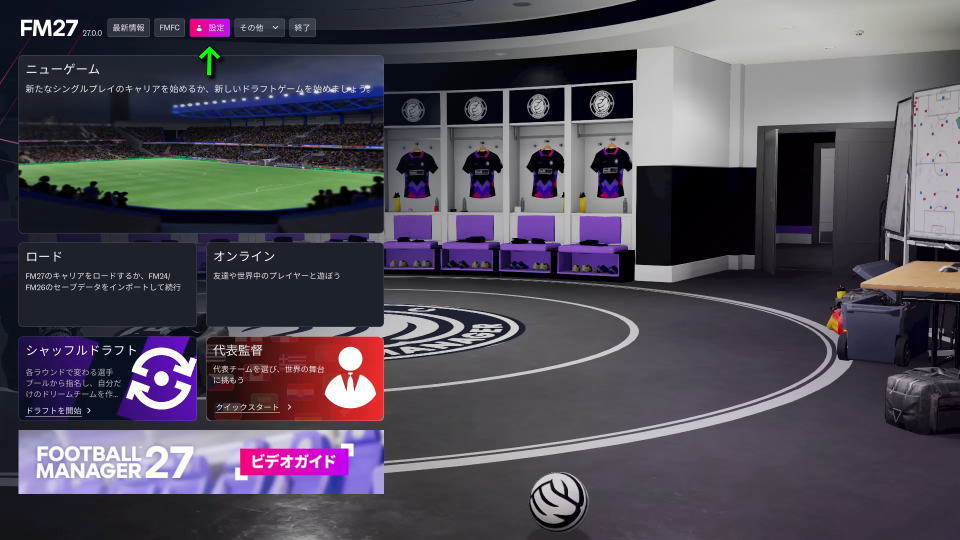
設定に移動したら、クイック設定の右側にある「詳細」を選択します。
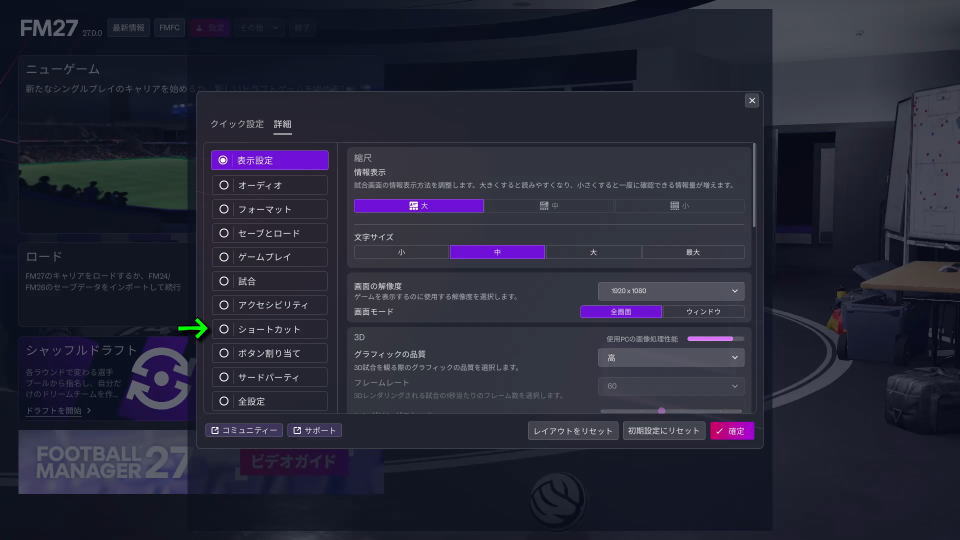
詳細に移動したら、操作するデバイスに応じて「ショートカット」または「ボタン割り当て」を選択します。
Football Manager 27のキーボード設定
Football Manager 27の「キーボード設定」です。
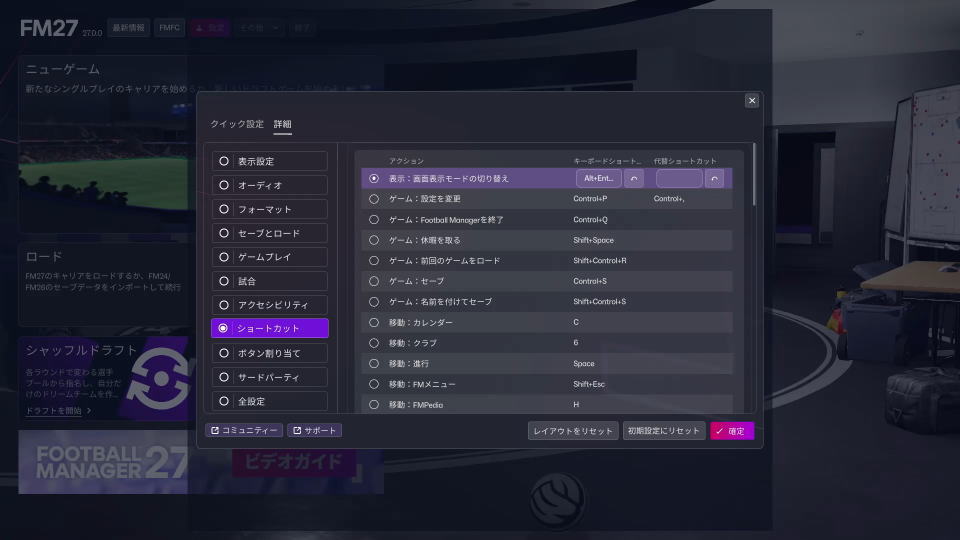
また右下のフォームに「任意の文字列」を入力すると、その文字が含まれる行のみ検索できます。
| キーボード設定 | キー割り当て |
|---|---|
| 表示:画面表示モードの切替 | Alt + Enter |
| ゲーム:設定を変更 | Ctrl + P / Ctrl + ,(コンマ) |
| ゲーム:Football Managerを終了 | Ctrl + Q |
| ゲーム:休暇を取る | Shift + Space |
| ゲーム:前回のゲームをロード | Shift + Ctrl + R |
| ゲーム:セーブ | Ctrl + S |
| ゲーム:名前を付けてセーブ | Shift + Ctrl + S |
| 移動:カレンダー | C |
| 移動:クラブ | 6 |
| 移動:進行 | Space |
| 移動:FMメニュー | Shift + Esc |
| 移動:EMPedia | H |
| 移動:ニュースサイト | N |
| 移動:ハイライトされたメッセージを聞く | Enter |
| 移動:次の未読メッセージを開く | U |
| 移動:ポータル | 1 |
| 移動:採用 | 4 |
| 移動:検索 | Ctrl + F |
| 移動:チーム | 2 |
| 移動:ゲーム進行の停止 | Space |
| 移動:戦術 - 概要 | 3 |
| 移動:トレーニング -概要 | 5 |
| インターフェース - スキンをリロード | Ctrl + Shift + F5 |
| フォーカスモード:下(ナビメニュー) | S |
| フォーカスモード:フォーカスモードを終了 | Esc |
| フォーカスモード:左(ナビメニュー) | A |
| フォーカスモード:ハイライトされたUIを開く | Enter |
| フォーカスモード:右(ナビメニュー) | D |
| フォーカスモード:上(ナビメニュー) | W |
| 試合:カメラズーム | スクロール |
| 試合:シミュレーションを一時停止 / 進める | Space |
| 試合:戦術 | T |
| 試合:チーム指示 | I(アイ) |
| ナビメニュー:戻る | 右クリック |
| ナビメニュー:カードを閉じる | Esc |
| ナビメニュー:進む | 左クリック |
| ナビメニュー:次のセクション | E |
| ナビメニュー:次のサブセクション | Shift + E |
| ナビメニュー:次 / 過去のメッセージ | カーソル下 / カーソル上 |
| ナビメニュー:ブックマークを開く(1) | Shift + 1 |
| ナビメニュー:ブックマークを開く(2) | Shift + 2 |
| ナビメニュー:ブックマークを開く(3) | Shift + 3 |
| ナビメニュー:ブックマークを開く(4) | Shift + 4 |
| ナビメニュー:ブックマークを開く(5) | Shift + 5 |
| ナビメニュー:ブックマークを開く(6) | Shift + 6 |
| ナビメニュー:ブックマークを開く(7) | Shift + 7 |
| ナビメニュー:ブックマークを開く(8) | Shift + 8 |
| ナビメニュー:ブックマークを開く(9) | Shift + 9 |
| ナビメニュー:ブックマークを開く(10) | Shift + 0 |
| ナビメニュー:ブックマークを開く(11) | Shift + -(マイナス) |
| ナビメニュー:ブックマークを開く(12) | Shift + ^(ハット) |
| ナビメニュー:前のセクション | Q |
| ナビメニュー:前のサブセクション | Shift + Q |
Football Manager 27のコントローラー設定
Football Manager 27の「コントローラー設定」です。
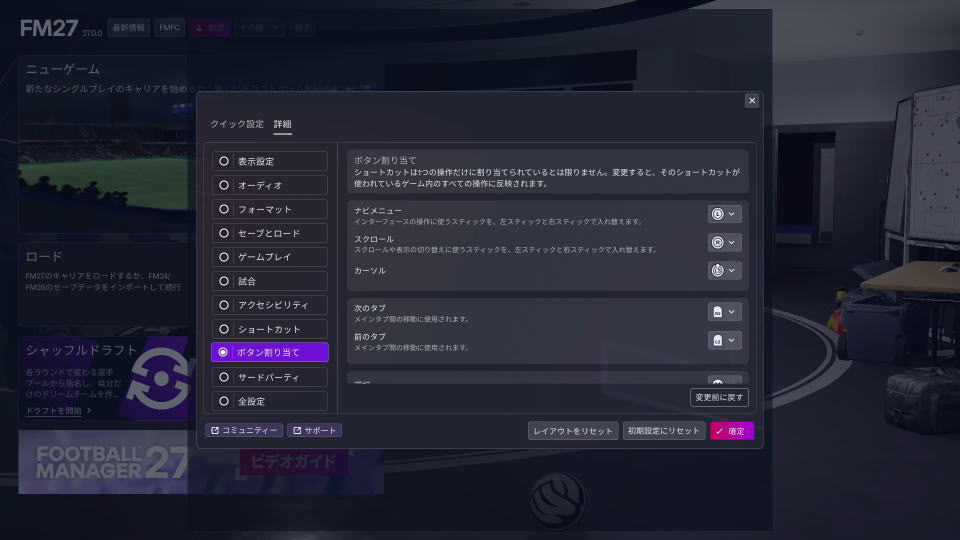
| コントローラー設定 | Xbox | PlayStation |
|---|---|---|
| ナビメニュー | Lスティック | Lスティック |
| スクロール | Rスティック | Rスティック |
| カーソル | L3 | L3 |
| 次のタブ | RT | R2 |
| 前のタブ | LT | L2 |
| 選択 | A | × |
| 戻る / 閉じる | B | ○ |
| サブアクション | X | □ |
| 進行 | Y | △ |
| 前のタブ(セカンドナビ) | LB | L1 |
| 次のタブ(セカンドナビ) | RB | R1 |
| FMメニュー | メニュー | OPTIONS |
| ブックマーク | ビュー | タッチパッド |
| 「ビュー」ドロップダウンを開く | R3 | R3 |
| コンテキスト1 (主に上へ移動) | 方向パッド上 | 方向キー上 |
| コンテキスト2 (主に最下部へ移動 / 試合中のメンタリティー) | 方向パッド下 | 方向キー下 |
| コンテキスト3 (主に左へ移動 / 試合中の戦術) | 方向パッド左 | 方向キー左 |
| コンテキスト4 (主に右へ移動 / 試合中の声がけ) | 方向パッド右 | 方向キー右 |
補足として、Football Manager 27の起動時にコントローラーのボタン割り当てが表示されます。
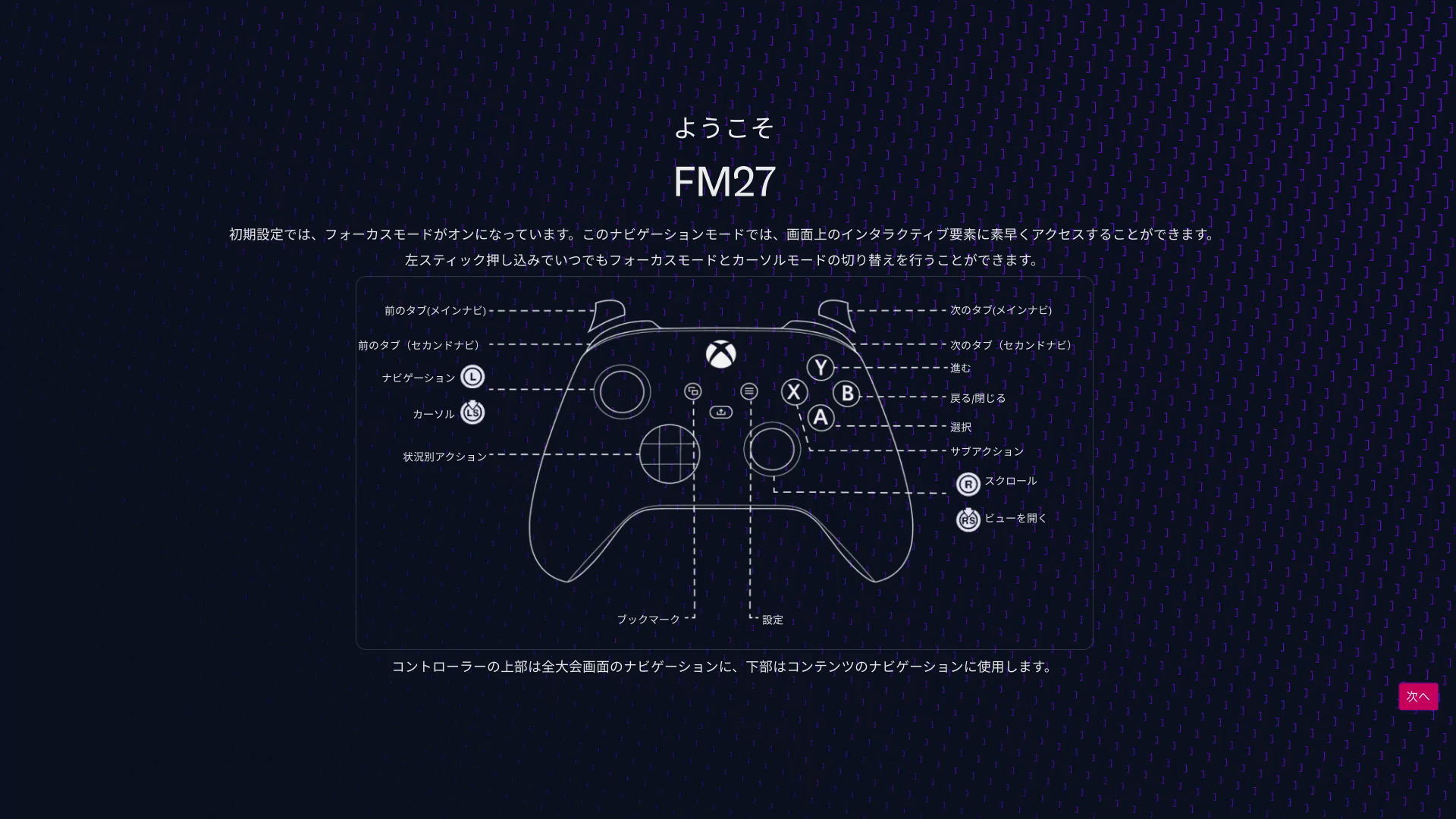
ようこそFM27
初期設定では、フォーカスモードがオンになっています
このナビゲーションモードでは、画面上のインタラクティブ要素に素早くアクセスすることができます
左スティック押し込みでいつでもフォーカスモードとカーソルモードの切り替えを行うことができます
コントローラーの上部は全大会画面のナビゲーションに、下部はコンテンツのナビゲーションに使用します
Xbox Game Passの価格を見る
Game Pass Ultimateは、月額わずか「1,550円」で対象のゲームが遊び放題になるサービスです。
一部のゲームは発売日当日からプレイできるため、購入することなく新作が遊べてしまいます。
 ポチップ
ポチップ
公式サイト:Football Manager 27