現在主に5G SA(Standalone)の音声通話・データ通信・SMSで、利用しづらい状況が発生しているドコモ。
今回の記事ではこの「docomo」で、設定を変更することにより圏外が直る可能性がある方法を解説します。
はじめに
下記の方法はこれまで同様の症状の問い合わせを受けてきた中で、比較的直る可能性が高かった方法です。
今回の通信障害においてもほぼ全ての状況で電波が復旧し、通信が可能になったことを確認しています。
ただし過去には設定を変更しても効果がない環境があったことも事実ですから、直る保証はできません。
また通信障害が復旧したあとは、必要に応じて元の設定に戻すことをオススメします。
補足として2026年11月5日の通信障害に関する最新情報は、下記のリンク先からご確認ください。
-

-
重要なお知らせ(通信障害等) | お知らせ | NTTドコモ
お客様にご不便をおかけする重大な事象が発生した際に、お知らせを掲載いたします。
続きを見る

圏外を直す方法(iPhone)
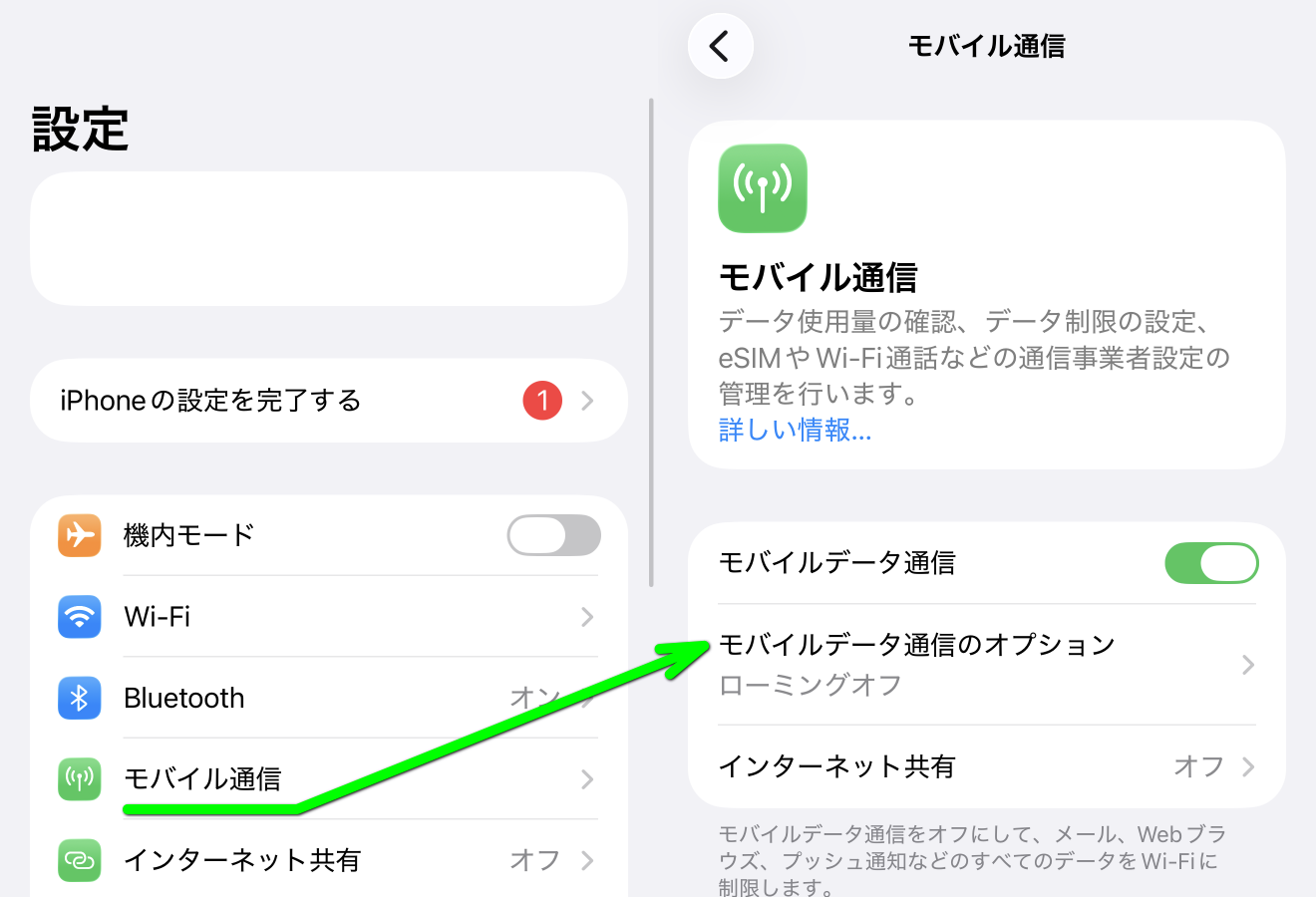
iPhoneの「設定」から「モバイル通信」をタップして「モバイルデータ通信のオプション」に進みます。
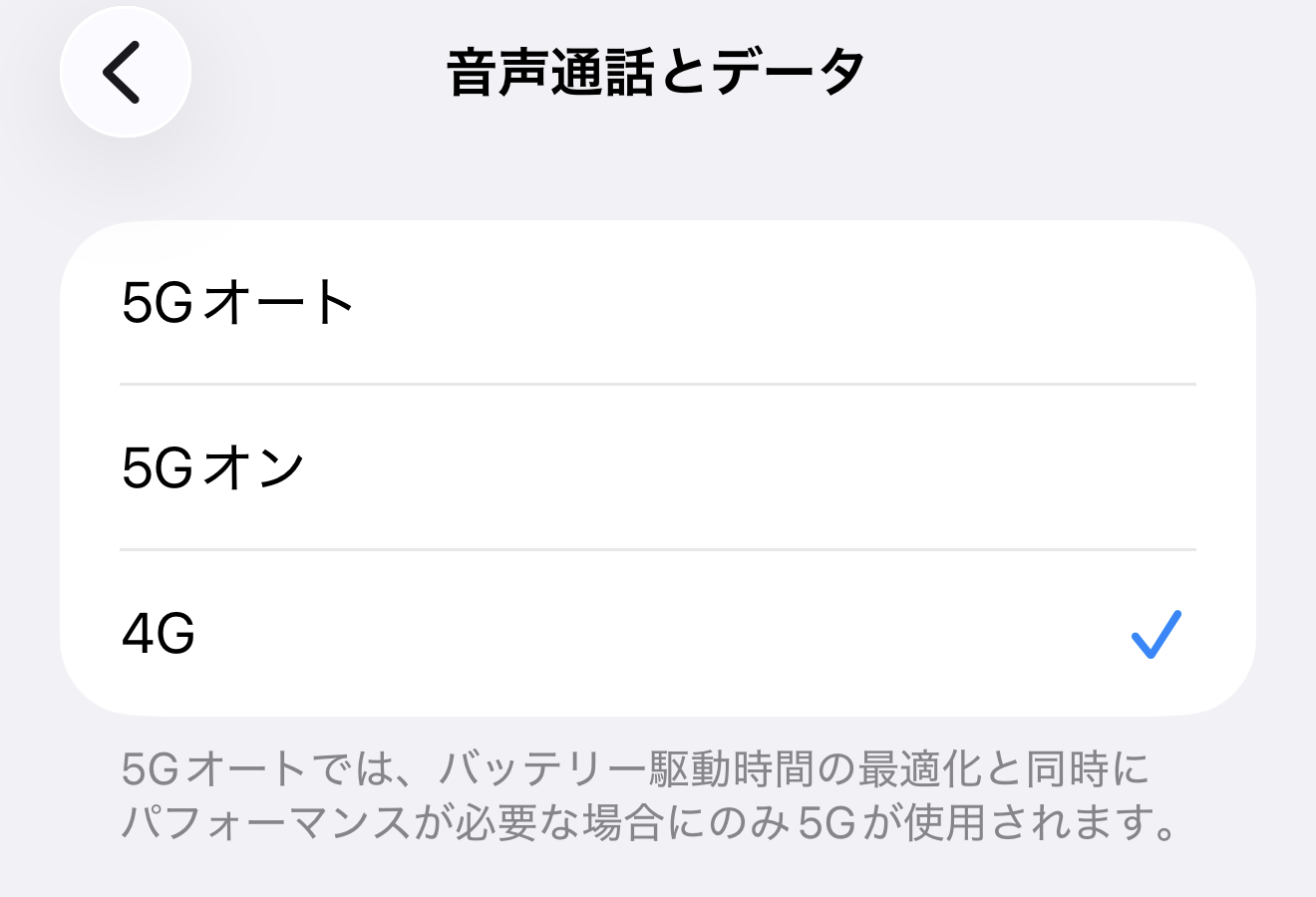
モバイルデータ通信のオプションを開いたら「音声通話とデータ」を開き「5Gスタンドアローン」を「オフ」にします。
5Gスタンドアローンをオフにしたら「機内モード」を有効化し、しばらくして機内モードを無効化します。
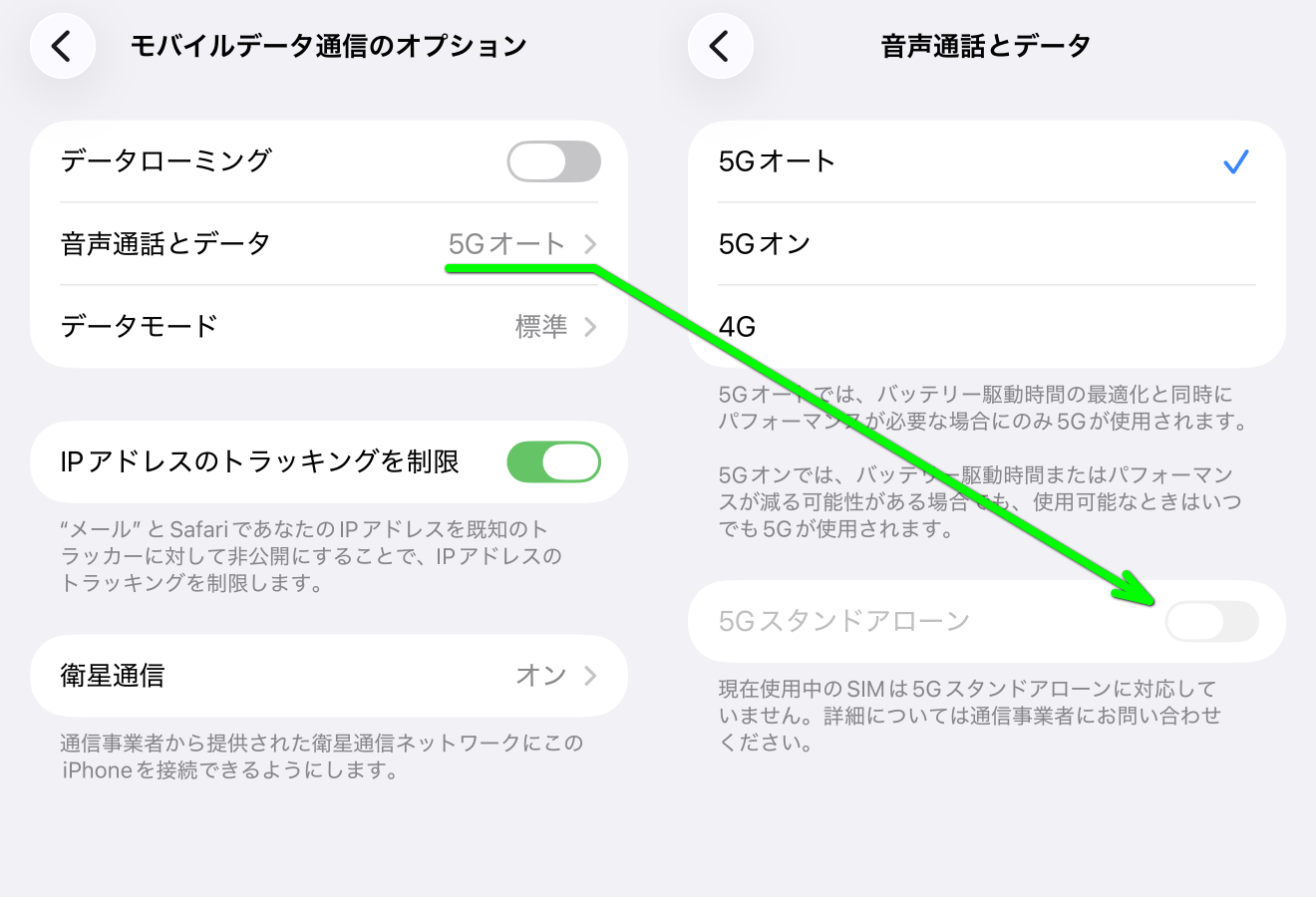
上記の方法でもし電波が復旧しない場合は「5Gオート」ではなく「4G」に設定を変更します。
4Gに変更したら再び機内モードのオン・オフを行い、圏外が直るかどうか試してみてください。
圏外を直す方法(iPhone - 複数SIM)
iPhoneの「設定」から「モバイル通信」をタップして「モバイルデータ通信のオプションがない」とします。
その時は『SIM』の欄からメインの電話番号をタップして「音声通話とデータ」に進みます。
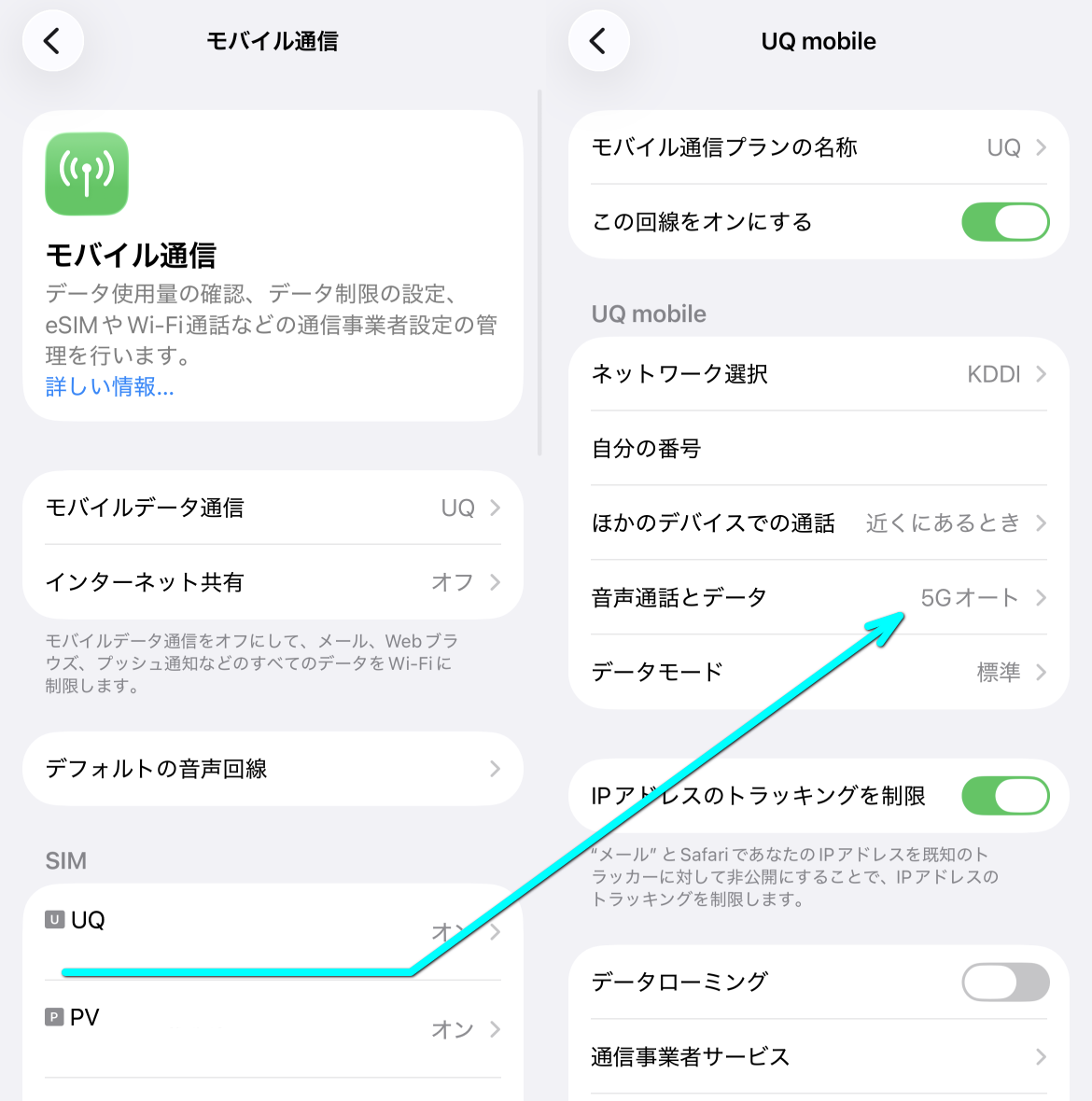
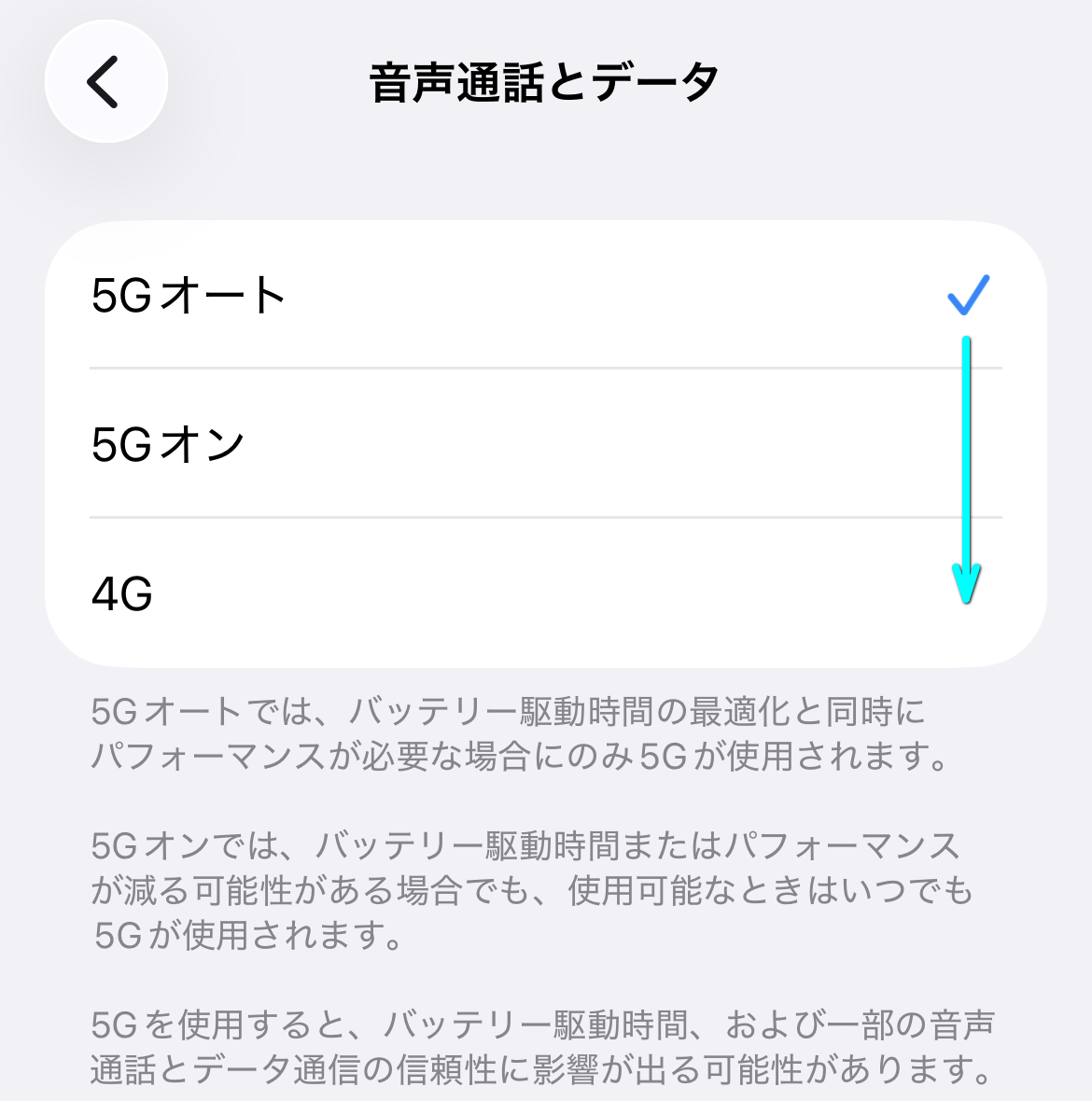
音声通話とデータを開いたら「5Gスタンドアローンのオフ」または「4G」を選択します。
圏外を直す方法(Android - Pixel)
Pixelの場合は「設定」を開いて「ネットワークとインターネット」の中にある「SIM」をタップします。
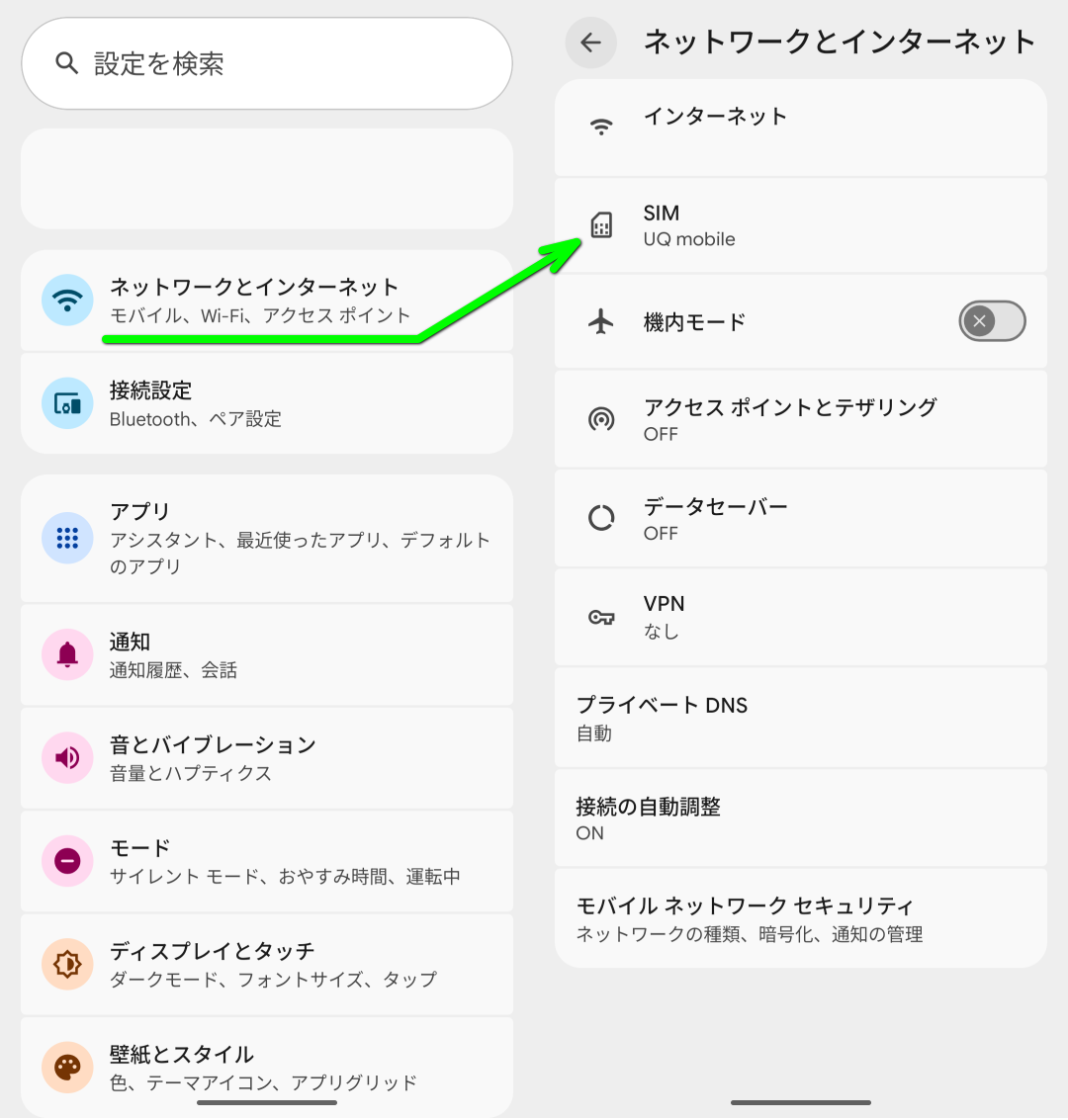
SIMに移動したら、図示しているエリアをタップして「優先ネットワークの種類」をタップします。
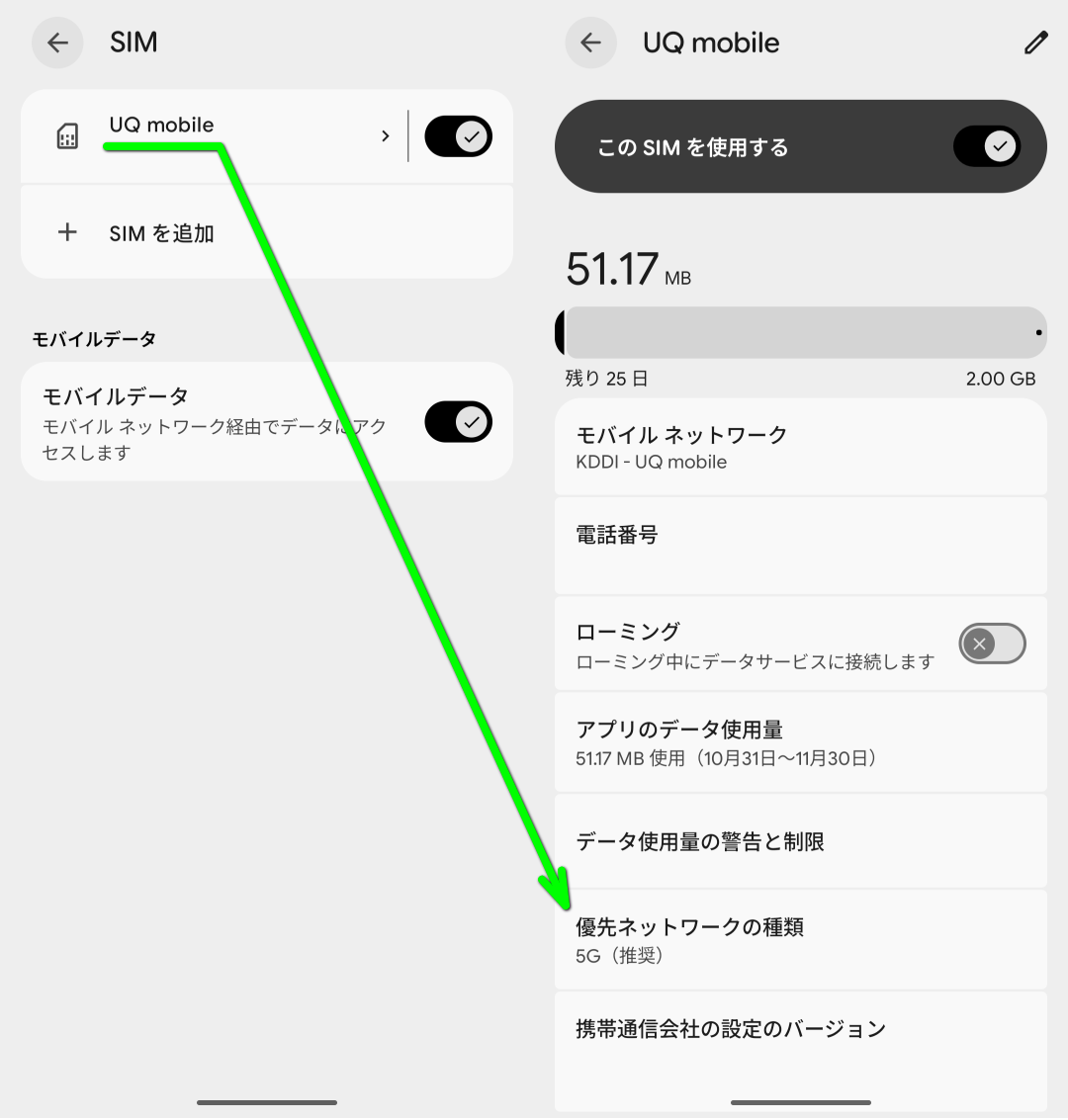
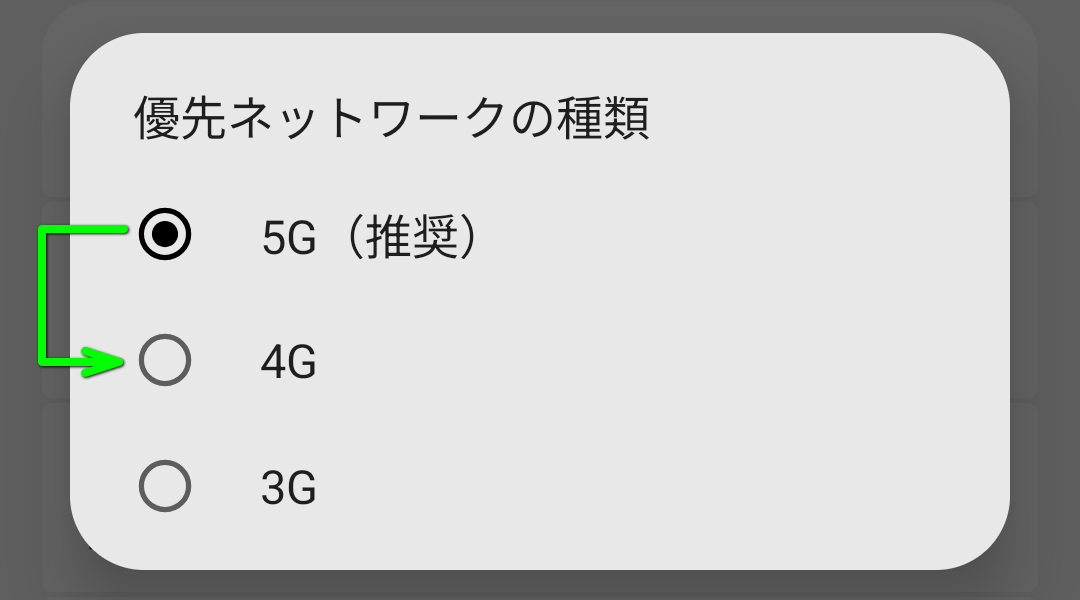
優先ネットワークの種類が表示されたら「5G(推奨)」から「4G」に変更します。
その他の機種の設定方法と通信の種類
この記事で網羅できない各スマートフォンにおける設定は、こちらの記事が参考になるかもしれません。
-
-
5G機能ONの設定方法
続きを見る

音声通話とデータ
【5Gオート】
バッテリー駆動時間の最適化と同時にパフォーマンスが必要な場合にのみ5Gが使用されます
【5Gオン】
バッテリー駆動時間またはパフォーマンスが減る可能性がある場合でも、使用可能なときはいつでも5Gが使用されます
5Gを使用すると、バッテリー駆動時間、および一部の音声通話とデータ通信の信頼性に影響が出る可能性があります
【4G】
5Gを利用せずに4Gで通信を行います(4G固定)
安定して5G通信ができない場合には、この設定のほうがバッテリーの駆動時間やパフォーマンスに優れる場合があります
通信障害の原因
2026年11月5日のdocomoの通信障害の原因は「5G SA(Standalone)の有効化」だとされています。
そのためこの5G SA(Standalone)を無効化すれば、通信障害から復旧する可能性が高まります。
5G SA(Standalone)とは、快適な5G通信が体験できるdocomoのオプションサービスのことです。
記事作成時点では無料となっており、基本的には加入して有効化しておくほうが良いと言えます。
――とはいえ今回は通信障害の原因となっていますから、復旧するまでは無効化しておくのが得策です。
今後通信障害が復旧したら、通信速度が快適になることを期待して再び有効化することを検討しましょう。
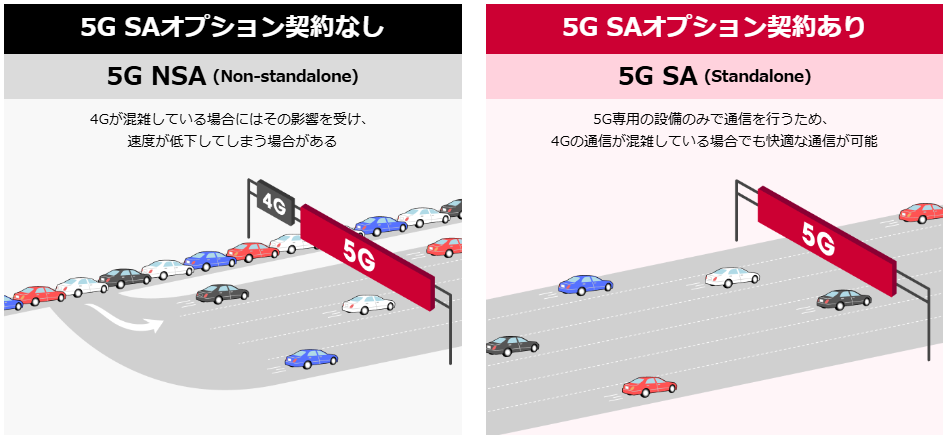
5G SAの詳細と対応機種の確認、5G SAの申込みや現在の契約内容の確認および変更はこちらから行えます。
-
-
5G SA(Standalone) | サービス | NTTドコモ
5G SA(Standalone)を使用することで、快適な5G通信を体験いただけるオプションサービスです。
続きを見る

公式サイト:NTTドコモ