マルウェアやウイルスなどのオンライン上の脅威から守る、オールインワンセキュリティのMalwarebytes。
今回の記事ではこの「Malwarebytes」を利用して、スパイウェアを削除する方法について解説します。
スパイウェアとは?
スパイウェアとは、PCに潜伏して銀行情報やパスワードなどの機密情報を盗み出すマルウェアの一種です。
-

-
スパイウェアとは?その削除方法と対策
スパイウェアについて知っておくべきことをすべて得よう。スパイウェアとは何か、どのように除去するのか。スパイウェアから身を守るための実践的なヒントを学びましょう。
続きを見る

Malwarebytesのダウンロード
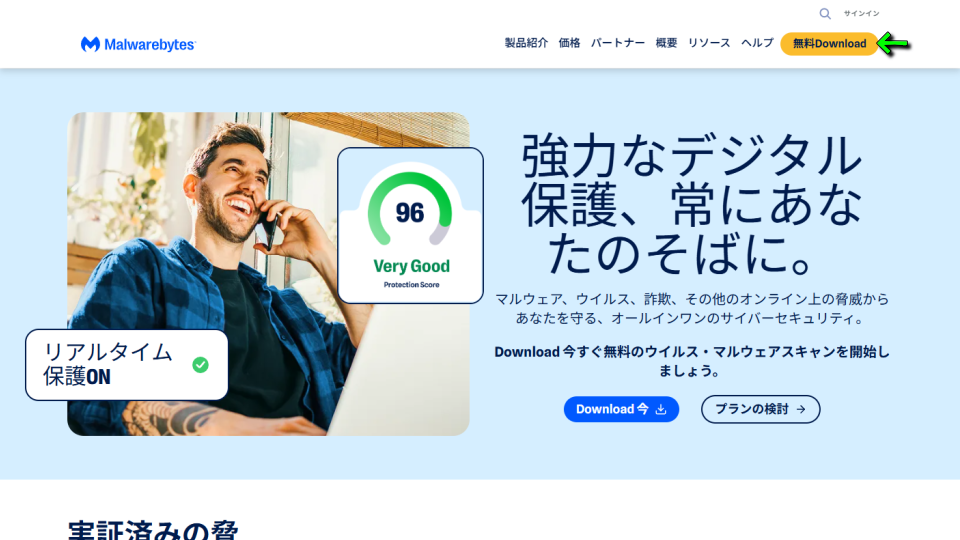
Malwarebytesをダウンロードするため、まず「Malwarebytes」にアクセスします。
Malwarebytesに移動したら、右上にある「無料Download」に進みます。
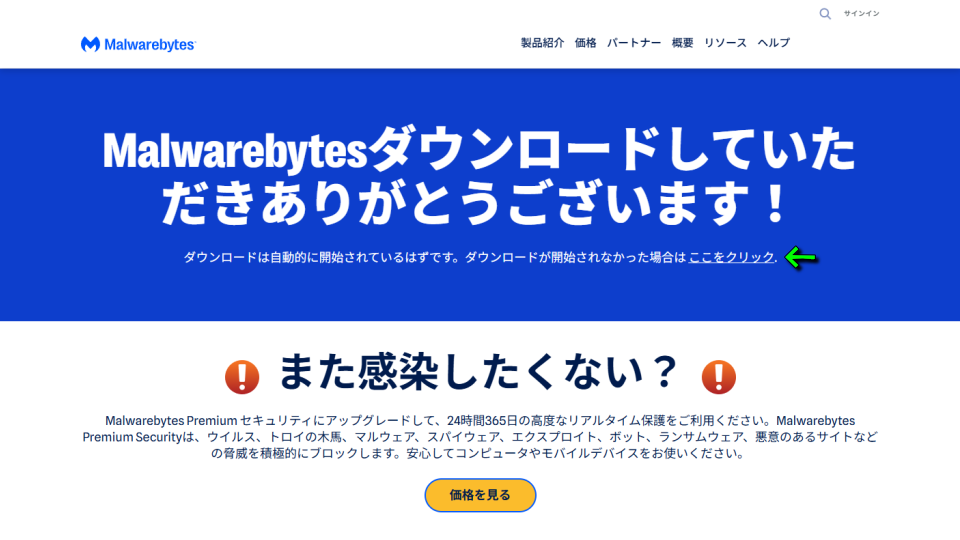
『Malwarebytesダウンロードしていただきありがとうございます!』と表示されたら、そのまま待機します。
もしファイルがダウンロードされない場合には、図示している「ここをクリック」をクリックします。
Malwarebytesのインストール
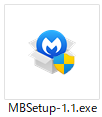
ダウンロードした「MBSetup-1.1.exe」を実行します。
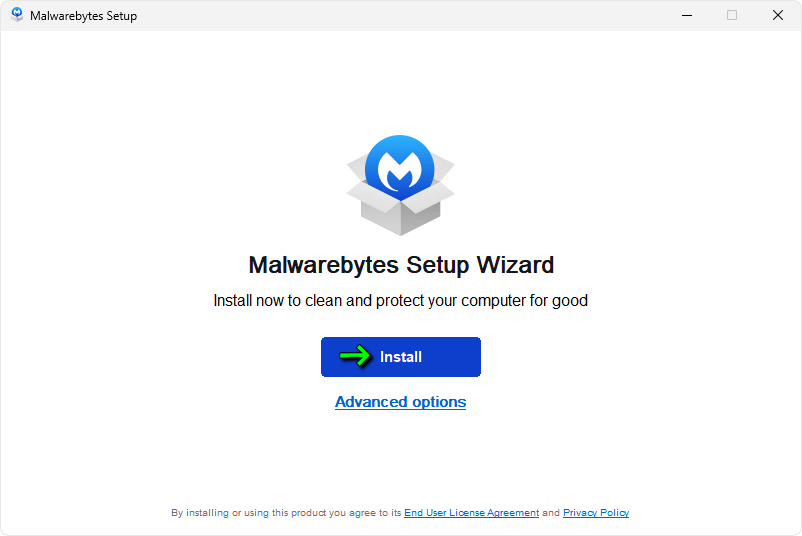
『Malwarebytes Setup Wizard』が起動したら「Install」を選択します。
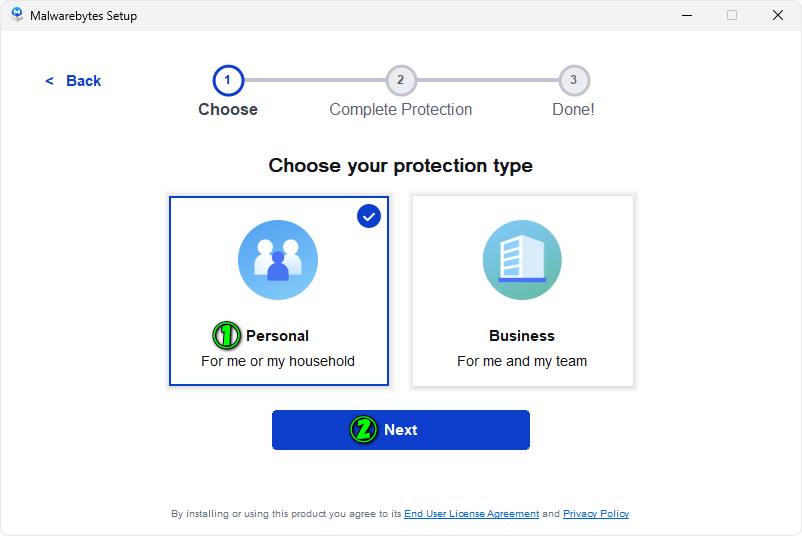
『Choose your protection type』が表示されたら「Personal」から「Next」に進みます。
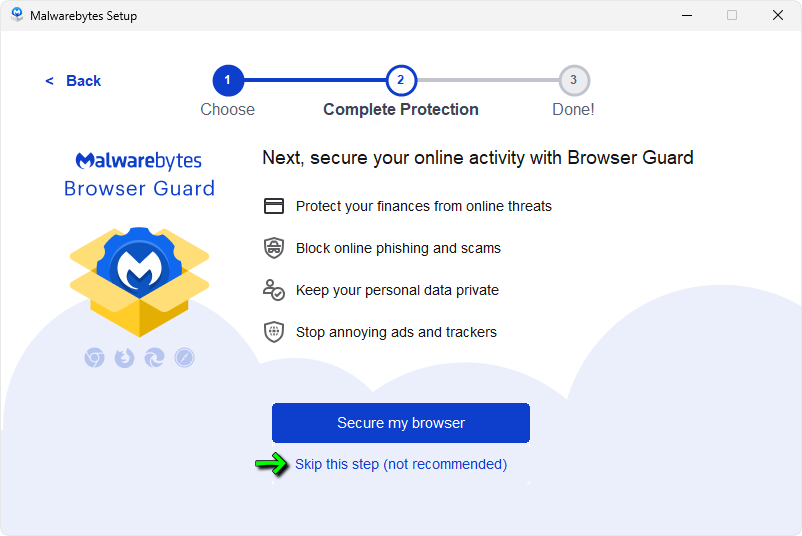
『Complete Protection』が表示されたら「Skip this step (not recommend)」を選択します。
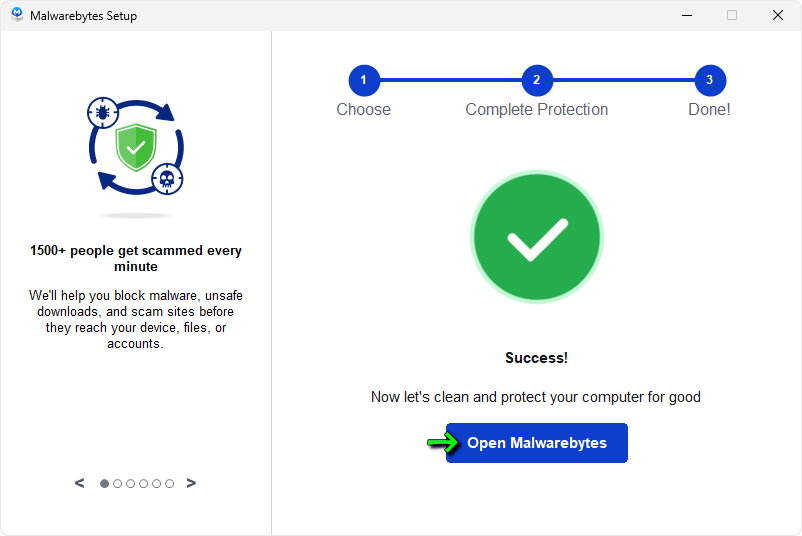
Malwarebytesのインストールが完了したら「Open Malwarebytes」をクリックします。
Malwarebytesの初期設定
デスクトップ上に作成されたアイコンから「Malwarebytes」を実行します。
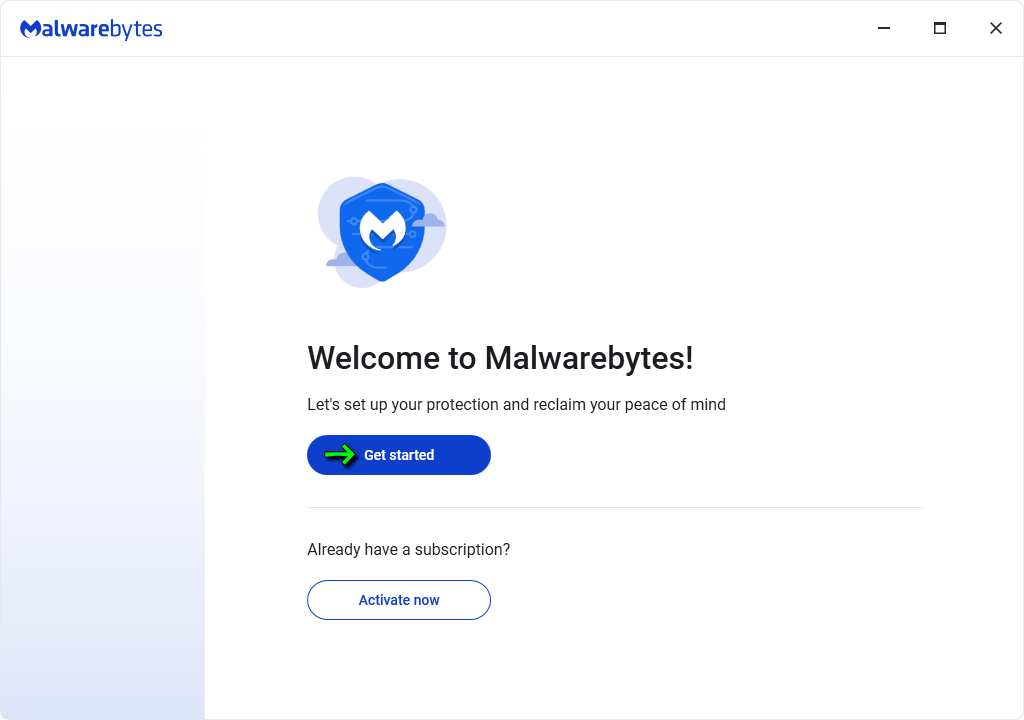
『Welcome to Malwarebytes!』と表示されたら「Get Started」を選択します。
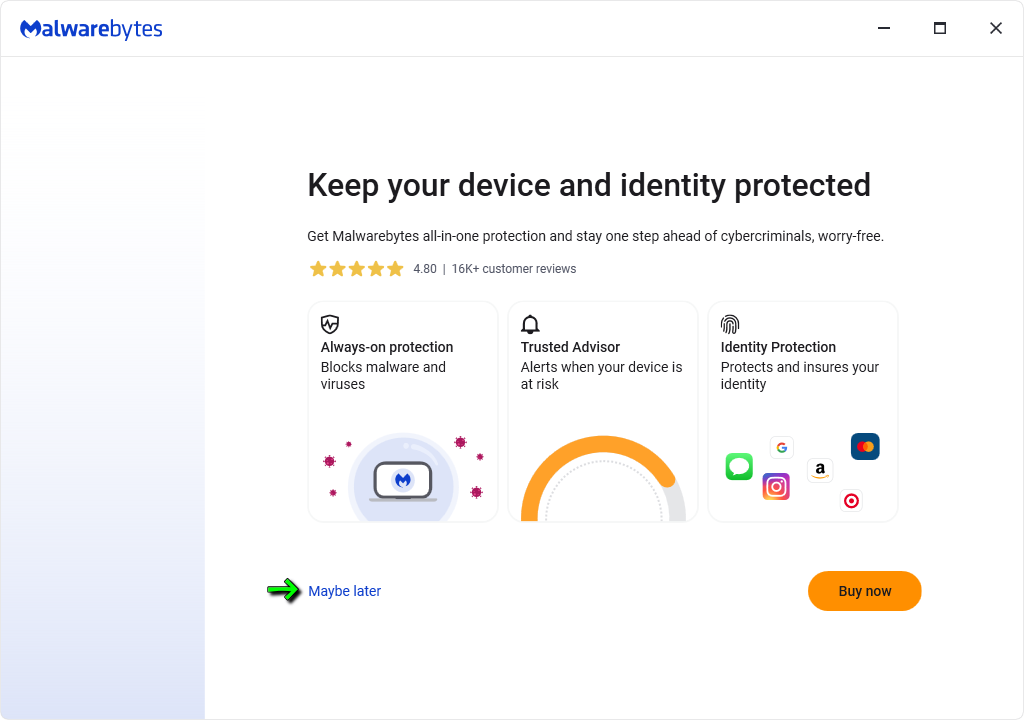
『Keep your device and identity protected』が表示されたら「Maybe later」を選択します。
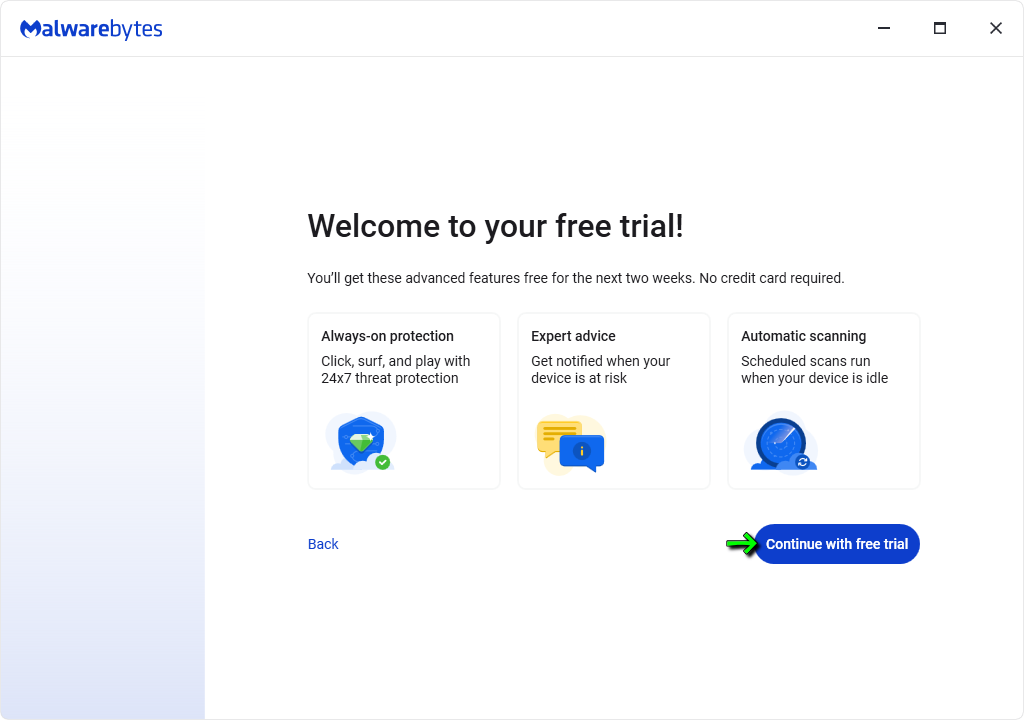
『Welcome to your free trial!』が表示されたら「Continue With free trial」を選択します。
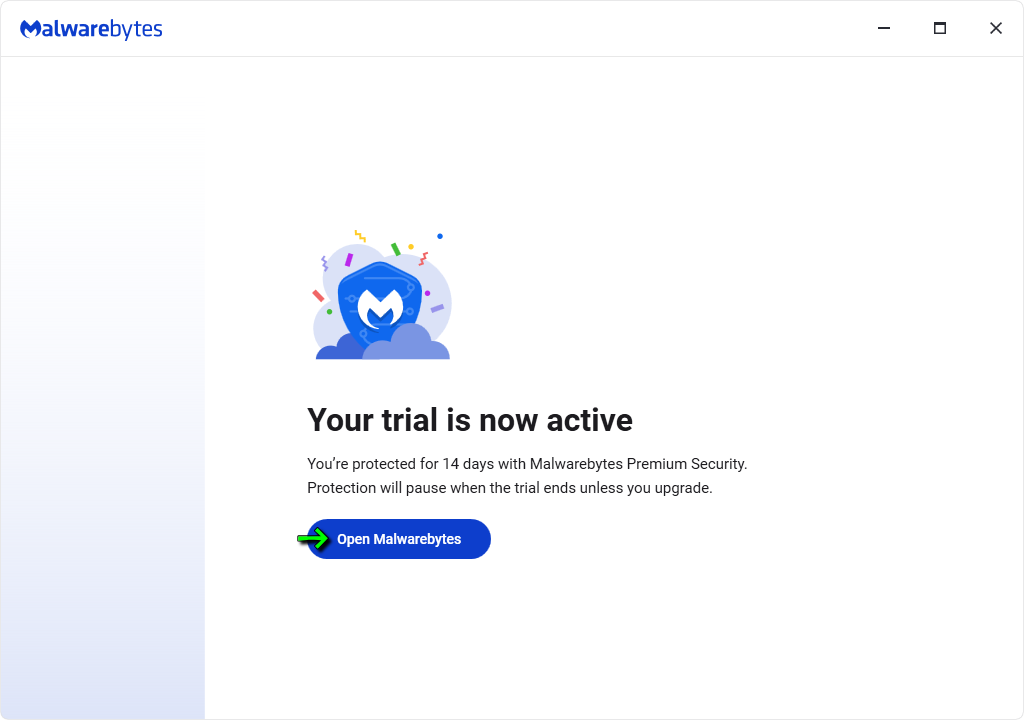
『Your trial is now avtive』表示されたら「Open Malwarebytes」で確定します。
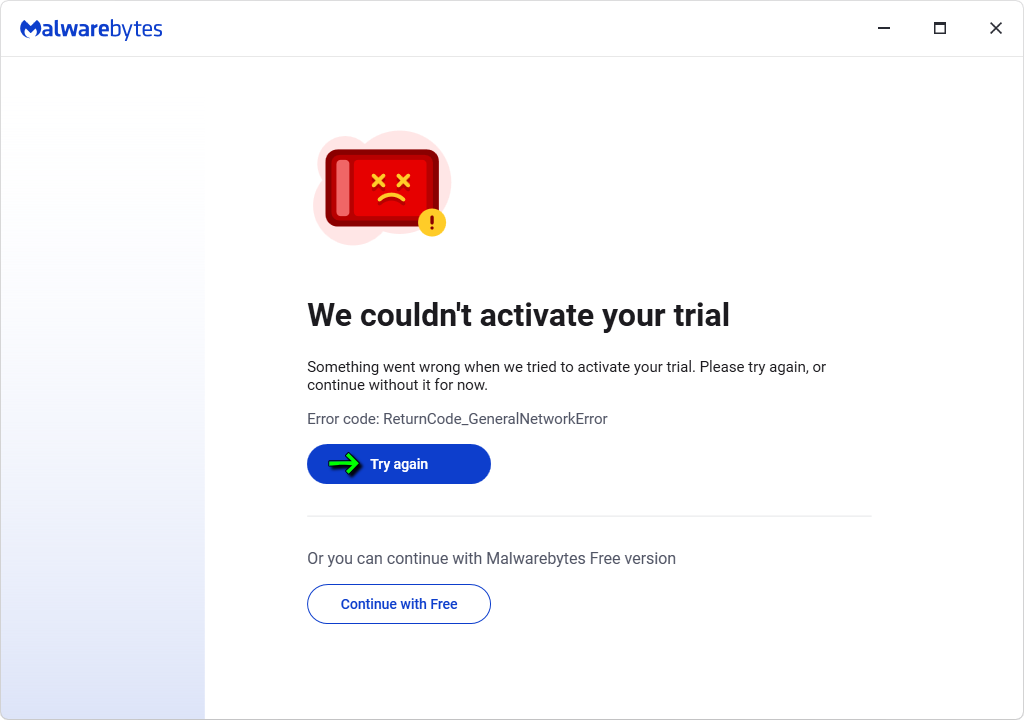
このときもし『We couldn't active your trial』と表示されたら「Try again」を選択します。
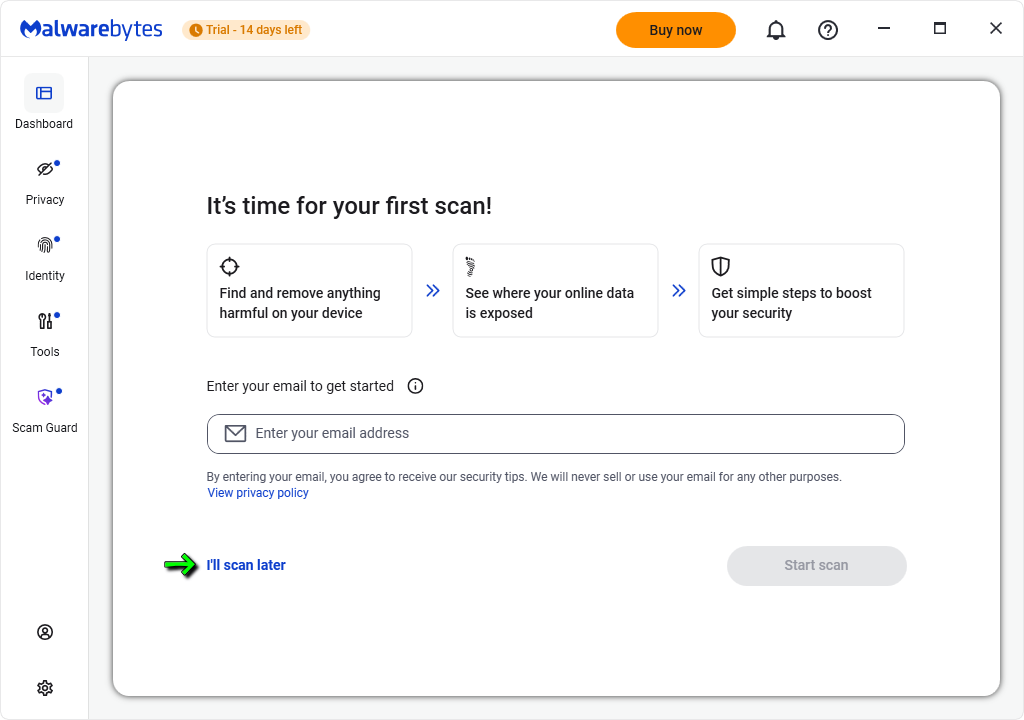
『it's time for your first scan!』が表示されたら、左下の「I'll scan later」を選択します。
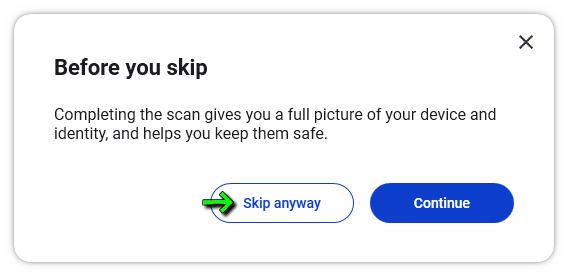
『Before you skip』が表示されたら、左側の「Skip anyway」を選択します。
Malwarebytesの使い方
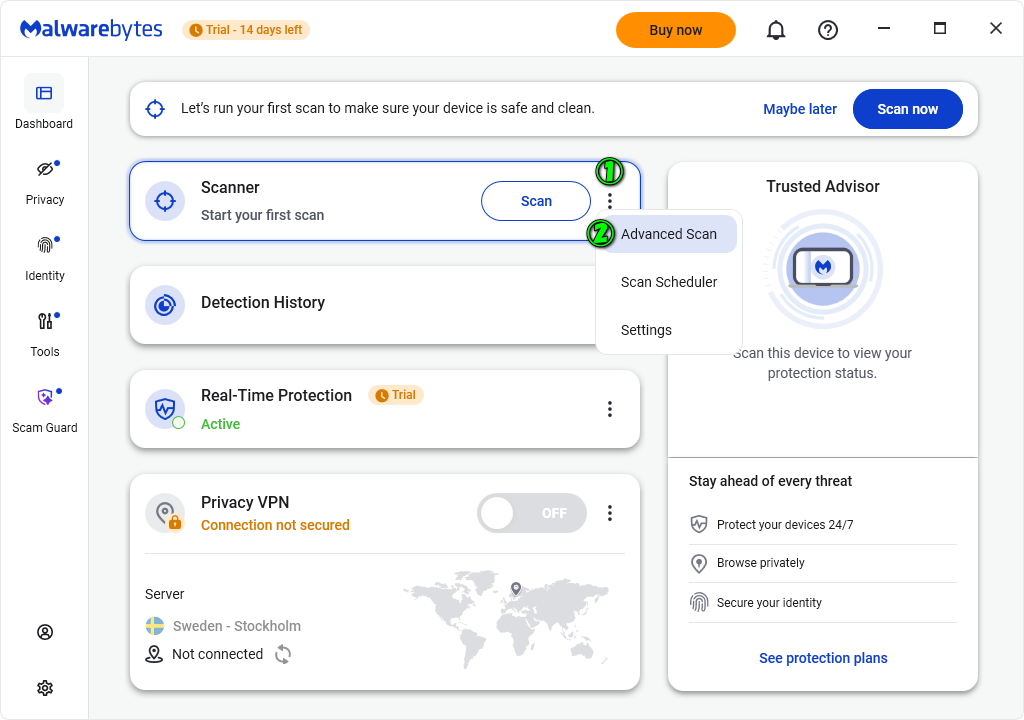
Malwarebytesの『Scanner』の右側にある「メニューボタン」から「Advanced Scan」に進みます。
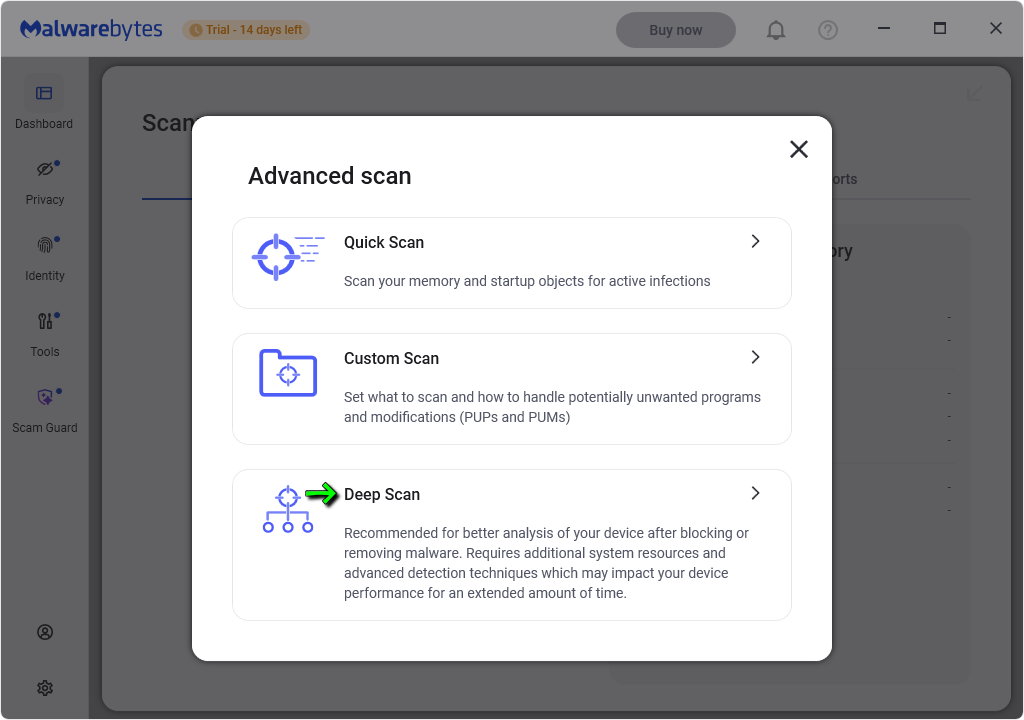
『Advanced Scan』が表示されたら、一番下にある「Deep Scan」を実行します。
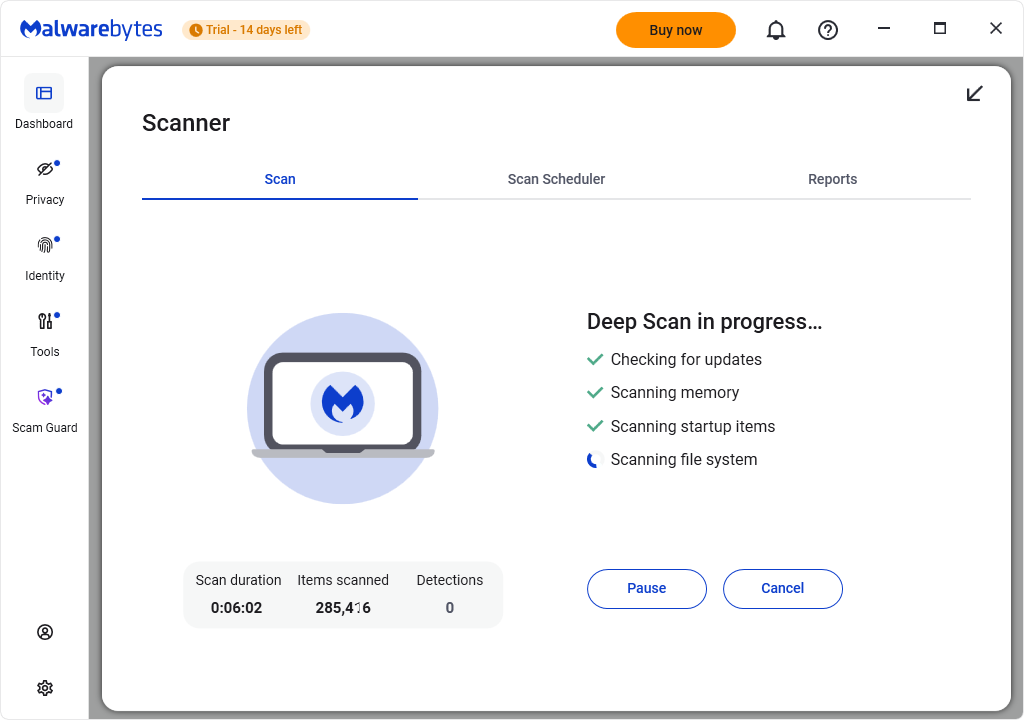
するとパソコン内部の検索が始まりますから、しばらく待機します。
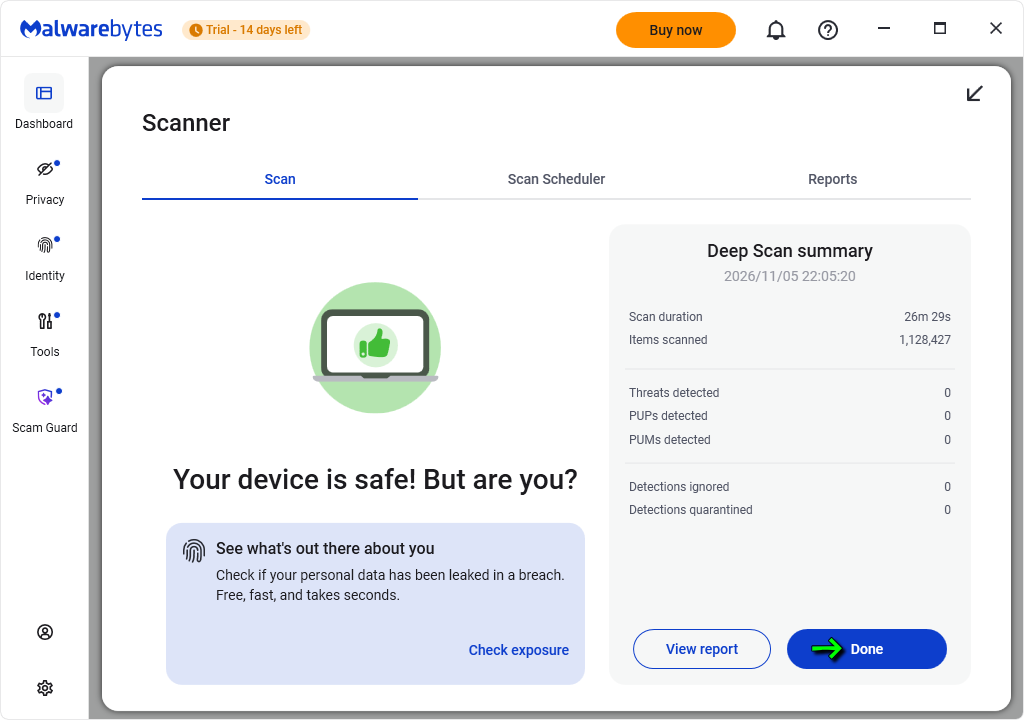
その結果『Deep Scan summary』が表示されたら、スパイウェアの検索は完了です。
最後に必要に応じて「Done」を選択し、結果に応じた対策を行いましょう。
おすすめのセキュリティソフト
私は基本的に、OS標準の「Windows セキュリティ(旧:Windows Defender)」で十分というスタンスです。
しかし今回のNIKKEのウイルス騒動では、事前に「ノートンが機能した」という報告がいくつかありました。
そのためもし有料のセキュリティソフトを導入したいという場合には、下記の1台3年版をオススメします。


 ポチップ
Geek Uninstallerの使い方
ちなみに「Geek Uninstallerの使い方」は、別記事で詳しく解説しています。
-
-
【Geek Uninstaller】完全に削除する方法【NIKKE】
高速かつ徹底的なスキャンを実行し、不要なファイルをすべて削除できるというソフトのGeek Uninstaller。
今回の記事では「Geek Uninstaller」を利用して、NIKKEを完全にアンインストールする方法を解説します。続きを見る