自由度の高さや戦略的なターン制バトルなどで好評を博した、RPGのディヴィニティ:オリジナル・シン2。
今回の記事ではこの「Divinity: Original Sin 2」の日本語対応状況と、キーボード設定について解説します。
最新情報
コントローラーの操作を加えた「Divinity: Original Sin 2の操作方法」は、別記事で詳しく解説しています。
-

-
【Divinity: Original Sin 2】キーボードとコントローラーの設定【操作方法】
Baldur's Gate 3のクリエイターが贈る、奥深く戦略的な戦闘が楽しめるRPGのDivinity: Original Sin 2。
今回の記事ではこの「Divinity: Original Sin 2」のキーボードや、コントローラーの設定を解説します。続きを見る
日本語対応状況
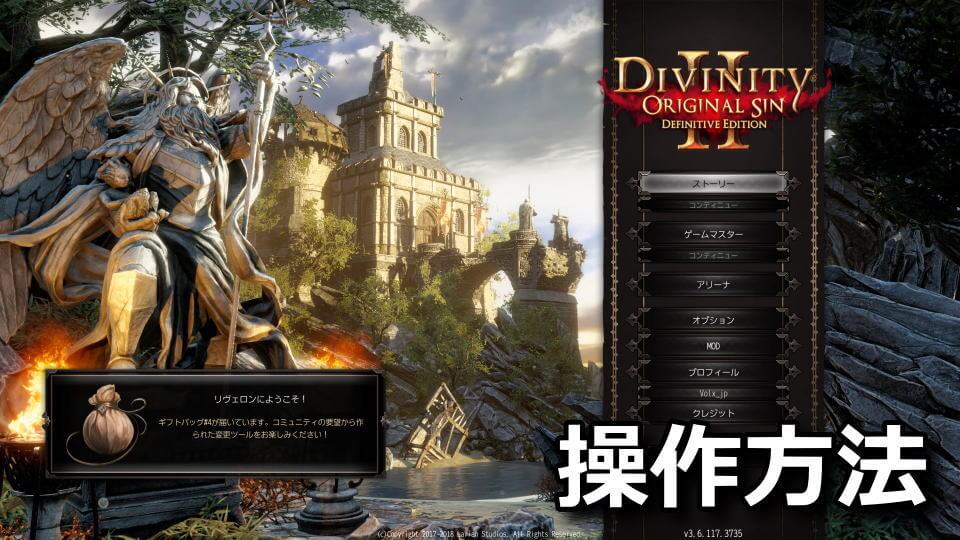
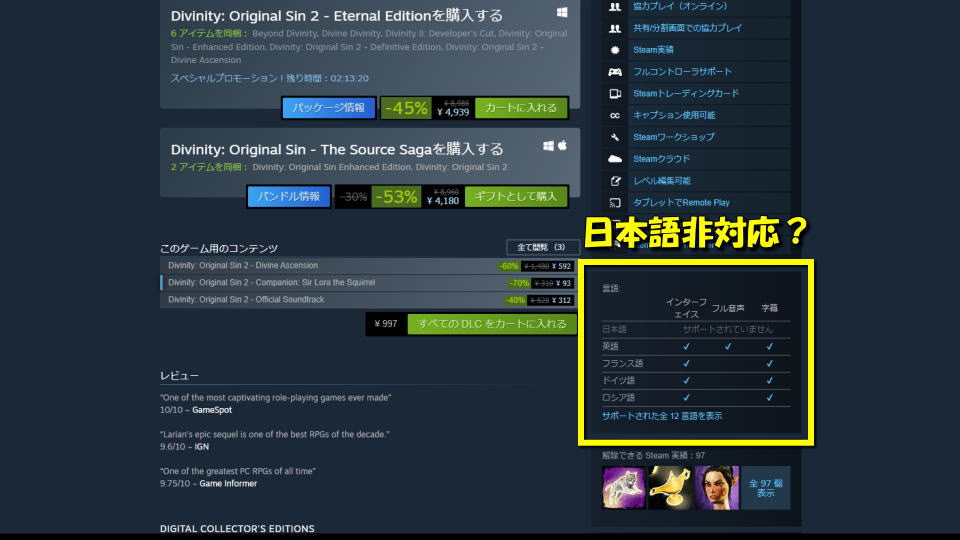
Divinity: Original Sin 2のSteam販売ページでは、日本語は「サポートされていません」という表記です。
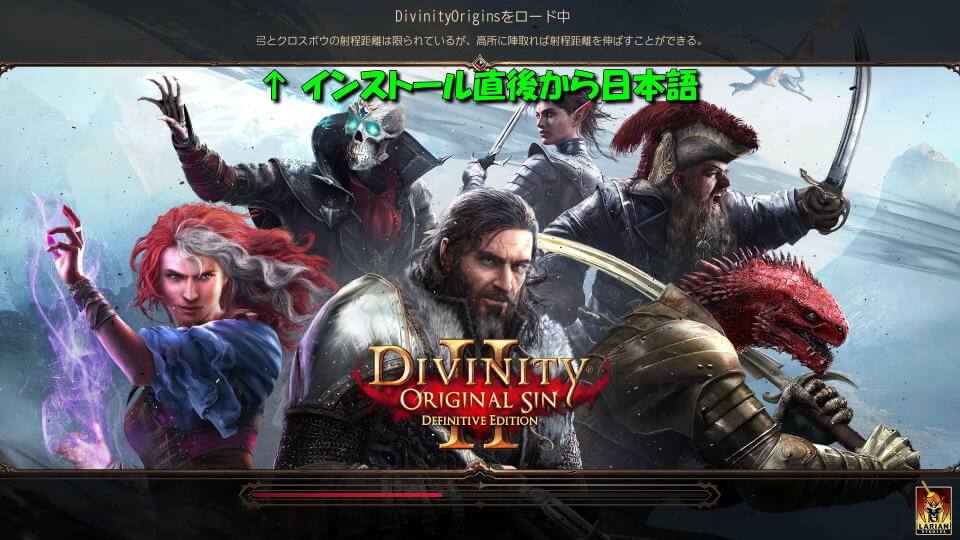
その表記が実際に正しいのか、Divinity: Original Sin 2を購入してインストールしてみた結果がこちらです。
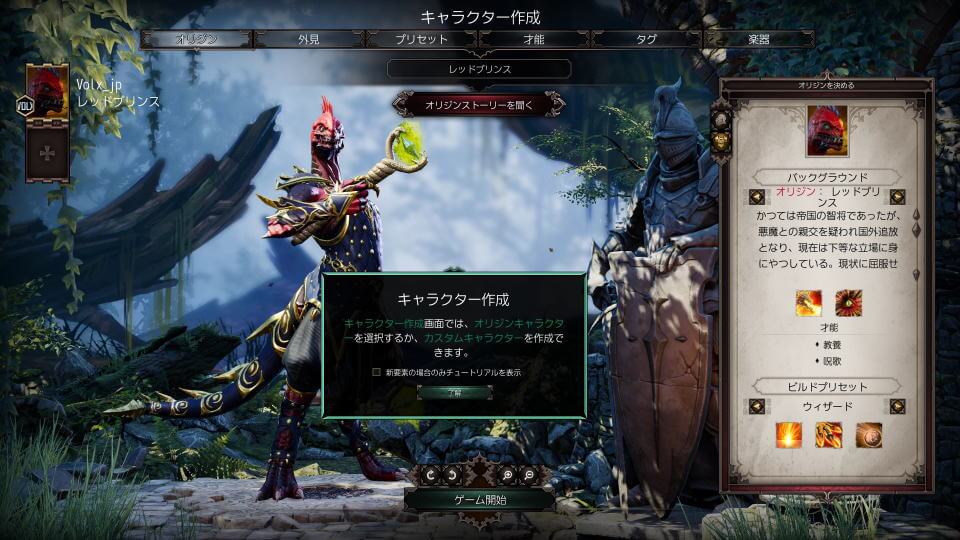
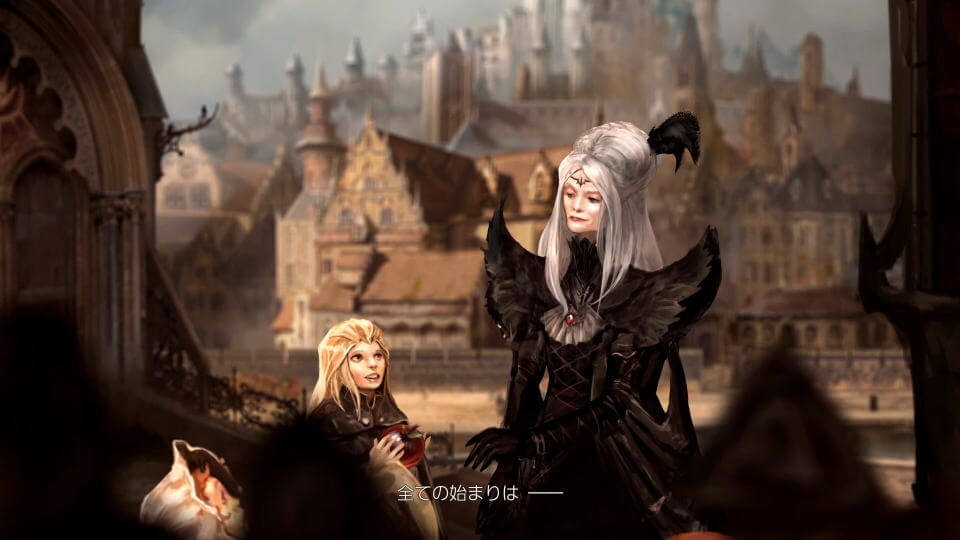
ゲームを少し進行させても日本語表示のままであり、わかりやすさが大きく向上しています。
またムービーの画面では日本語音声は「非対応」ですが、日本語字幕には対応しています。
操作の確認方法
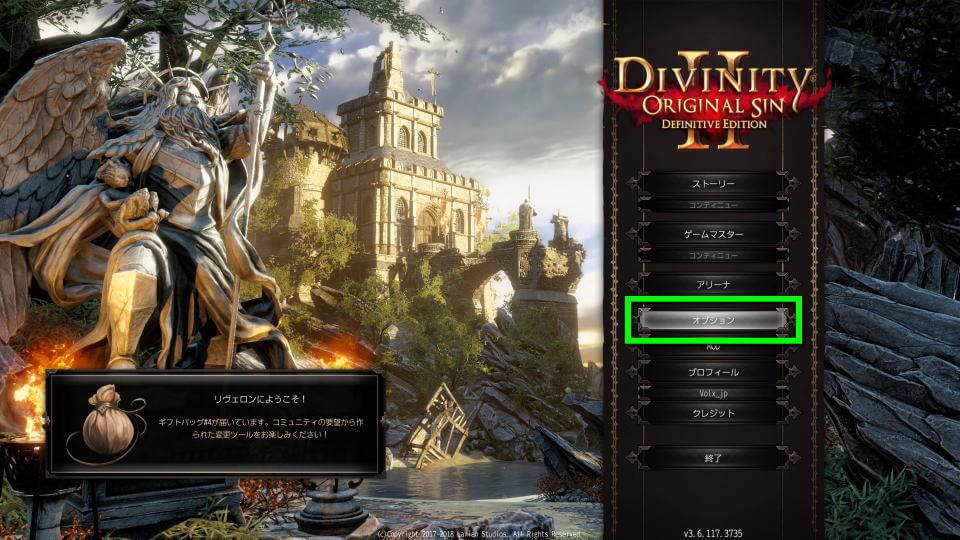
Divinity: Original Sin 2の操作を確認するには、ゲーム起動後のメインメニューから「オプション」を選択します。
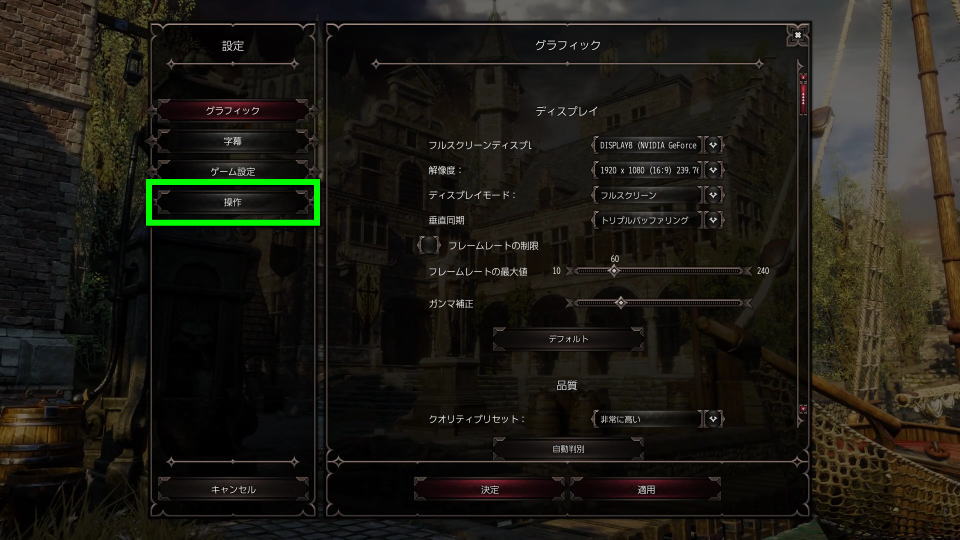
オプションに移動したら、左のメニューの一番下にある「操作」を選択します。
キーボード設定
Divinity: Original Sin 2の「キーボード設定」です。
コントローラー(ゲームパッド)については、認識しているものの反応はしませんでした。
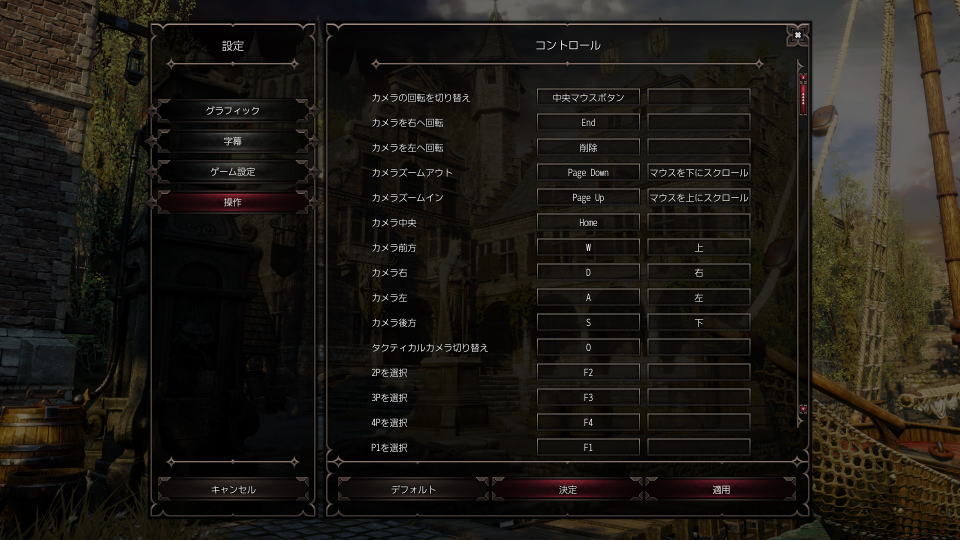
| キーボード設定 | キー割り当て |
|---|---|
| カメラの回転を切り替え | ホイールクリック |
| カメラを右へ回転 | End |
| カメラを左へ回転 | Delete |
| カメラズームアウト | Page Down / ホイール下 |
| カメラズームイン | Page Up / ホイール上 |
| カメラ中央 | Home |
| カメラ前方 | W / カーソル上 |
| カメラ右 | D / カーソル右 |
| カメラ左 | A / カーソル左 |
| カメラ後方 | S / カーソル下 |
| タクティカルカメラ切り替え | O(オー) |
| 2Pを選択 | F2 |
| 3Pを選択 | F3 |
| 4Pを選択 | F4 |
| P1を選択 | F1 |
| アイテムを右へ回転 | ホイール上 |
| アイテムを左へ回転 | ホイール下 |
| インタラクト | 左クリック |
| キャラクターをハイライト | 墓? |
| キャラクターを切り替え 次へ | [ |
| キャラクターを切り替え 前へ | @ |
| ゲームマスターのゲーム停止を切り替え | Space |
| ゲームマスターを切り替え | Ctrl + Space |
| コマンド選択 | 右Shift |
| コンテキストメニュー | 右クリック |
| スロット0を選択 | 0 / テンキー 0 |
| スロット11を選択 | ー(マイナス) |
| スロット12を選択 | =(イコール) |
| スロット1を選択 | 1 / テンキー 1 |
| スロット2を選択 | 2 / テンキー 2 |
| スロット3を選択 | 3 / テンキー 3 |
| スロット4を選択 | 4 / テンキー 4 |
| スロット5を選択 | 5 / テンキー 5 |
| スロット6を選択 | 6 / テンキー 6 |
| スロット7を選択 | 7 / テンキー 7 |
| スロット8を選択 | 8 / テンキー 8 |
| スロット9を選択 | 9 / テンキー 9 |
| ツールチップ表示 | 左Alt |
| ピングを打つ | ] |
| ムービーをスキップ | Esc |
| 入力モードを切り替え | Ctrl + Shift + Q |
| 戦闘モードの切り替え | Tab |
| 攻撃行動への切り替え | 左Ctrl |
| 行動をキャンセル | Esc / 右クリック |
| アイテムを分ける | 左Shift / 右Shift |
| アイテム生成パネルの切り替え | H |
| インベントリを切り替え | B |
| キャラクターパネルを切り替え | I(アイ) |
| キャンセル | Esc |
| クイックセーブ | F5 |
| クイックロード | F8 |
| ゲームマスター インベントリ | I(アイ) |
| ゲームマスター キャラクターシート | Q |
| ゲームマスター サーフェース・ペインター | N |
| ゲームマスター ビネットを切り替え | V |
| ゲームマスター ミニマップを切り替え | Z |
| ゲームマスター ロールパネルの切り替え | R |
| ゲームマスター 地形にオブジェクトを整列 | Caps Lock |
| ゲームマスター 対象の体力を設定 | C |
| ゲームマスター 対象を殺害 / 蘇生 | X |
| ゲームマスターモードと憑依モード | P |
| ゲームメニューを切り替え | Esc |
| スキルを切り替え | K |
| スクリーンショットモードを切り替え | F10 |
| ステータスパネルの切り替え | T |
| ステータス切り替え | |
| ターン終了 | Space |
| チャットを表示 | Enter |
| パーティ管理パネルを切り替え | Y |
| ページ更新 | F5 |
| ホットバー | R |
| ホットバーのアクションバーを切り替え | X |
| ホットバープレビュー | F |
| マップを切り替え | M |
| ムードパネル切り替え | J |
| レシピ切り替え | H |
| 全て取る | Space |
| 全体マップの切り替え | M |
| 名声パネルの切り替え | Y |
| 報酬パネルの切り替え | F |
| 日報の切り替え | L |
| 生物&アイテムパネルの切り替え | E |
| 装備を切り替え | E |
| 製作に切り替え | G |
| 詳細 | 左Ctrl |
| 転移門メニューの切り替え | |
| 開始地点の切り替え | U |
| 隠密切り替え | C |
| 隠密範囲の表示 | 左Shift |
通常版と各エディションの違い
ちなみに「Divinity: Original Sin 2の通常版と各エディションの違い」は、別記事で詳しく解説しています。
-
-
【Divinity: Original Sin 2】通常版と各エディションの違い【特典比較】
プレイヤー個々の好みに合わせたキャラクターでゲームを楽しめる、王道的なRPGのDivinity: Original Sin 2。
今回の記事ではこの「Divinity: Original Sin 2」の通常版と各エディションの違いや、動作環境を比較します。続きを見る