
キュートなルックに中年の心を持つウサギ「スタンプ」が、巨大遺跡を舞台に大暴れするRusty Rabbit。
今回の記事ではこの「Rusty Rabbit」の操作に関わるキーボードや、コントローラーの設定を解説します。
Rusty Rabbitの操作を確認する方法
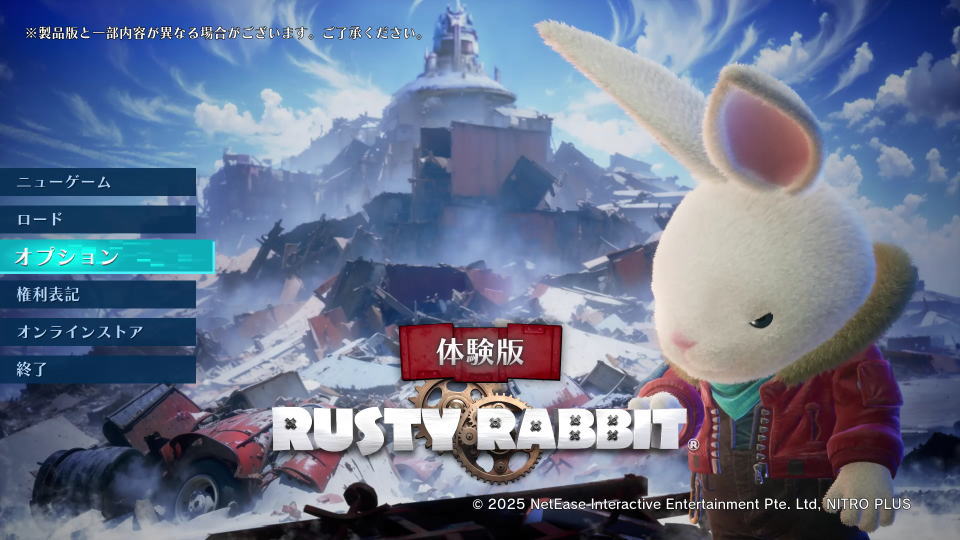
Rusty Rabbitの操作を確認するには、起動後のタイトルメニューから「オプション」に進みます。
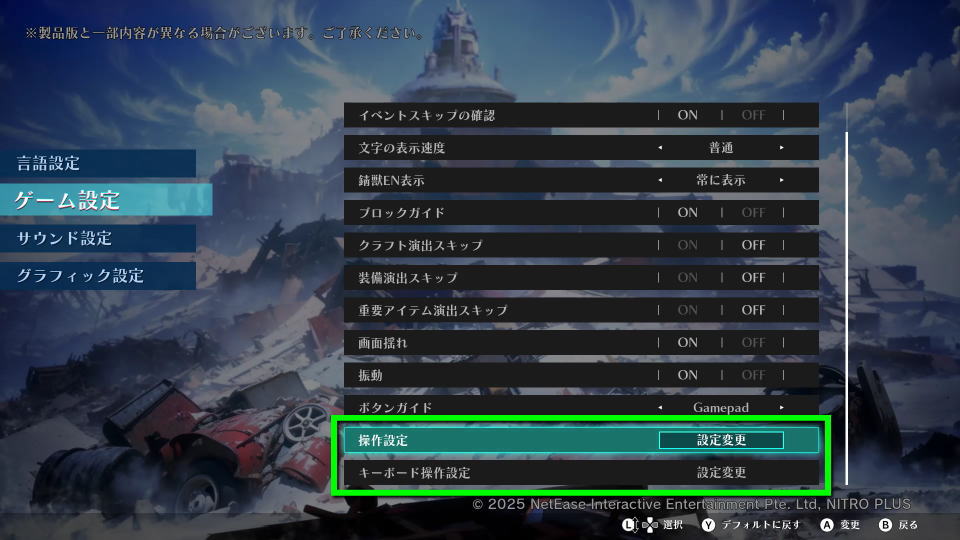
オプションに移動したら、左メニューから「ゲーム設定」に進み「操作設定」または「キーボード操作設定」を開きます。
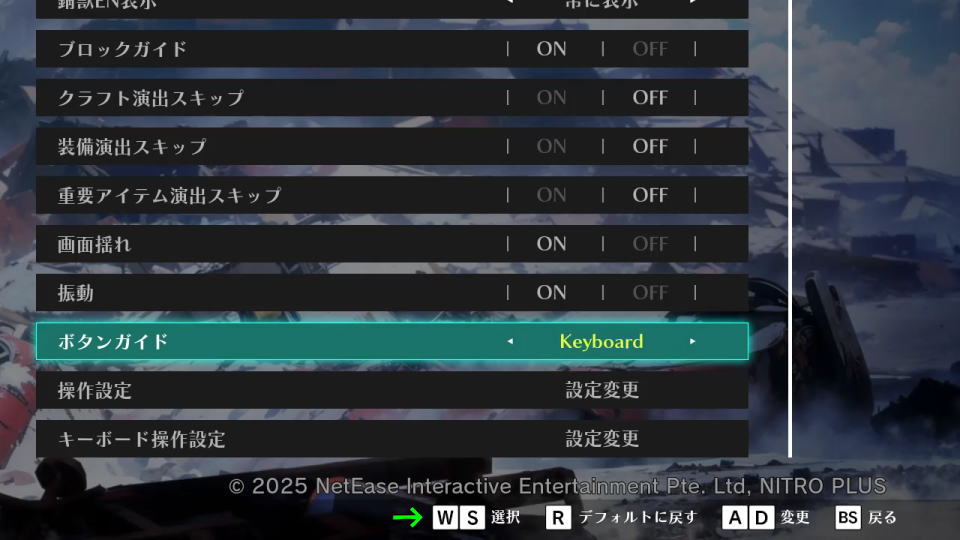
また右下のボタンガイドを操作すると、画面右下のボタン表記が切り替わります。
Rusty Rabbitのキーボード設定
Rusty Rabbitの「キーボード設定」です。
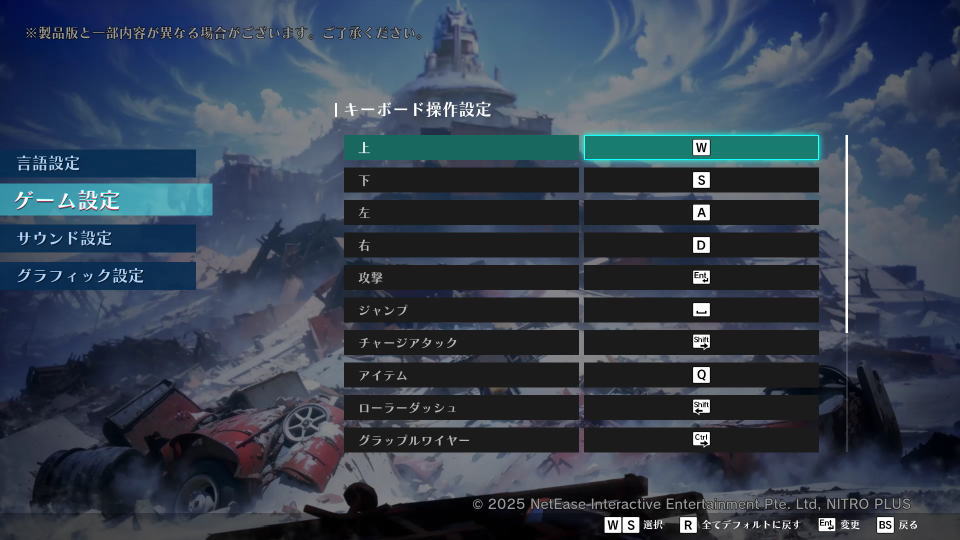
また右下のフォームに「任意の文字列」を入力すると、その文字が含まれる行のみ検索できます。
| キーボード設定 | キー割り当て |
|---|---|
| 上 | W |
| 下 | S |
| 左 | A |
| 右 | D |
| 攻撃 | Enter |
| ジャンプ | Space |
| チャージアタック | 右Shift |
| アイテム | Q |
| ローラーダッシュ | 左Shift |
| グラップルワイヤー | 右Ctrl |
| 採掘ウェポンに切り替え | 1 |
| 射撃ウェポンに切り替え | 2 |
| 斬撃ウェポンに切り替え | 3 |
| 打撃ウェポンに切り替え | 4 |
| 視点を上へ | カーソル上 |
| 視点を下へ | カーソル下 |
Rusty Rabbitのコントローラー設定
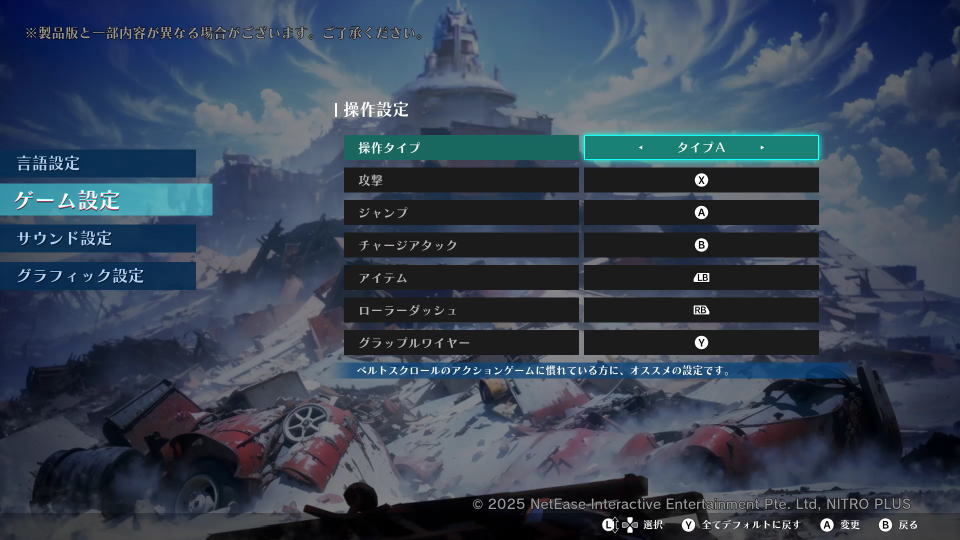
Rusty Rabbitの「コントローラー設定」です。
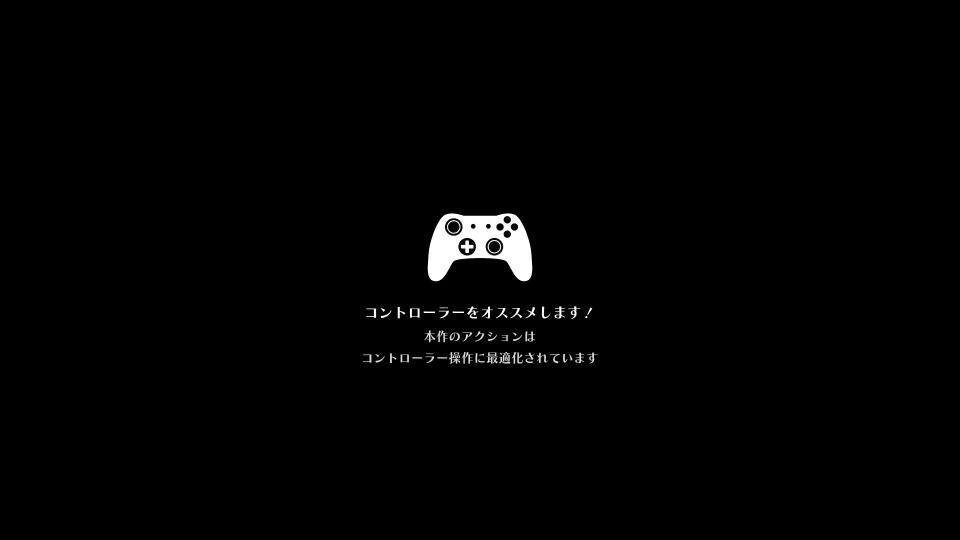
Rusty Rabbitはコントローラーでの操作が推奨されているようで、ゲーム起動時にその案内があります。
補足としてSteam版では、普段利用しているDUALSHOCK 4が反応しませんでした。
| コントローラー設定(タイプA) | Xbox | DUALSHOCK 4 |
|---|---|---|
| 攻撃 | X | □ |
| ジャンプ | A | × |
| チャージアタック | B | ○ |
| アイテム | LB | L1 |
| ローラーダッシュ | RB | R1 |
| グラップルワイヤー | Y | △ |
Xbox Game Passの価格を見る
Game Pass Ultimateは、月額わずか「1,550円」で対象のゲームが遊び放題になるサービスです。
一部のゲームは発売日当日からプレイできるため、購入することなく新作が遊べてしまいます。


公式サイト:Rusty Rabbit
