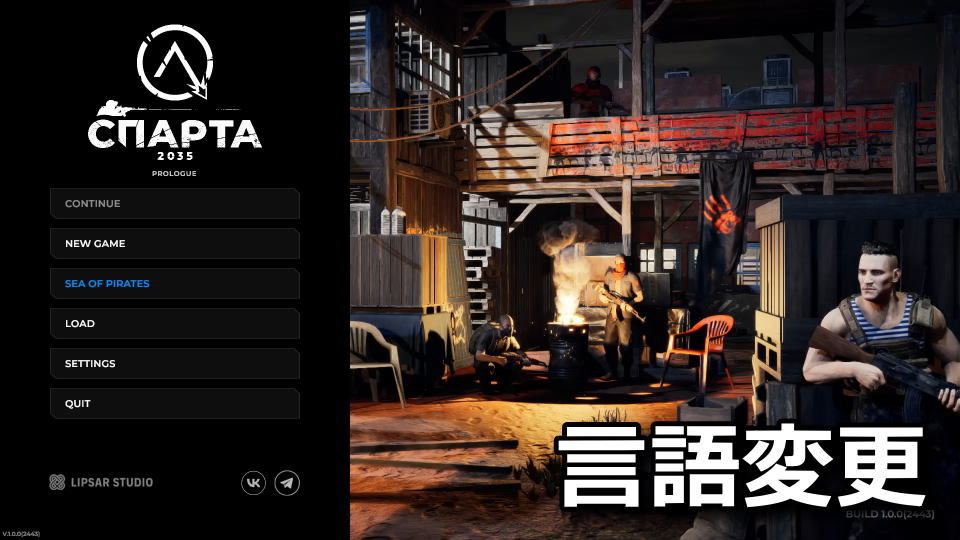
エリート傭兵部隊を舞台にした、ターン制タクティクス&弾道シミュレーションゲームであるSPARTA 2035。
今回の記事ではこの「SPARTA 2035」を、標準設定のロシア語から「英語」に変更する方法を解説します。
標準の状態
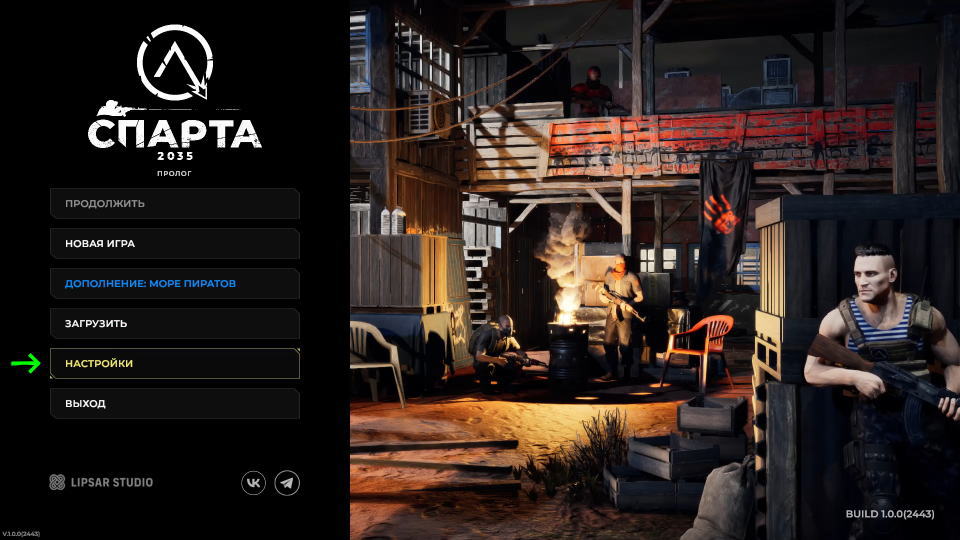
例として「SPARTA 2035 Prologue」の場合、インストール直後に起動すると「ロシア語」が適用されます。
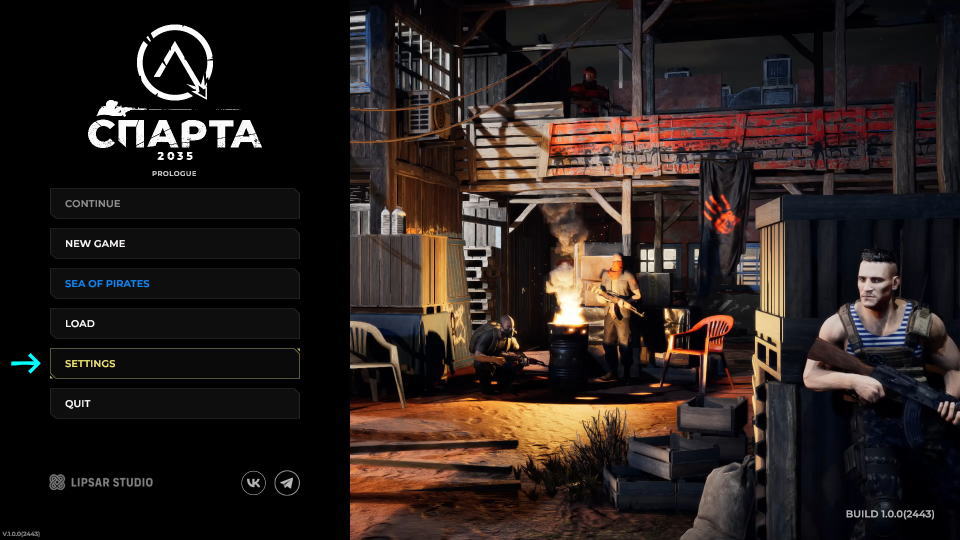
タイトルメニューの下から2番目のボタンが「設定」画面となっており、
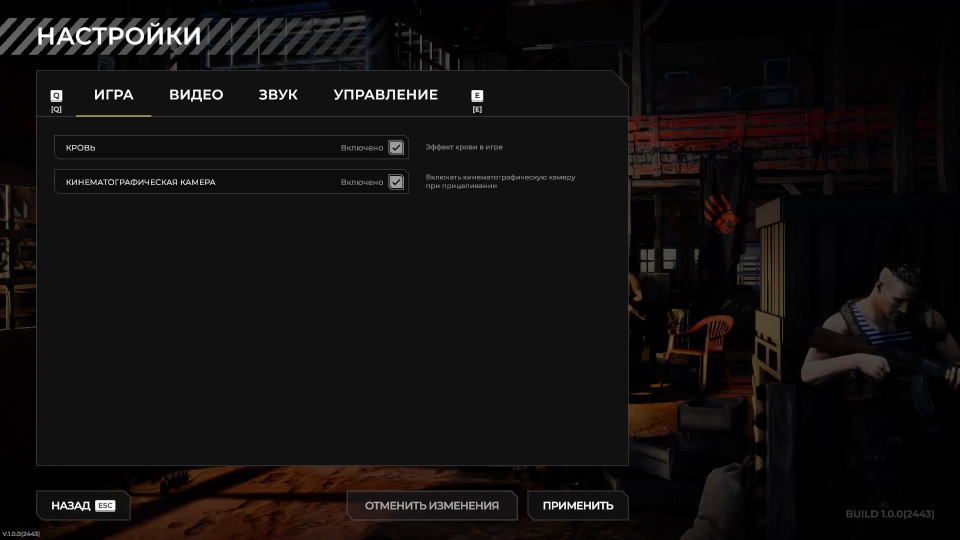
移動すると4つの項目から選択できますが、言語を変更できる項目は見当たりませんでした。
英語に変更する方法
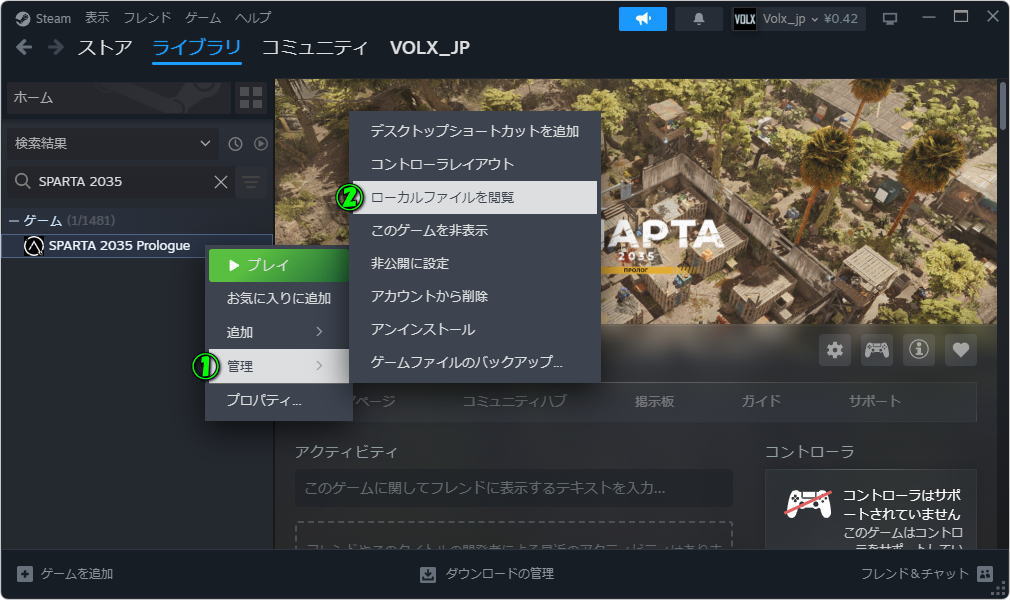
SPARTA 2035 Prologueの言語を変更するには、Steam起動後の「ライブラリ」からSPARTA 2035 Prologueを「右クリック」して「管理」から「ローカルファイルを閲覧」を選択します。
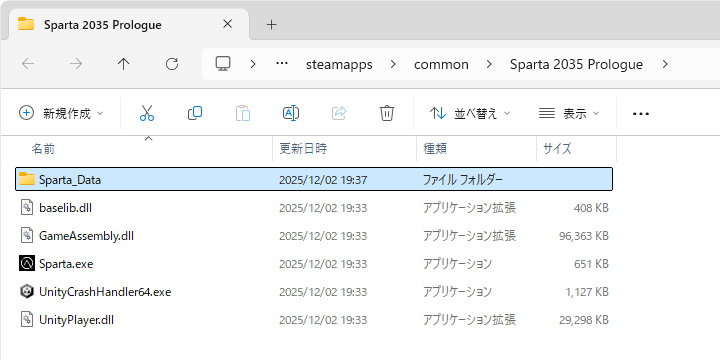
SPARTA 2035 Prologueのインストールフォルダが表示されたら、下記のディレクトリを開きます。
C:\Program Files (x86)\Steam\steamapps\common\Sparta 2035 Prologue\Sparta_Data\StreamingAssets\Localizations
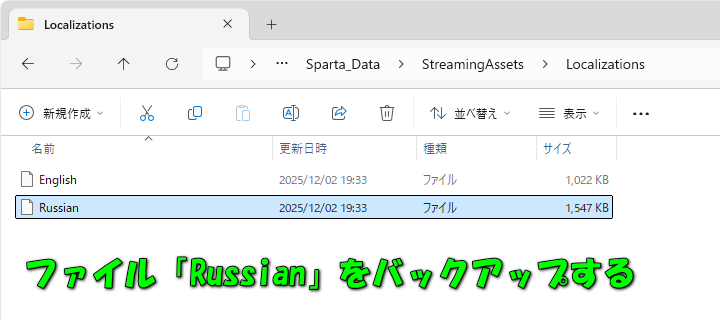
フォルダ「Localizations」を開いたら、図示している「Russian」をどこかにバックアップします。
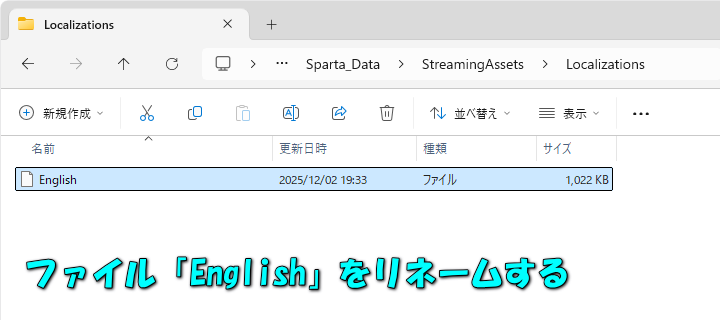
つぎに残った『English』を「Russian」にリネームします。
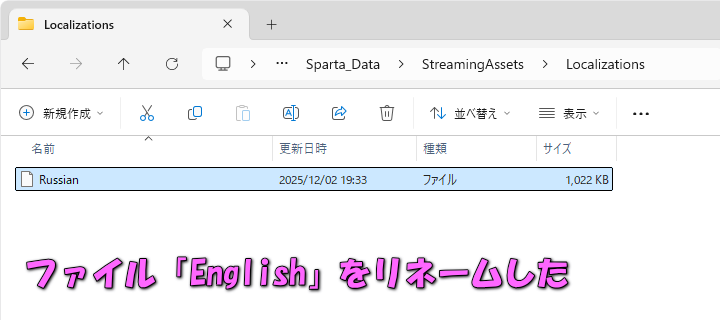
これがリネームした状態です。
英語に変更したら
言語ファイルをリネームしたら、SPARTA 2035 Prologueを起動します。
SPARTA 2035 Prologueを起動すると、このように英語表示になっており「SETTINGS」に進むと、
ロシア語でわかりにくかった項目も、英語化されたことで内容が把握しやすくなっています。
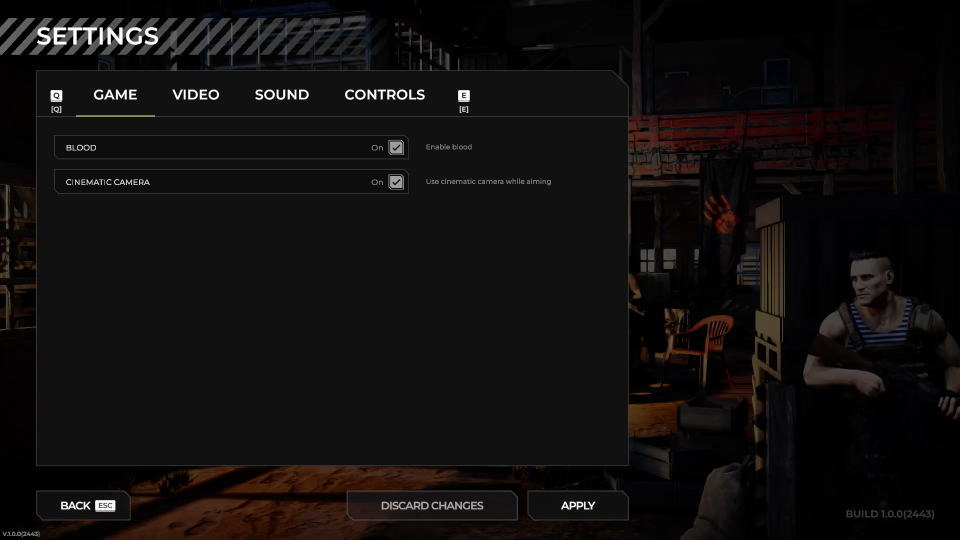
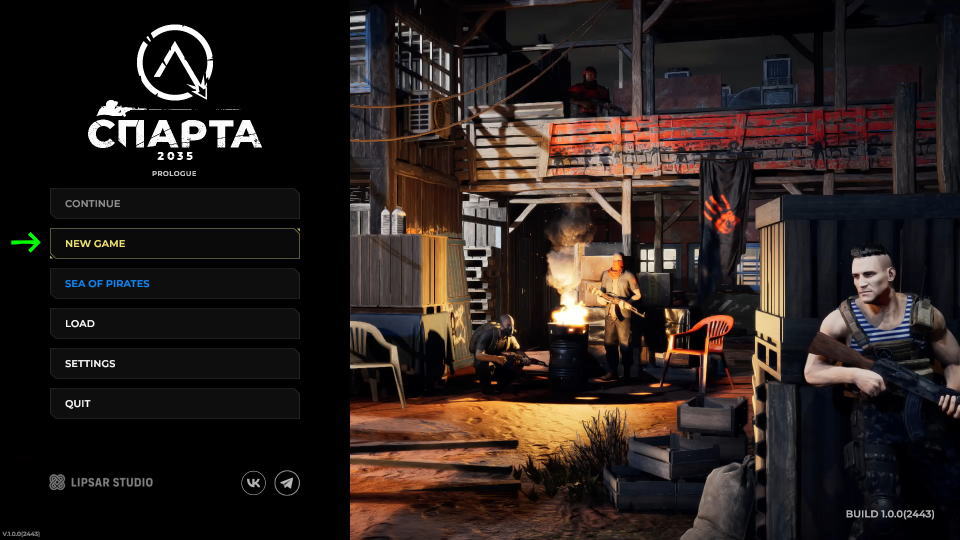
言語が英語になっていることを確認したら、試しに「NEW GAME」を選択してみましょう。
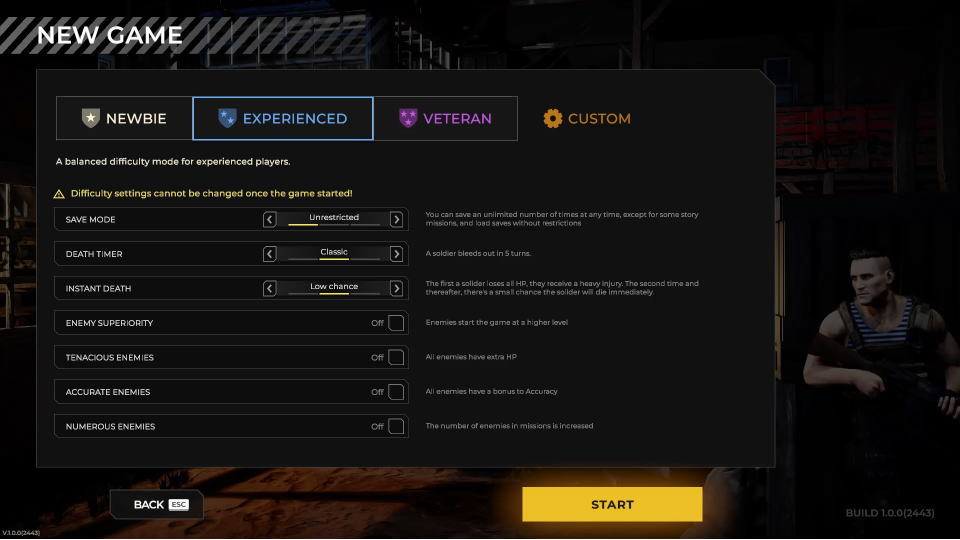
NEW GAMEを選択すると、難易度を「3種類」の中から選択します。
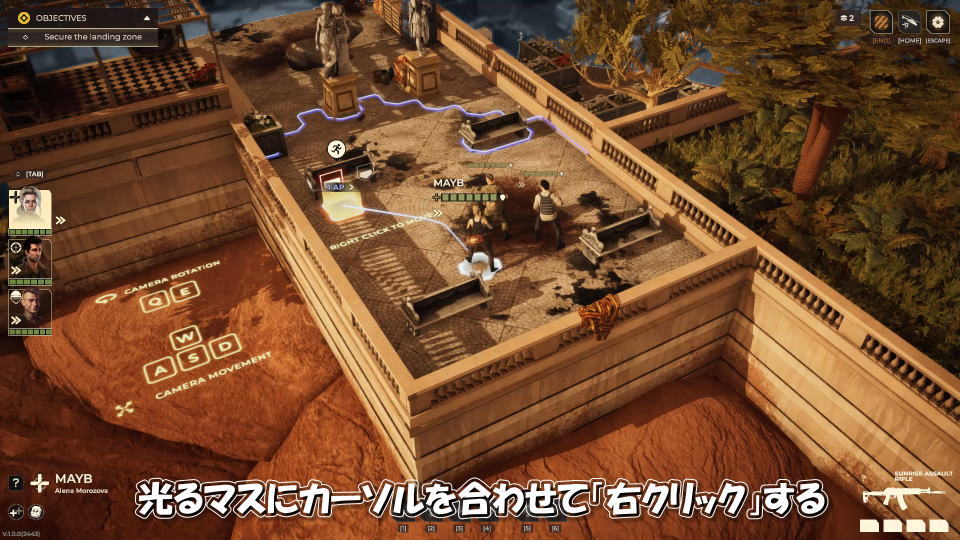
ゲームを開始しても当然英語が反映されており、画面上に操作方法が表示されます。
最初の1手は光るマスにカーソルを合わせて「右クリック」し、キャラクターを移動すればOKです。
公式サイト:SPARTA 2035