MARVEL Universeの未来をかけた壮絶な戦いが楽しめる、アクションゲームのMARVEL Cosmic Invasion。
今回の記事ではこの「MARVEL Cosmic Invasion」のキーボードや、コントローラーの設定を解説します。
MARVEL Cosmic Invasionの操作を確認する方法
MARVEL Cosmic Invasionの操作を確認するには、タイトルメニューから「オプション」に進みます。
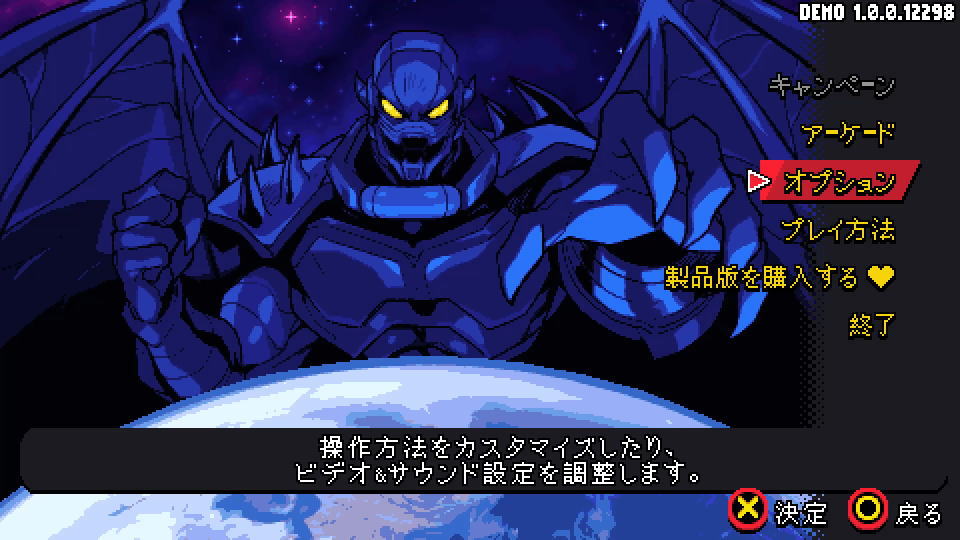
オプションに移動したら、画面を下にスクロールします。
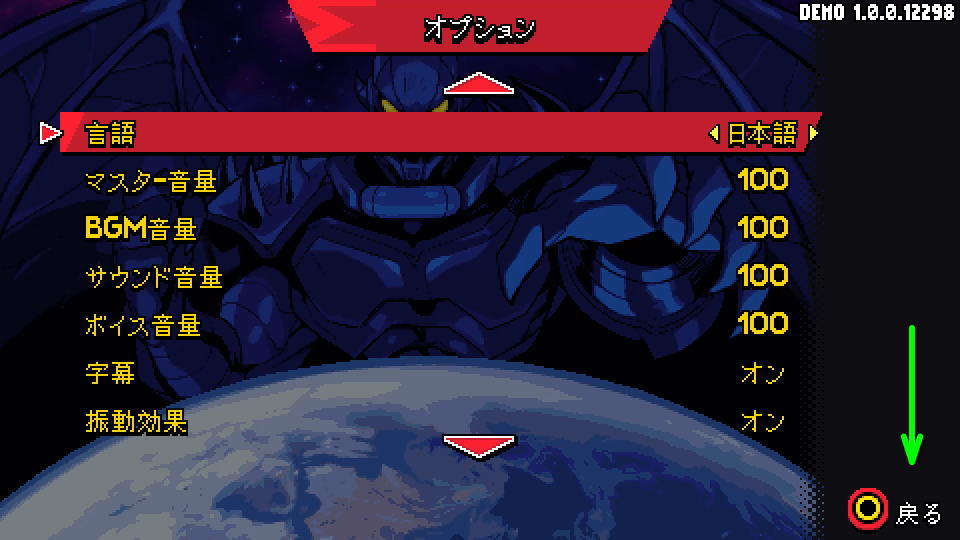
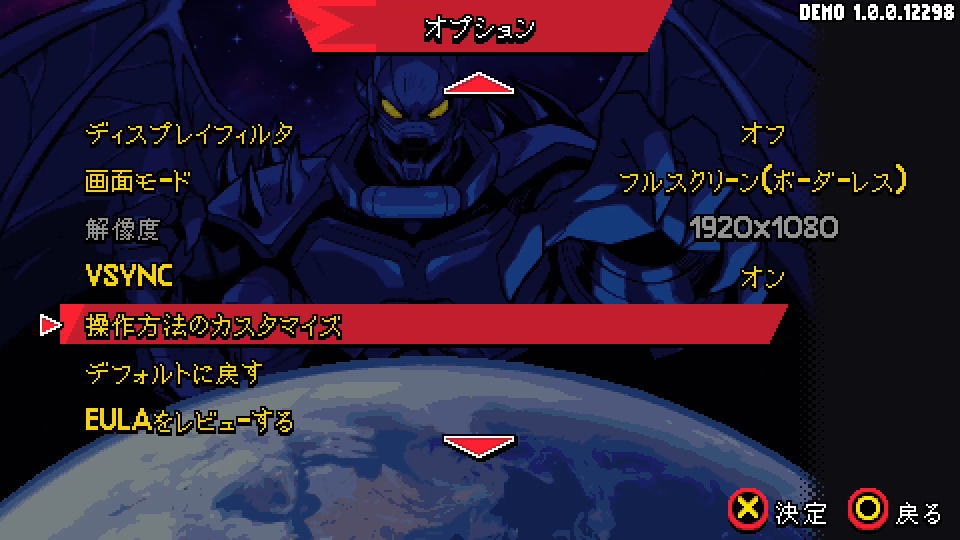
画面を下にスクロールしたら、操作したいデバイスで「操作方法のカスタマイズ」を選択します。
MARVEL Cosmic Invasionのキーボード設定
MARVEL Cosmic Invasionの「キーボード設定」です。
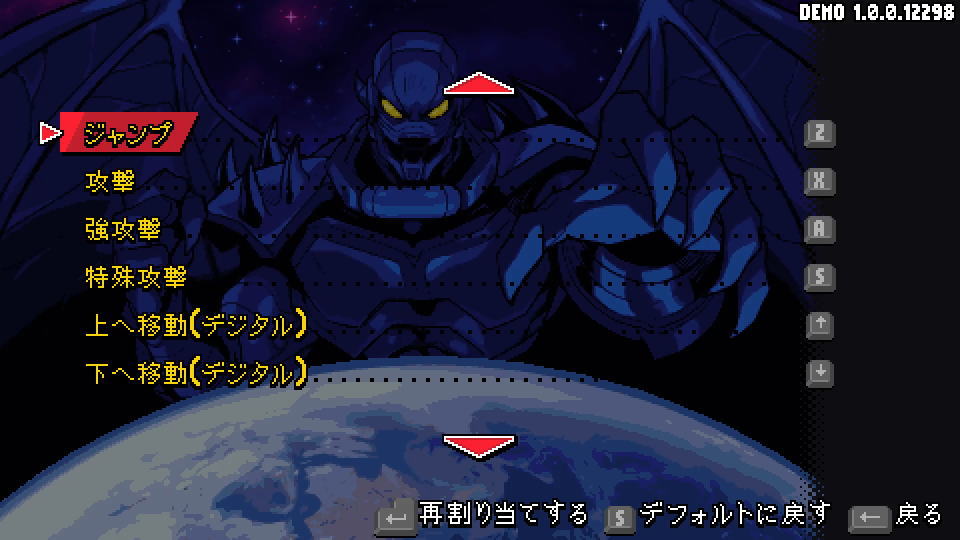
また右下のフォームに「任意の文字列」を入力すると、その文字が含まれる行のみ検索できます。
| キーボード設定 | キー割り当て |
|---|---|
| ジャンプ | Z |
| 攻撃 | X |
| 強攻撃 | R |
| 特殊攻撃 | S |
| 上へ移動(デジタル) | カーソル上 |
| 下へ移動(デジタル) | カーソル下 |
| 左へ移動(デジタル) | カーソル左 |
| 右移動(デジタル) | カーソル右 |
| 回避 / ブロック / パリィ | 左Ctrl |
| プレイヤー表示 | H |
| チーム変更 | C |
MARVEL Cosmic Invasionのコントローラー設定
コントローラーで「操作方法のカスタマイズ」を選択すると、Steamのオーバーレイが表示されます。
Steamのオーバーレイが表示されたら「レイアウトを表示」または「レイアウトを編集」を選択します。
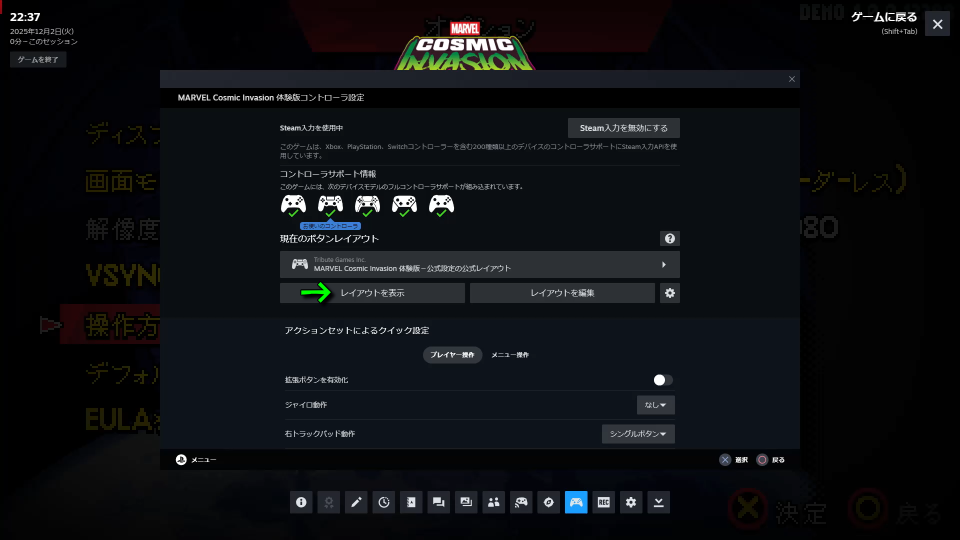
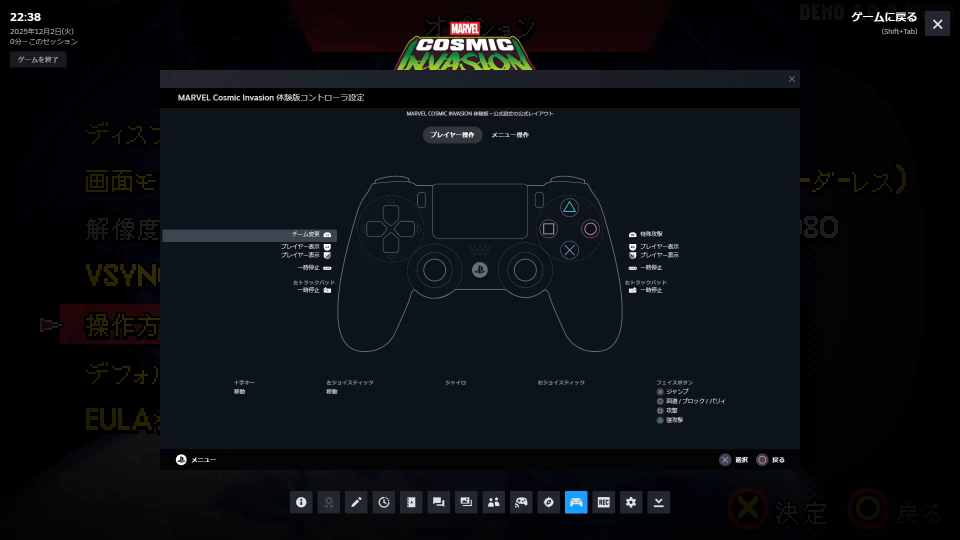
こちらが前者のレイアウト表示を選択した画面で「プレイヤー操作」と「メニュー操作」の2つがあります。
こちらが後者のレイアウトを編集を選択した画面で、先程のレイアウト表示よりも詳細な設定が可能です。
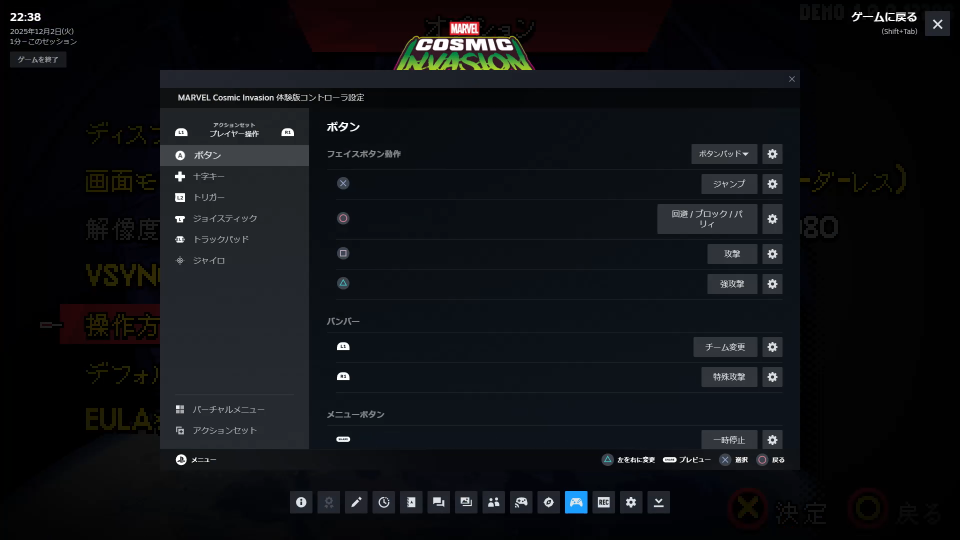
| コントローラー設定 | PlayStation |
|---|---|
| チーム変更 | L1 |
| プレイヤー表示 | L2 / R2 |
| 一時停止 | SHARE / OPTIONS |
| 特殊攻撃 | R1 |
| ジャンプ | × |
| 回避 / ブロック / パリィ | ○ |
| 攻撃 | □ |
| 強攻撃 | △ |
Xbox Game Passの価格を見る
Game Pass Ultimateは、月額わずか「1,550円」で対象のゲームが遊び放題になるサービスです。
一部のゲームは発売日当日からプレイできるため、購入することなく新作が遊べてしまいます。

マイクロソフト

 ポチップ
ポチップ
公式サイト:MARVEL Cosmic Invasion