物理エンジンを使ったハチャメチャな戦闘が楽しめる、アクションアドベンチャーゲームのクラウドハイム。
今回の記事ではこの「Cloudheim」の操作に関わるキーボードや、コントローラーの設定を解説します。
Cloudheimの操作を確認する方法
クラウドハイムの操作を確認するには、タイトルメニューから「プレイ」に進みます。
なぜならタイトルメニューの「オプション」では、操作方法が確認できないためです。

プレイを選択したら「スタート」または「参加」でゲームを開始します。

ゲームを開始したら「メニュー」を開きます。

メニューを開いたら、右側のアイコンから「設定」を選択します。
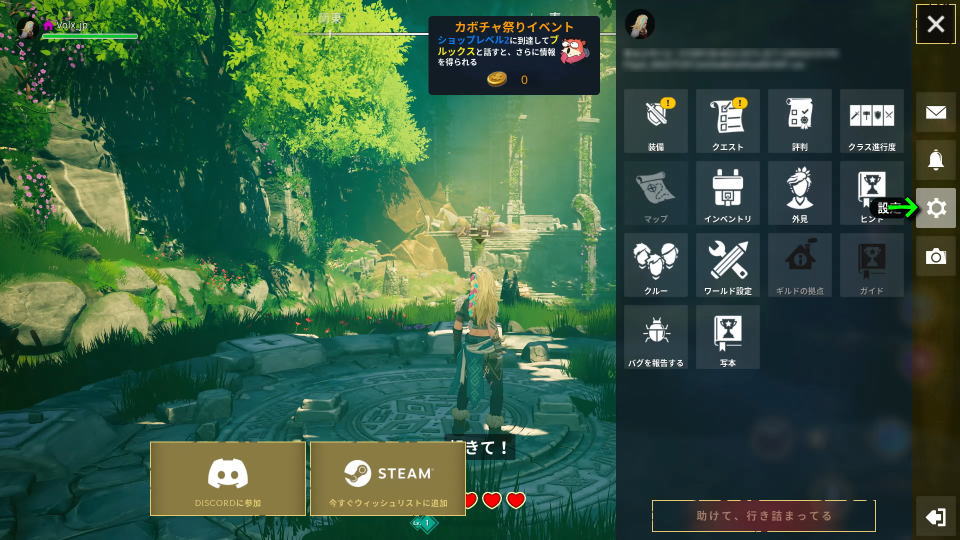
設定に移動したら、操作するデバイスに応じて「マウス&キーボード」または「ゲームパッド」を選択します。
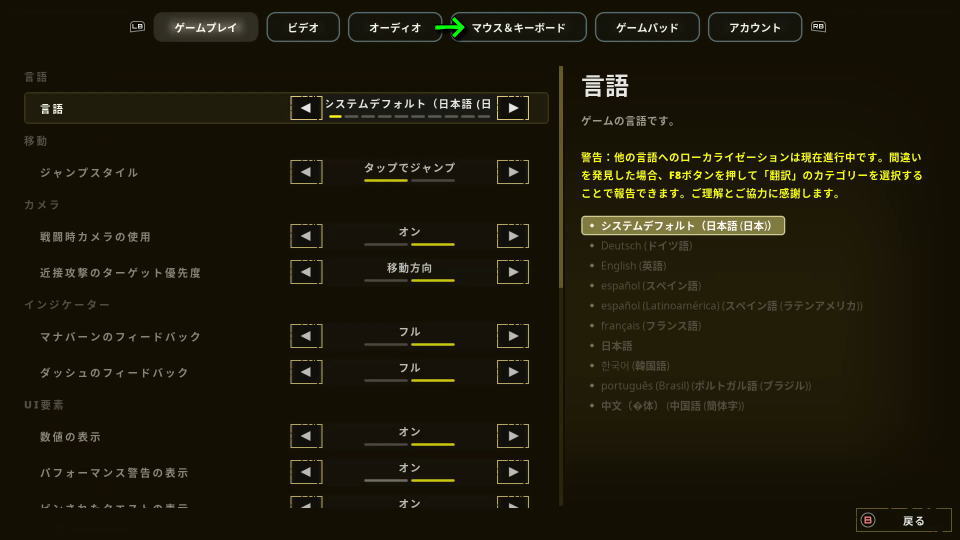
Cloudheimのキーボード設定
クラウドハイムの「キーボード設定」です。
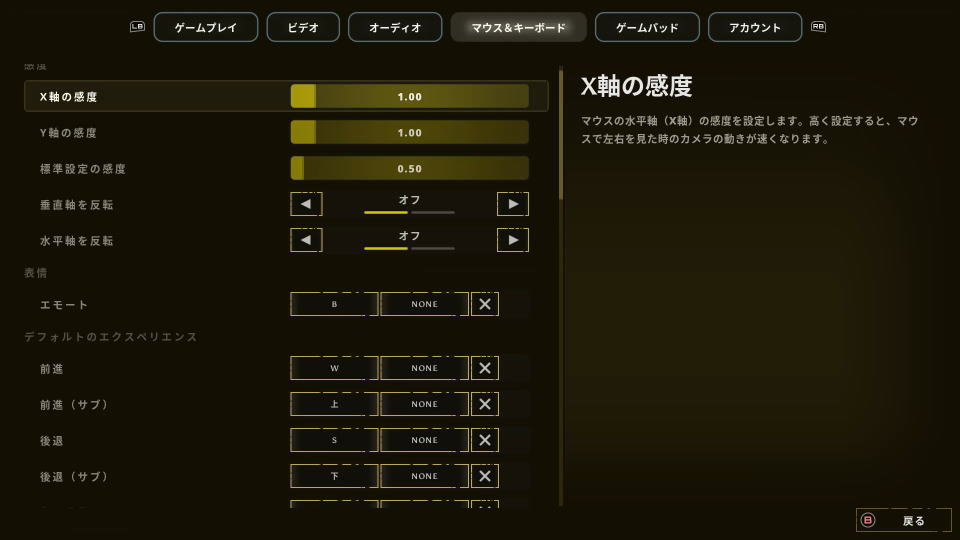
また右下のフォームに「任意の文字列」を入力すると、その文字が含まれる行のみ検索できます。
| キーボード設定 | キー割り当て |
|---|---|
| エモート | B |
| 前進 | W / カーソル上 |
| 後退 | S / カーソル下 |
| 左に移動 | A / カーソル左 |
| 右に移動 | D / カーソル右 |
| オートラン | =(イコール) |
| ジャンプ | Space |
| ヘルプを表示 | G / F1 |
| マーカーを設置 | ホイールクリック |
| マーカーを設置(Alt) | Z |
| インタラクト | F |
| 前のインタラクションを選択 | ホイール上 |
| 次のインタラクションを選択 | ホイール下 |
| 回避 | 左Shift |
| ダッシュ | 左Ctrl |
| ショートカットホイール | Tab |
| 建設モードを切り替える | C |
| 行動の呼びかけ / レベルアップ | X |
| 投げ縄 | Q |
| キック | E |
| 武器1スキル | 1 |
| 武器2スキル | 2 |
| 装備スキル1 | 3 |
| 装備スキル2 | 4 |
| 武器1攻撃 | 左クリック |
| 武器2攻撃 | 右クリック |
| リスポーン | 1 |
| 不死鳥の祝福 | 2 |
| プッシュ・トゥ・トーク | V |
| カタログを開く | R |
| 反時計回りに回転 | ホイール上 |
| 時計回りに回転 | ホイール下 |
| 配置を確定 | 左クリック |
| 売る | ホイールクリック |
| スナップ位置 | 左Shift |
Cloudheimのコントローラー設定
クラウドハイムの「コントローラー設定」は、検証のデモ版では「ゲームパッド」に見当たりませんでした。
一応前述した「マウス&キーボード」には存在しますが、全てのボタン割り当ての記載がありません。
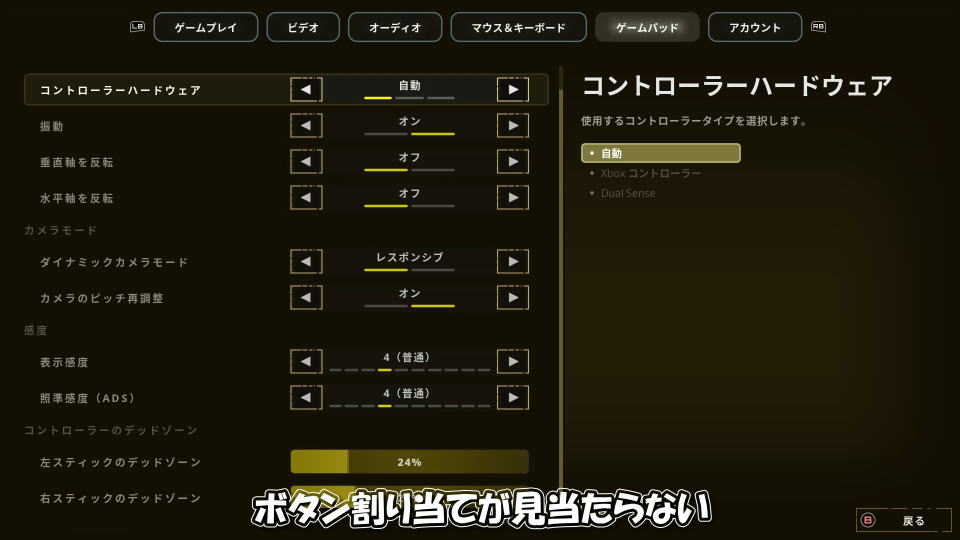
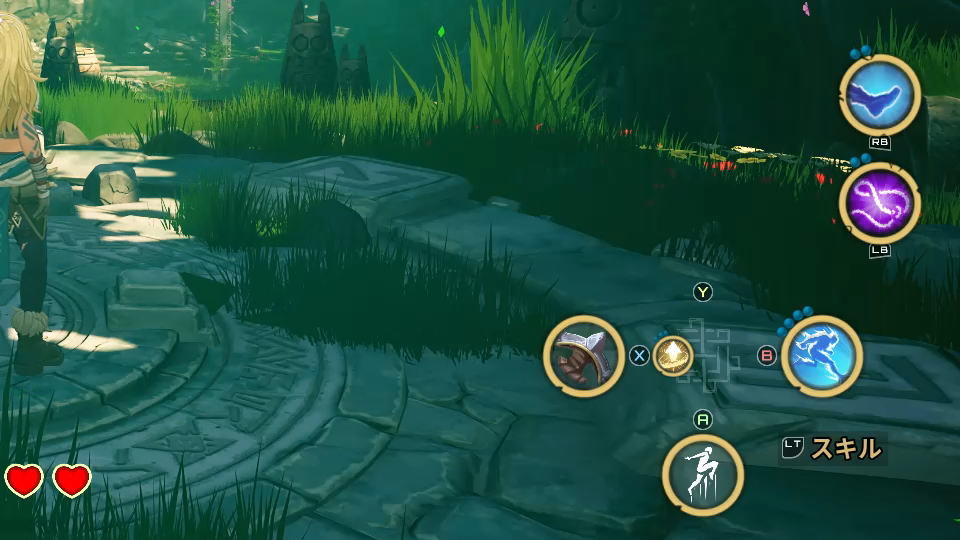
そのためコントローラーで操作する場合は、ゲーム画面に表示されるアイコンを参考にすると良いでしょう。
Xbox Game Passの価格を見る
Game Pass Ultimateは、月額わずか「1,550円」で対象のゲームが遊び放題になるサービスです。
一部のゲームは発売日当日からプレイできるため、購入することなく新作が遊べてしまいます。


公式サイト:Cloudheim