可愛い動物による、近接ボイスチャット機能付きマルチプレイ型スノースポーツゲームのSledding Game。
今回の記事ではこの「Sledding Game」の日本語化から、キーボードやコントローラーの設定を解説します。
Sledding Gameを日本語化する方法
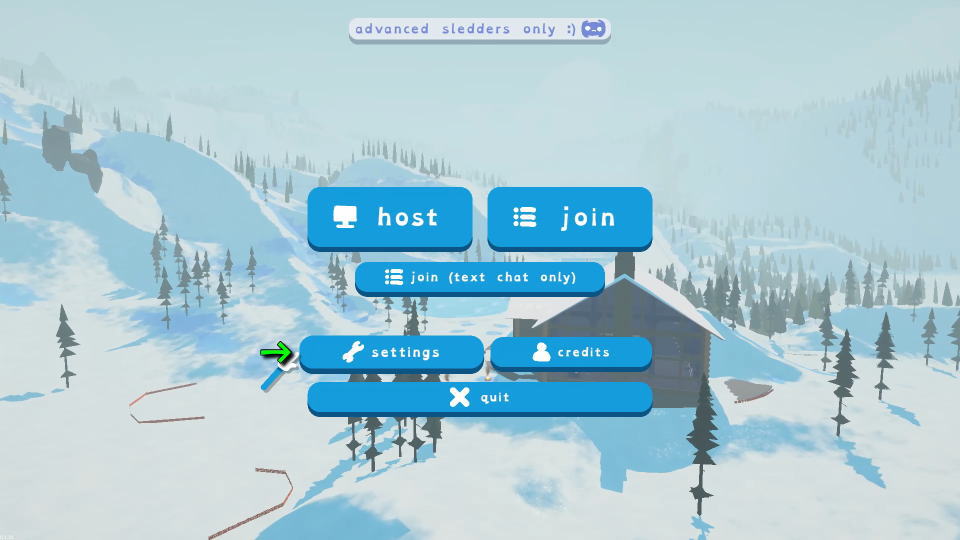
Sledding Gameを日本語化するには、タイトルメニューから「Settings」に進みます。
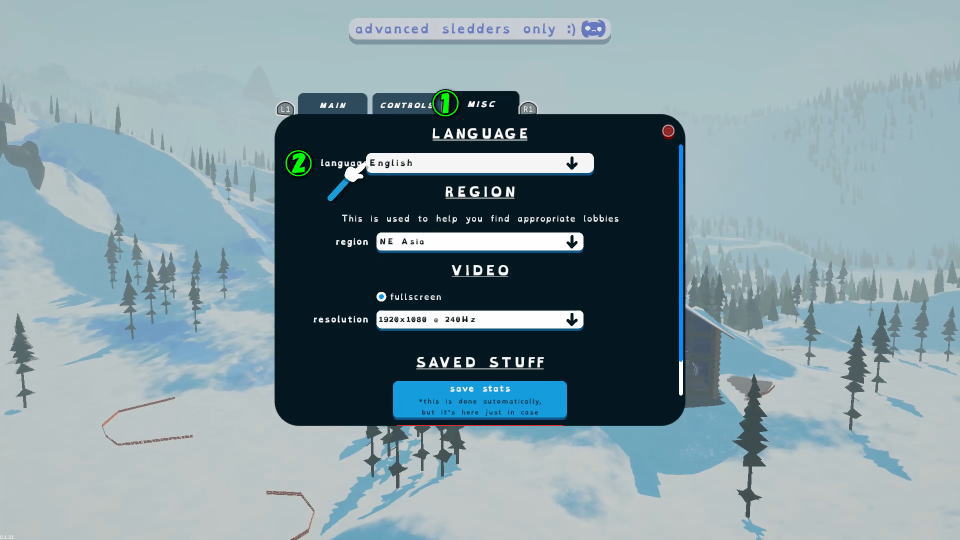
Settingsに移動したら、上部メニューから「MISC」を選び『Language』を選択します。
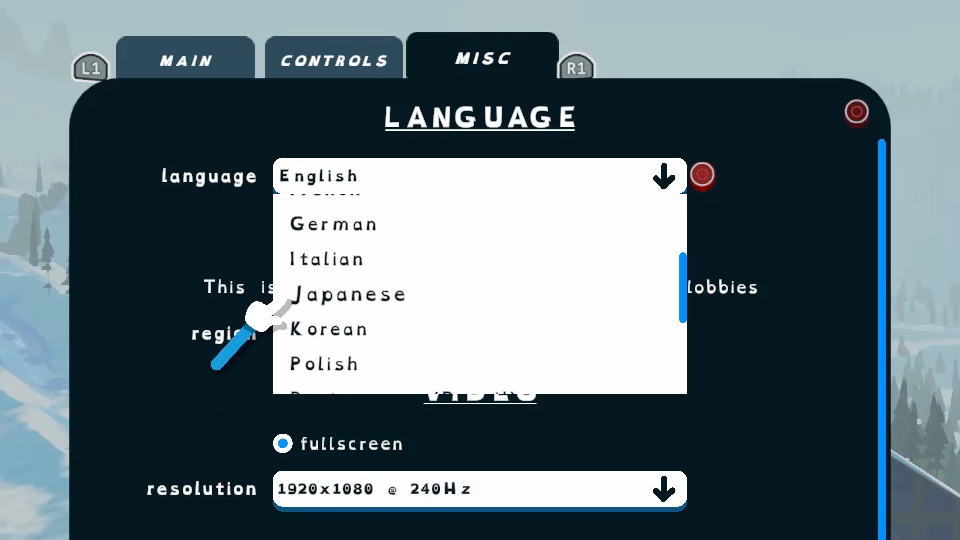
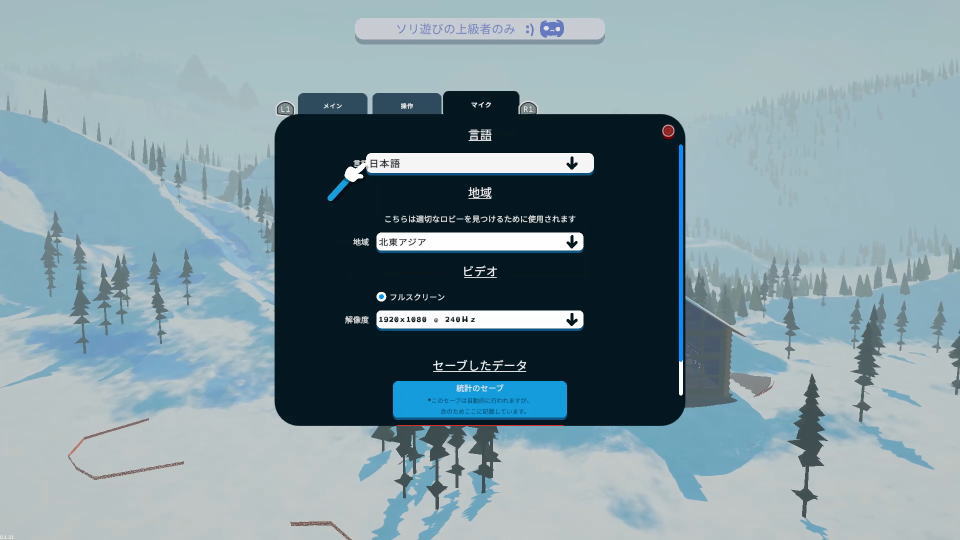
Sledding Gameが対応する言語が表示されたら、日本語を表す「Japanese」を選択します。
言語にJapaneseを選択すると、このようにゲーム内の言語表示が「日本語」へと変わります。
Sledding Gameの操作を確認する方法
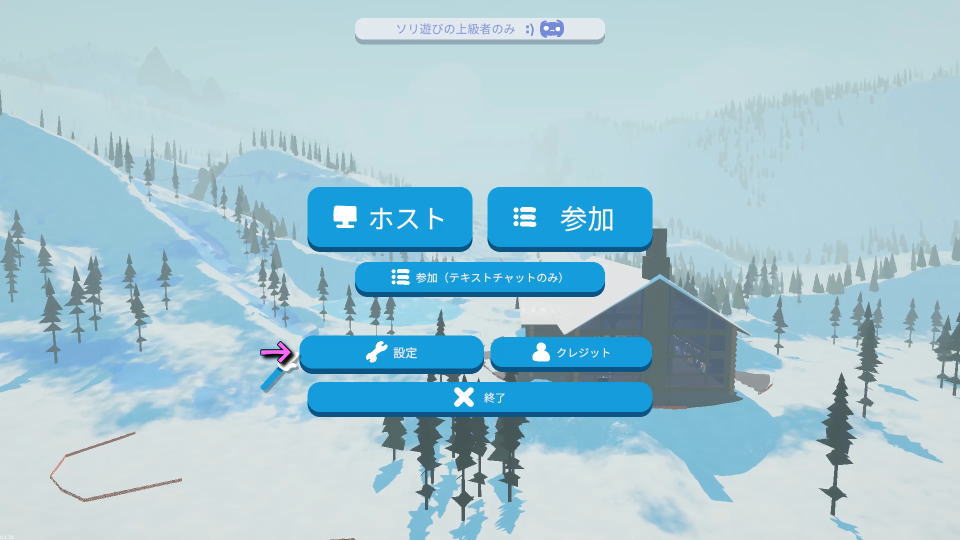
Sledding Gameの操作を確認するには、日本語化済みのタイトルメニューから「設定」に進みます。
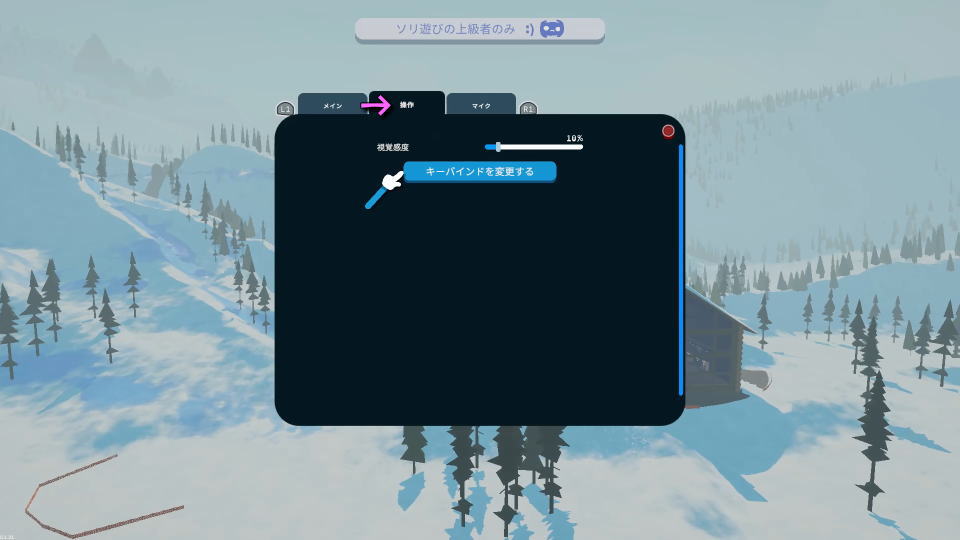
設定に移動したら、上部メニューの「操作」から「キーバインドを変更する」を選択します。
Sledding Gameのキーボード設定
Sledding Gameの「キーボード設定」です。
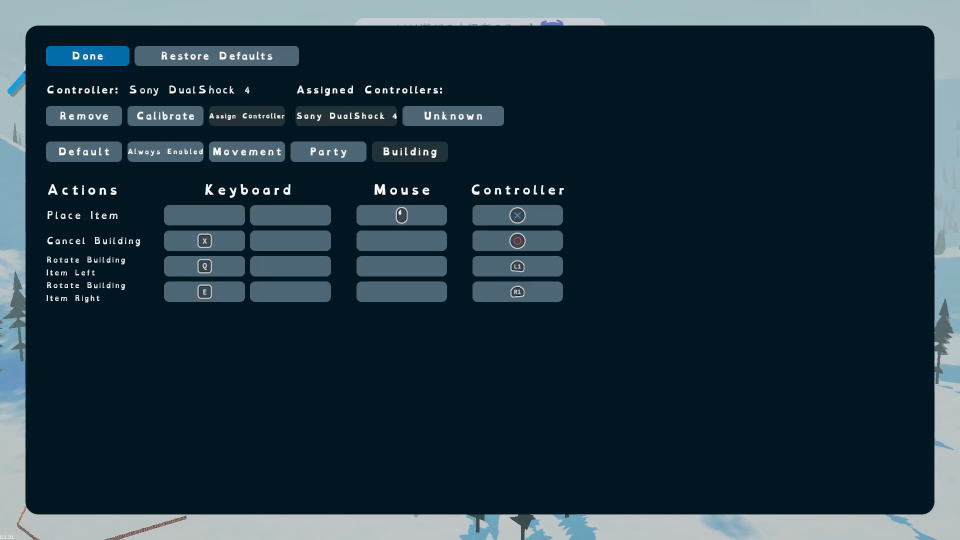
また右下のフォームに「任意の文字列」を入力すると、その文字が含まれる行のみ検索できます。
| 分類 | キーボード設定 | 日本語訳 | キー割り当て |
|---|---|---|---|
| [Default] | Toggle Sled | ソリの切り替え | 左Shift |
| [Default] | Interact | インタラクト | F |
| [Default] | Pick Up Snow | 雪を拾う | C |
| [Default] | Place Respawn Anchor | リスポーンアンカーを設置する | 1 |
| [Default] | Respawn Respawn Anchor | リスポーンアンカーから復帰する | 2 |
| [Default] | Manually Ragdoll | 手動でラグドールする | R |
| [Always Enabled] | Toggle Mute Mic | マイクのミュートを切り替える | M |
| [Always Enabled] | Actions Menu | アクションメニュー | E |
| [Always Enabled] | Accept Party Request | パーティリクエストを承認する | E |
| [Always Enabled] | Decline Party Request | パーティリクエストを拒否する | X |
| [Always Enabled] | Show Players | プレイヤーを表示する | Tab |
| [Always Enabled] | Fly Mode Move Up | フライモードで上へ移動 | Space |
| [Always Enabled] | Fly Mode Move Down | フライモードで下へ移動 | 左Ctrl |
| [Always Enabled] | Fly Mode Cancel | フライモードをキャンセルする | X |
| [Always Enabled] | Fly Mode Lock | フライモードをロックする | Q |
| [Movement] | Move Horizontal | 水平方向に移動 | |
| [Movement] | Right | 右へ移動 | D |
| [Movement] | Left | 左へ移動 | A |
| [Movement] | Move Vertical | 垂直方向に移動 | |
| [Movement] | Forward | 前へ移動 | W |
| [Movement] | Backward | 後ろへ移動 | S |
| [Movement] | Jump | ジャンプする | Space |
| [Party] | Change Party Chat Channel | パーティチャットのチャンネルを変更する | N |
| [Building] | Place Item | アイテムを配置する | 左クリック |
| [Building] | Cancel Building | 建築をキャンセルする | X |
| [Building] | Rotate Building Item Left | 建築アイテムを左に回転させる | Q |
| [Building] | Rotate Building Item Right | 建築アイテムを右に回転させる | E |
Sledding Gameのコントローラー設定
Sledding Gameの「コントローラー設定」です。
ただしスペースの関係上、ボタンやキーが割り当てられていない項目は割愛しています。
コントローラー選びで迷った場合は、SteamでもXbox Game Passでも使えるXbox純正品がオススメです。
その理由として、Xbox Game PassではDUALSHOCK 4やDualSenseで操作できないゲームがあるからです。


| コントローラー設定 | Xbox | PlayStation |
|---|---|---|
| ソリの切り替え | L3 | L3 |
| インタラクト | X | □ |
| 雪を拾う | X | □ |
| 手動でラグドールする | 方向パッド左 | 方向キー左 |
| アクションメニュー | Y | △ |
| パーティリクエストを承認する | 方向パッド右 | 方向キー右 |
| パーティリクエストを拒否する | 方向パッド左 | 方向キー左 |
| フライモードで上へ移動 | RT | R2 |
| フライモードで下へ移動 | LT | L2 |
| フライモードをキャンセルする | B | ○ |
| フライモードをロックする | R3 | R3 |
| 水平方向に移動 | Lスティック左右 | Lスティック左右 |
| 垂直方向に移動 | Lスティック上下 | Lスティック上下 |
| ジャンプする | A | × |
| パーティチャットのチャンネルを変更する | R3 | R3 |
| アイテムを配置する | A | × |
| 建築をキャンセルする | B | ○ |
| 建築アイテムを左に回転させる | LB | L1 |
| 建築アイテムを右に回転させる | RB | R1 |
Xbox Game Passの価格を見る
Game Pass Ultimateは、月額わずか「1,550円」で対象のゲームが遊び放題になるサービスです。
一部のゲームは発売日当日からプレイできるため、購入することなく新作が遊べてしまいます。

 ポチップ
ポチップ
公式X:@sledding_game