Windowsのアプリケーションのウィンドウを翻訳するためのツールとして公開されているWindowTranslator。
今回の記事ではこの「WindowTranslator」のインストールから、日本語化するまでの方法を解説します。
WindowTranslatorのダウンロード
WindowTranslatorをダウンロードするため「Microsoft Store」にアクセスします。
-

-
WindowTranslator - Free download and install on Windows | Microsoft Store
WindowTranslator is a Windows translation tool that reads screen text from games and apps running on ...
続きを見る

Microsoft Storeに移動したら、図示している「ダウンロード」を選択します。
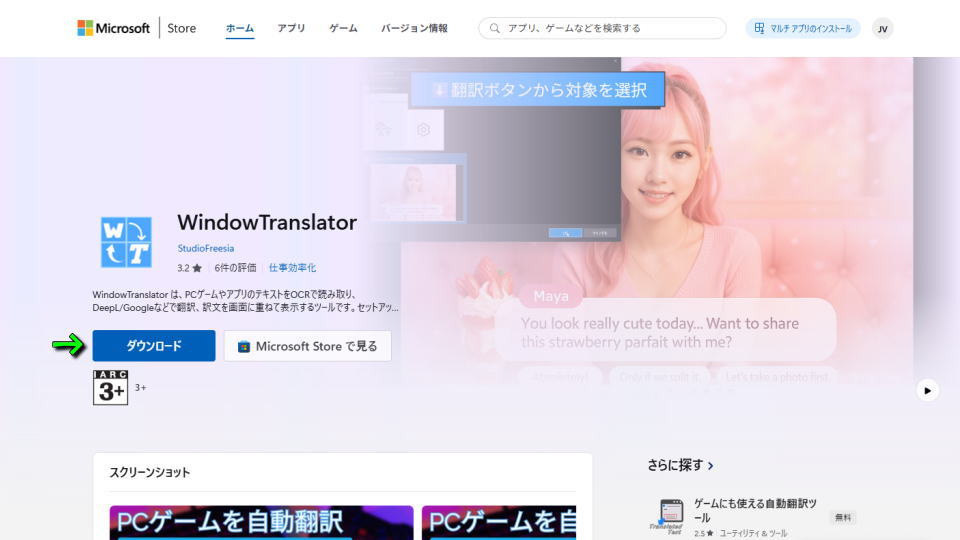
もし何らかの影響でMicrosoft Storeからダウンロードできない場合は「GitHub」にアクセスします。
-
-
GitHub - Freeesia/WindowTranslator: WindowTranslatorは、Windowsのアプリケーションのウィンドウを翻訳するためのツールです。 · GitHub
WindowTranslatorは、Windowsのアプリケーションのウィンドウを翻訳するためのツールです。 - Freeesia/WindowTranslator
続きを見る

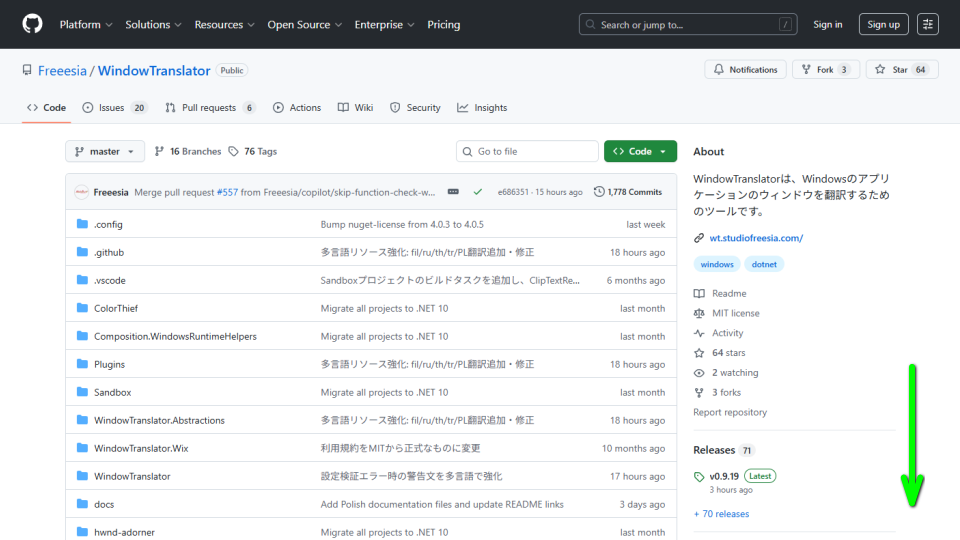
GitHubに移動したら、画面を下にスクロールします。
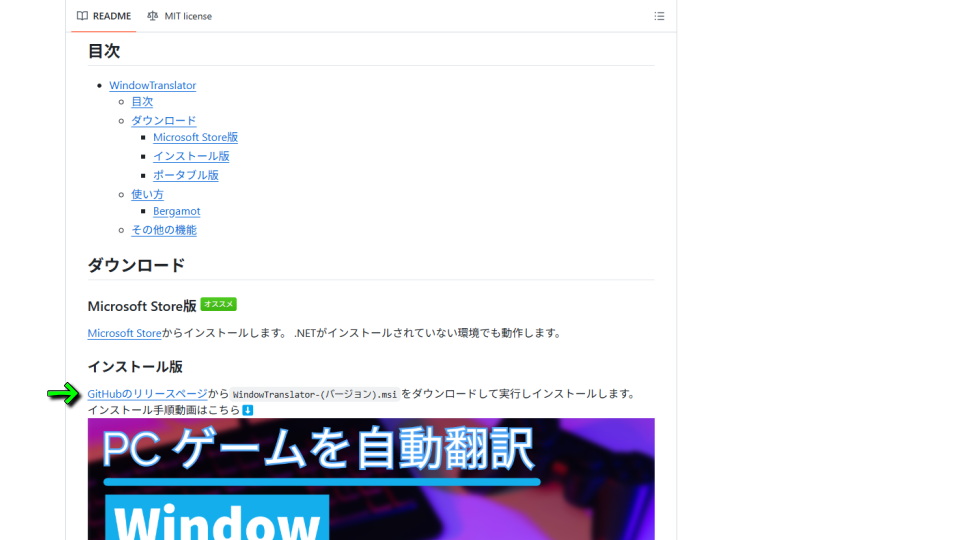
画面を下にスクロールしたら「GitHubのリリースページ」から、最新版をダウンロードします。
WindowTranslatorのインストール
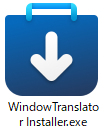
先ほどダウンロードした「WindowTranslator Installer.exe」を実行します。
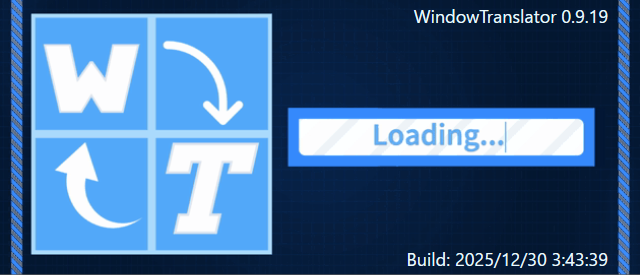
必要なファイルのダウンロードとインストールが終わり、WindowTranslatorが起動するのを待ちます。
WindowTranslatorの使用方法
WindowTranslatorが自動で起動しない場合は、タスクバー左の「スタート」から「WindowTranslator」を検索して実行します。
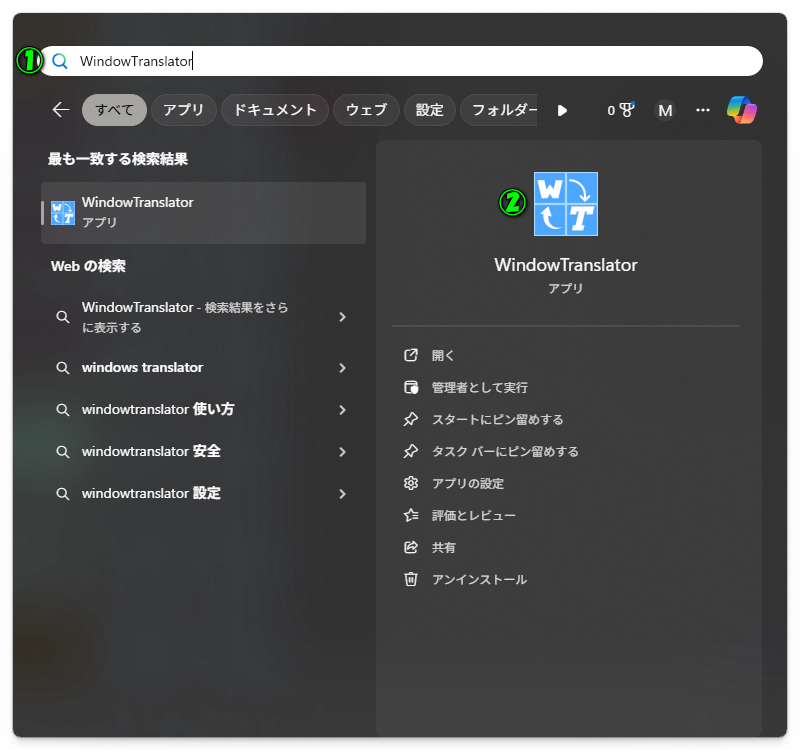
WindowTranslatorが起動したら、日本語化したいゲームを起動して「翻訳」を選択します。
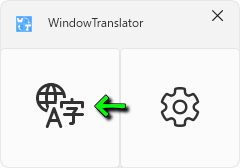
WindowTranslatorでキャプチャが表示されたら、日本語化したいゲームを指定します。
※ここでは例として「How Many Dudes?」を利用しています。
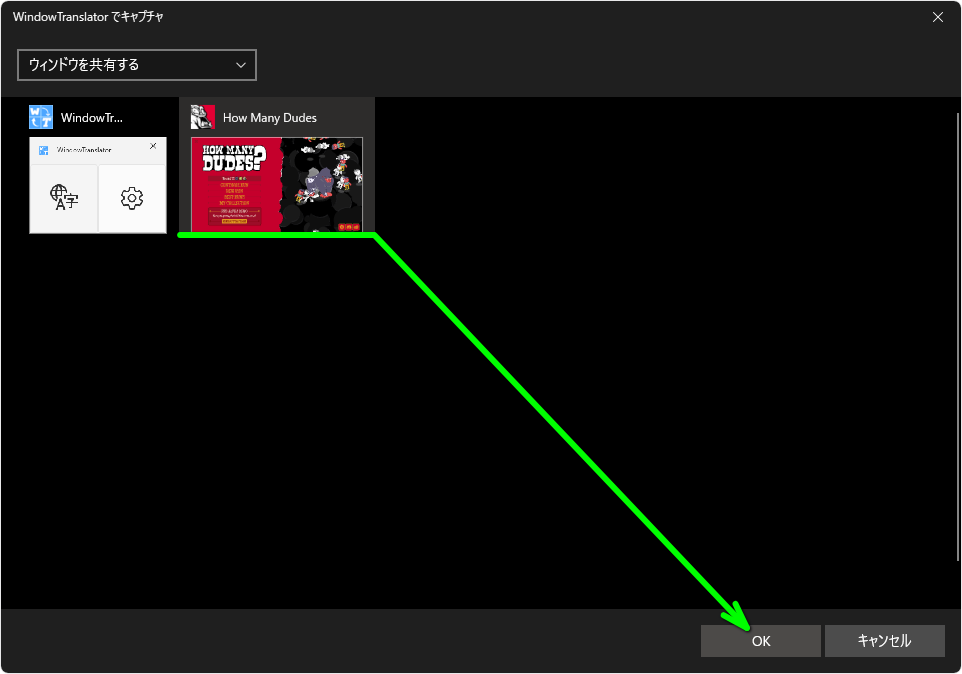
WindowTranslatorの設定画面が表示されたら「全体設定」の『言語設定』を確認します。
ほとんどのゲームは翻訳元(認識)言語を「英語」に、翻訳先(表示)言語を「日本語」にするはずです。
WindowTranslatorの翻訳結果
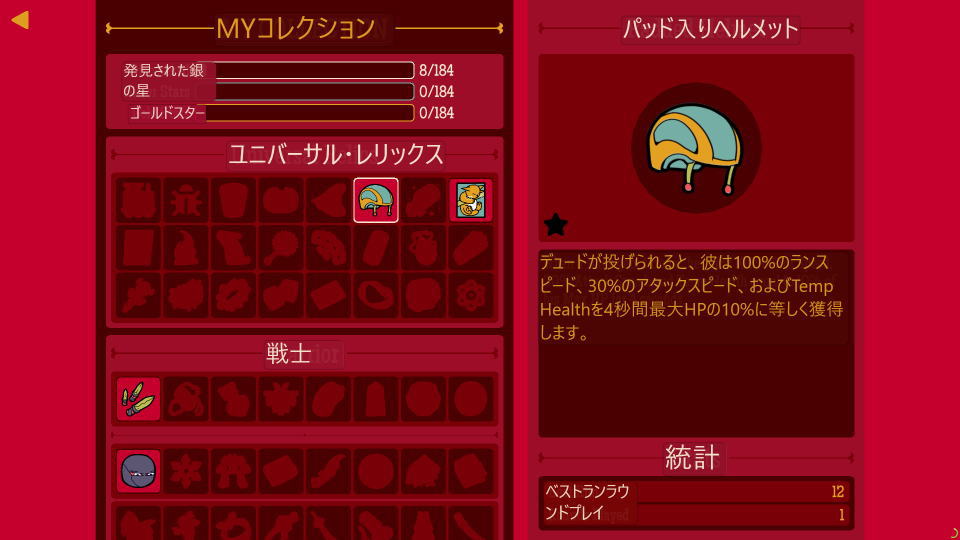
WindowTranslatorの標準設定で、How Many Dudes?のアイテムを翻訳してみました。

上の画像が翻訳前で、下の画像がWindowTranslatorによる翻訳後です。
今度はアイテムではなく、キャラクターを翻訳してみました。
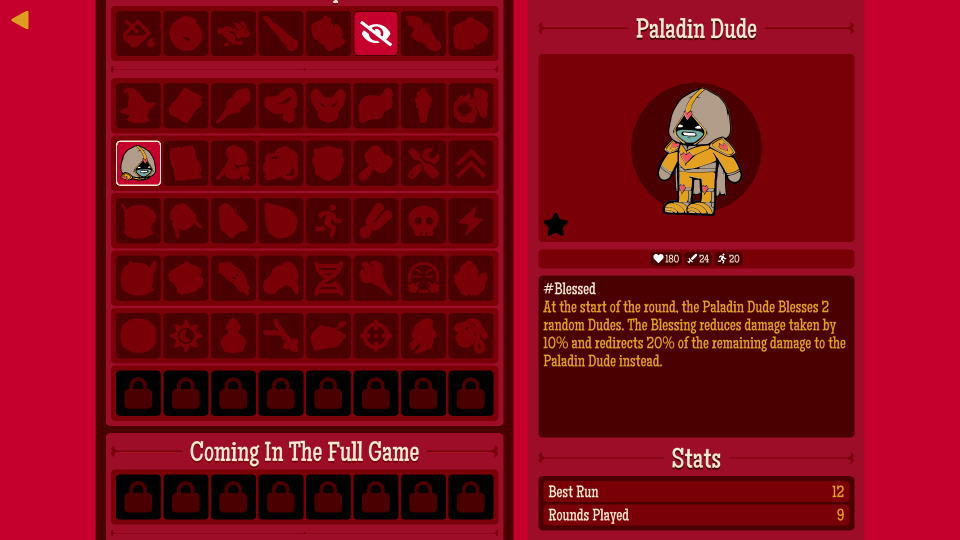
上の画像が翻訳前で、下の画像がWindowTranslatorによる翻訳後です。

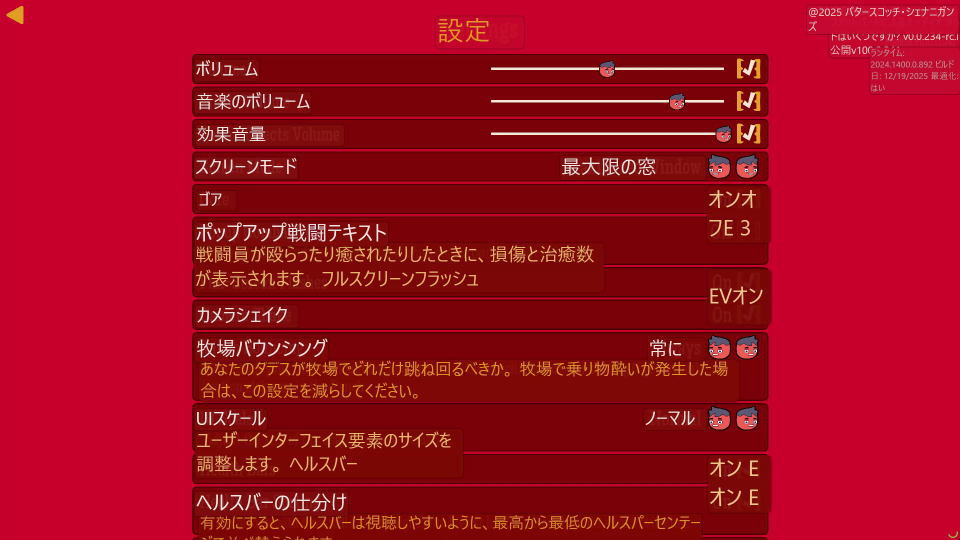
最後のサンプル画面は、タイトルメニューから開ける「設定」です。
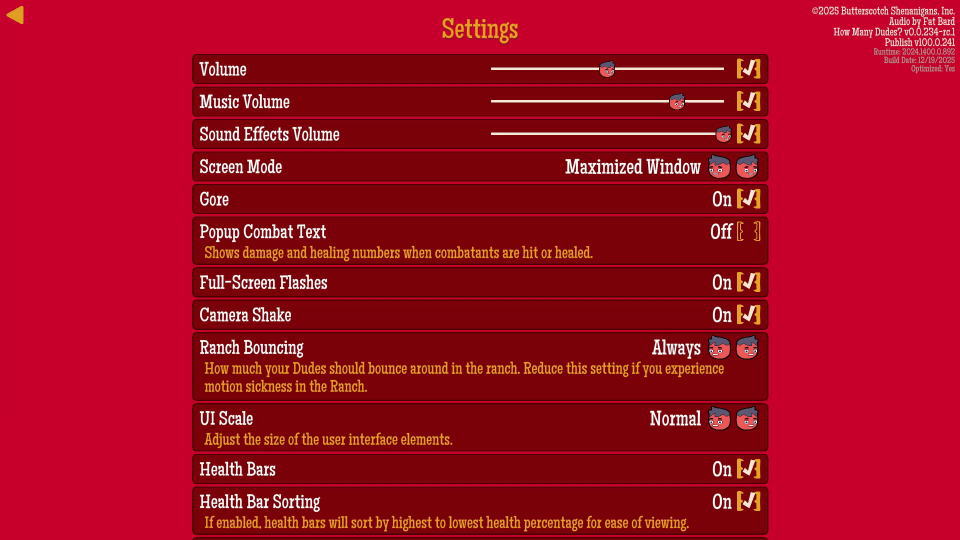
微妙に翻訳結果の行がズレているため、わかりにくくなった項目があります。
WindowTranslatorの全般設定
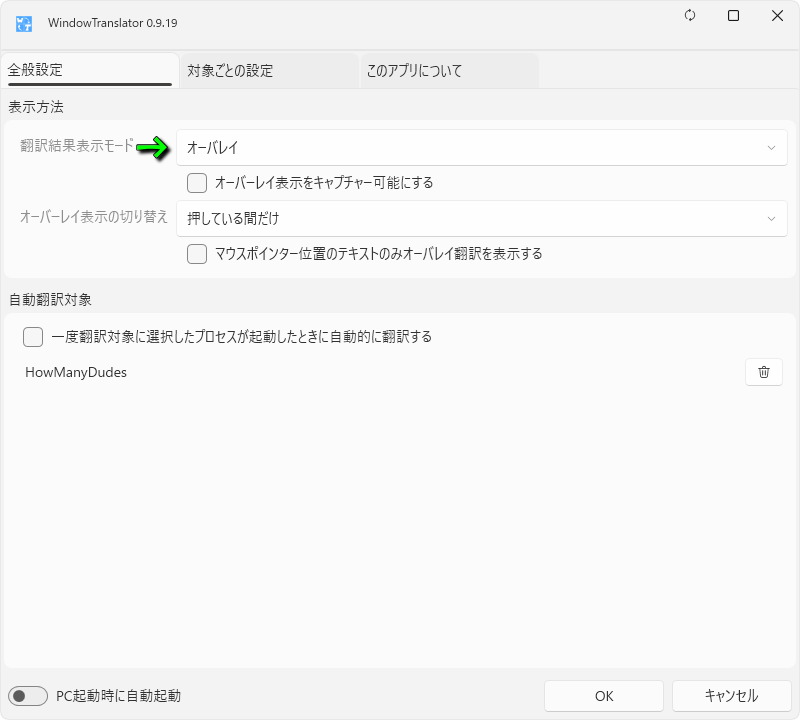
WindowTranslatorの全般設定では、翻訳結果の「表示方法」が変更できます。
私の環境では動作しませんでしたが、翻訳結果表示モードを「キャプチャウィンドウ」にすると別ウィンドウで翻訳結果が確認できるそうです。
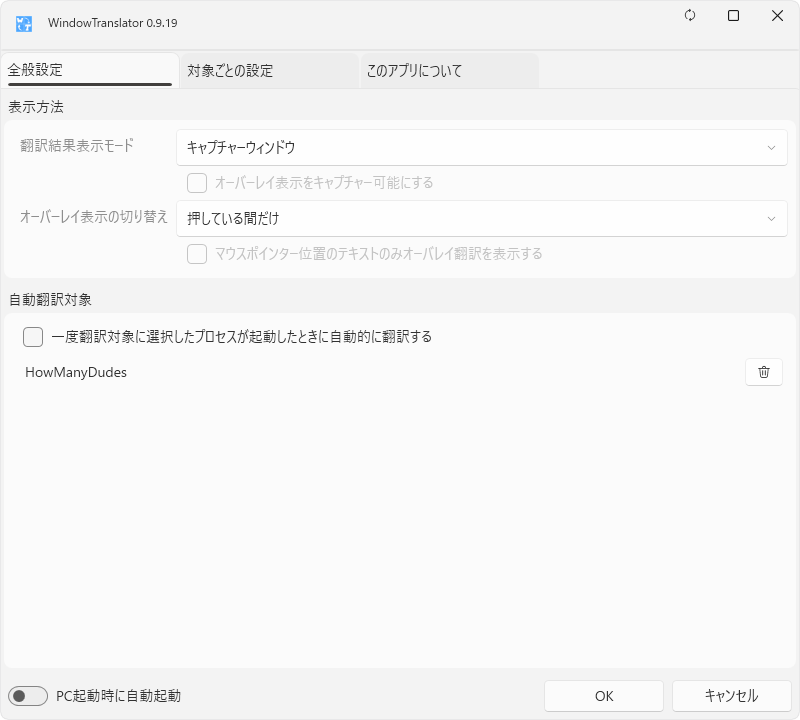
また翻訳結果表示モードを「オーバーレイ」にすると、下記2つのオプションが選択可能になります。
・オーバーレイ表示をキャプチャー可能にする
・マウスポインター位置のテキストのみオーバーレイ翻訳を表示する
さらに『オーバーレイ表示の切り替え』では「押してON / OFFを切り替える」も選択できます。
自動翻訳の使用例
【CROSS†CHANNEL】自動翻訳サンプル【WindowTranslator】
※日本語化する方法https://t.co/KfSteDcfg4 pic.twitter.com/4kQfm8JpJp
— Volx_jp_sub (@Volx_jp_sub) February 2, 2026