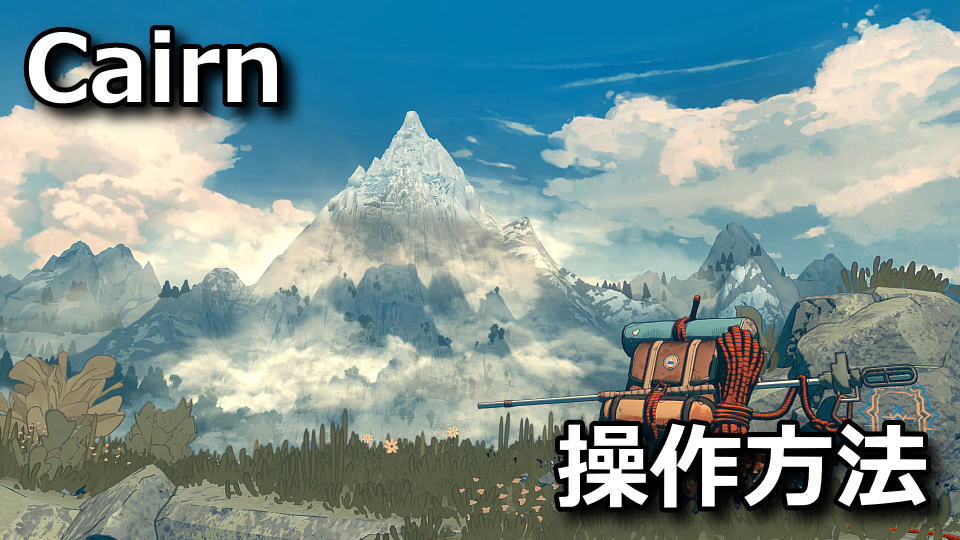
自由かつ慎重にルートを計画しつつ崖を登る、FuriとHavenの開発によるサバイバルクライミングのCairn。
今回の記事ではこの「Cairn」の操作に関わるキーボードや、コントローラーの設定について解説します。
Cairnの操作を確認する方法
Cairnの操作を確認するには、タイトルメニューから「設定」に進みます。
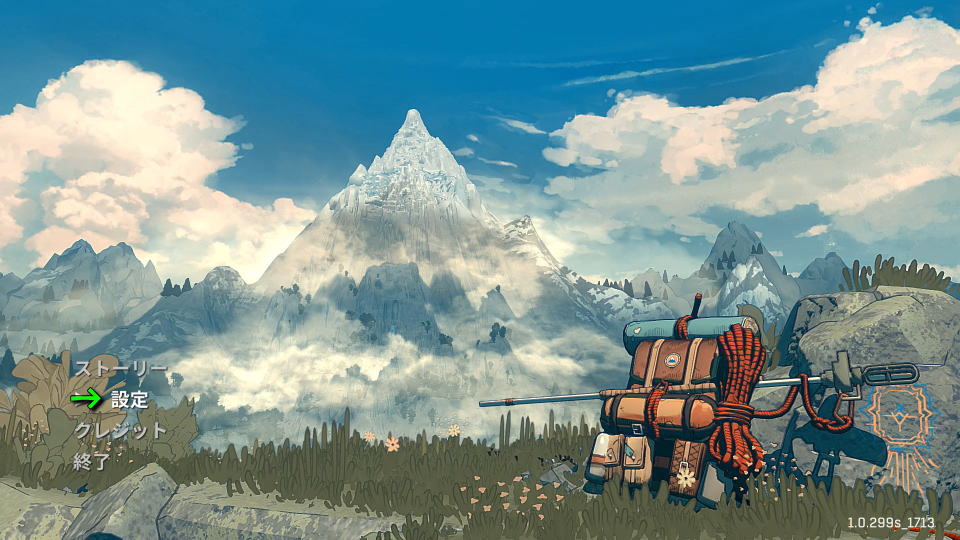
設定に移動したら、左メニューから「操作」の中にある「操作方法を表示」を選択します。
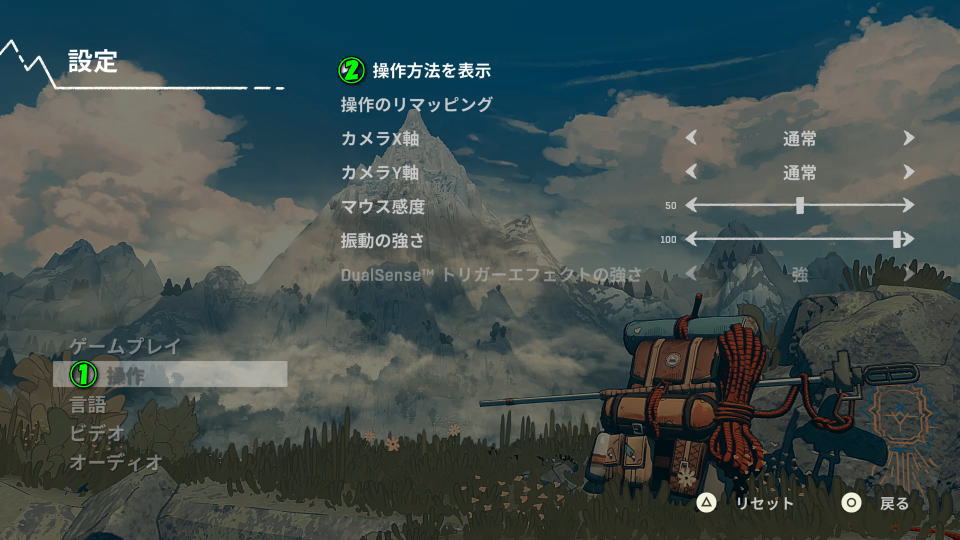
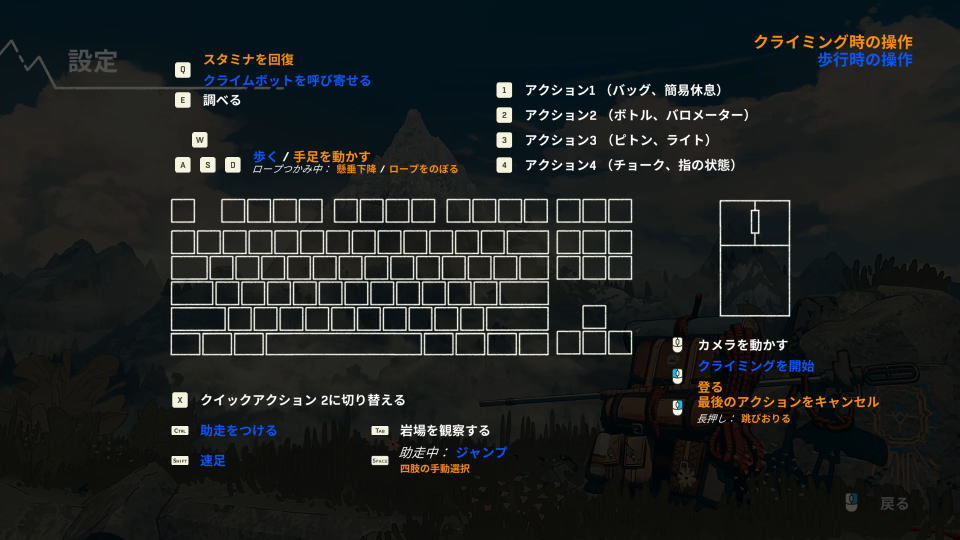
この『操作方法を表示』は、直前まで操作に使用していたデバイスの情報が参照されます。
より詳細な操作方法を表示したい場合は、ひとつ前の項目にある「操作のリマッピング」を選択します。
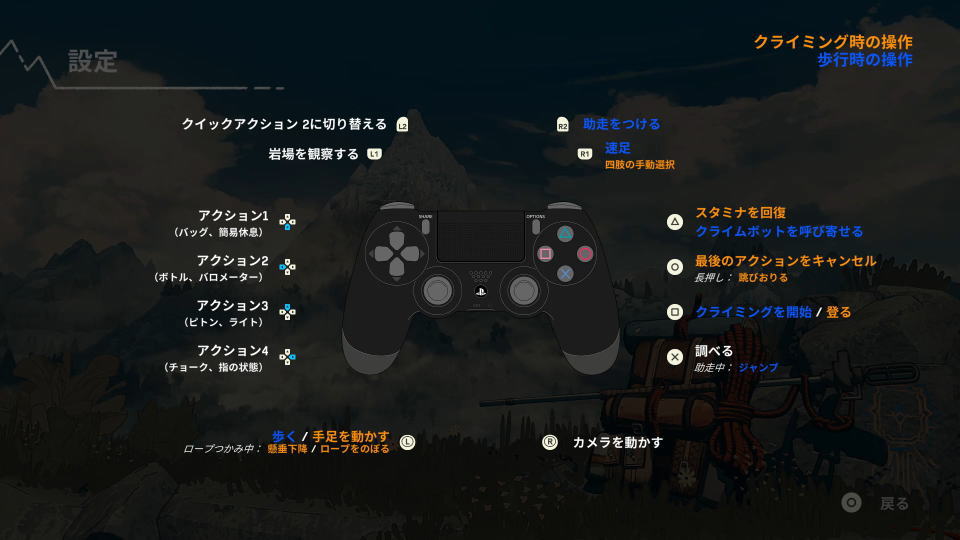
コントローラーで操作している場合は、このような表示になります。
補足としてこの「Cairn」は、コントローラーでの操作が推奨されています。
Cairnのキーボード設定
Cairnの「キーボード設定」です。
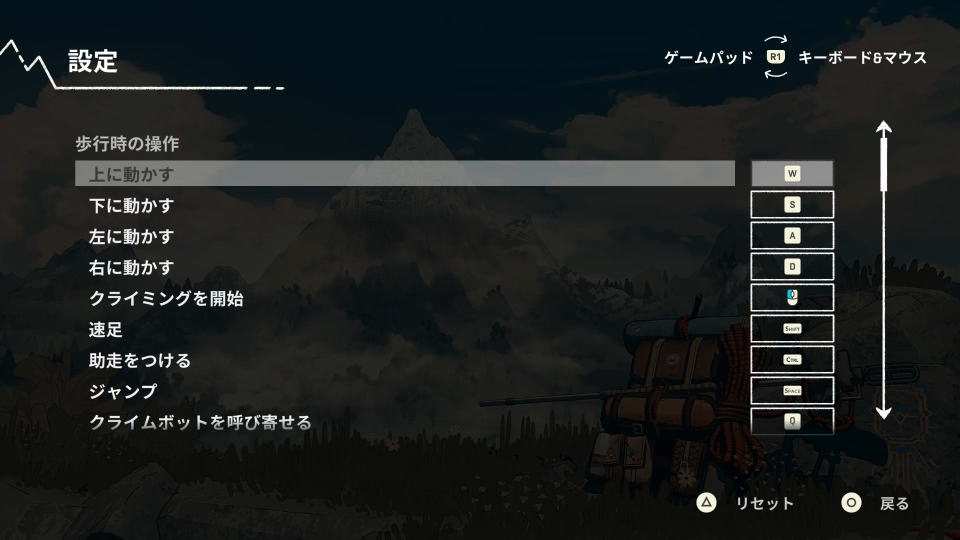
また右下のフォームに「任意の文字列」を入力すると、その文字が含まれる行のみ検索できます。
| 分類 | キーボード設定 | キー割り当て |
|---|---|---|
| [歩行時の操作] | 上に動かす | W |
| [歩行時の操作] | 下に動かす | S |
| [歩行時の操作] | 左に動かす | A |
| [歩行時の操作] | 右に動かす | D |
| [歩行時の操作] | クライミングを開始 | 左クリック |
| [歩行時の操作] | 速足 | Shift |
| [歩行時の操作] | 助走をつける | Ctrl |
| [歩行時の操作] | ジャンプ | Space |
| [歩行時の操作] | クライムボットを呼び寄せる | Q |
| [状況:歩行とクライミング] | 調べる | E |
| [状況:歩行とクライミング] | 岩場を観察する | Tab |
| [状況:歩行とクライミング] | ロープをつかむ | Shift |
| [クライミング時の操作] | 上に動かす | W |
| [クライミング時の操作] | 下に動かす | S |
| [クライミング時の操作] | 左に動かす | A |
| [クライミング時の操作] | 右に動かす | D |
| [クライミング時の操作] | 登る | 左クリック |
| [クライミング時の操作] | 最後のアクションをキャンセル | 右クリック |
| [クライミング時の操作] | スタミナを回復 | Q |
| [クライミング時の操作] | 時間巻き戻し | R |
| [クライミング時の操作] | 四肢の手動選択 | Space |
| [状況:懸垂下降] | ジャンプ | Space |
| [状況:懸垂下降] | スライド(長押し) | Alt |
| [状況:手動の手足選択] | 左手 | W |
| [状況:手動の手足選択] | 右手 | D |
| [状況:手動の手足選択] | 右足 | S |
| [状況:手動の手足選択] | 左足 | A |
| [状況:クイックアクション] | アクション1(バッグ / 簡易休息) | 1 |
| [状況:クイックアクション] | アクション2(フラスコ / バロメーター) | 2 |
| [状況:クイックアクション] | アクション3(ピトン / ライト) | 3 |
| [状況:クイックアクション] | アクション4(チョーク、指の状態) | 4 |
| [状況:クイックアクション] | クイックアクション2に切り替える | X |
| [状況:俯瞰ビュー] | ルートを表示 | Alt |
| [状況:俯瞰ビュー] | 地図をひらく | T |
| [状況:俯瞰ビュー] | カメラを上に(俯瞰ビュー) | E |
| [状況:俯瞰ビュー] | カメラを下に(俯瞰ビュー) | Q |
| [状況:バックパック] | 使う | E |
| [状況:バックパック] | リサイクル | Q |
| [状況:バックパック] | バッグを揺する | C |
| [状況:バックパック] | つかむ | 左クリック |
| [状況:バックパック] | 左に回転 | A |
| [状況:バックパック] | 右に回転 | D |
Cairnのコントローラー設定
Cairnの「コントローラー設定」です。
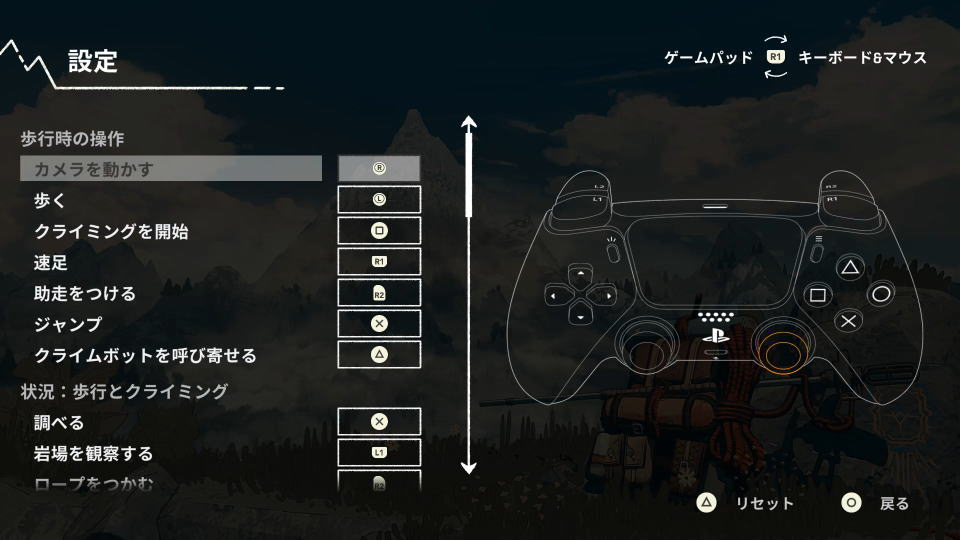
| コントローラー設定 | Xbox | PlayStation |
|---|---|---|
| カメラを動かす | Rスティック | Rスティック |
| 歩く / 手足を動かす | Lスティック | Lスティック |
| クライミングを開始 | X | □ |
| 速足 | RB | R1 |
| 助走をつける | RT | R2 |
| ジャンプ / スライド(長押し) | A | × |
| クライムボットを呼び寄せる | Y | △ |
| 調べる | A | × |
| 岩場を観察する | LB | L1 |
| ロープをつかむ | RT | R2 |
| 登る | X | □ |
| 最後のアクションをキャンセル | B | ○ |
| スタミナを回復 | Y | △ |
| 時間巻き戻し | L3 | L3 |
| 四肢の手動選択 | RB | R1 |
| 手動の手足選択:左手 | X | □ |
| 手動の手足選択:右手 | Y | △ |
| 手動の手足選択:左足 | A | × |
| 手動の手足選択:右足 | B | ○ |
| アクション1(バッグ / 簡易休息) | 方向パッド下 | 方向キー下 |
| アクション2(フラスコ / バロメーター) | 方向パッド左 | 方向キー左 |
| アクション3(ピトン / ライト) | 方向パッド上 | 方向キー上 |
| アクション4(チョーク、指の状態) | 方向パッド右 | 方向キー右 |
| クイックアクション2に切り替える | LT | L2 |
| ルートを表示 | Y | △ |
| 地図をひらく | X | □ |
| カメラを上に(俯瞰ビュー) | RT | R2 |
| カメラを下に(俯瞰ビュー) | LT | L2 |
| バックパック:使う | A | × |
| バックパック:リサイクル | Y | △ |
| バックパック:バッグを揺する | RB | R1 |
| バックパック:つかむ | RT | R2 |
| バックパック:移動 | Lスティック | Lスティック |
| バックパック:回転 | Rスティック左右 | Rスティック左右 |
Cairnを安く購入する方法
ショップ「Gamesplanet」で利用可能なクーポンコード「VOLX」を利用すると、さらに安くなります。

ちなみに「Cairnを安く購入する方法」は、別記事で詳しく解説しています。
-

-
【Cairn】安く買う方法【価格比較】
限られた装備や物資をやりくりしながら、過酷なマウント・カミを制覇するアクションゲームのCairn。
今回の記事ではこの「Cairn」の海外を含めた価格比較と、安く購入する方法について解説します。続きを見る
Xbox Game Passの価格を見る
Game Pass Ultimateは、月額わずか「1,550円」で対象のゲームが遊び放題になるサービスです。
一部のゲームは発売日当日からプレイできるため、購入することなく新作が遊べてしまいます。

マイクロソフト

 ポチップ
ポチップ
公式サイト:Cairn