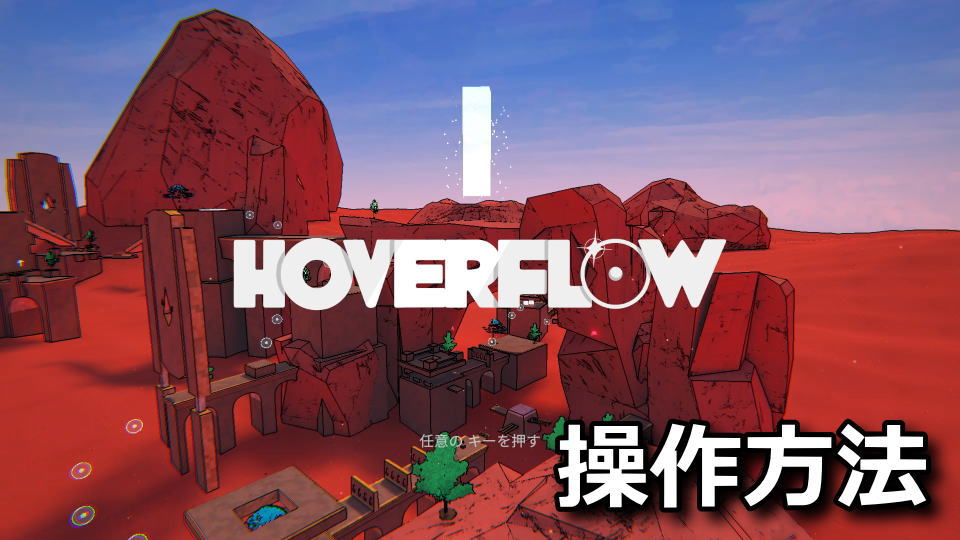
Counter Strikeの有名なMODから着想を得た、あらゆる種類のスロープを爽快に滑走できるHoverflow。
今回の記事ではこの「Hoverflow」の操作に関わるキーボードや、コントローラーの設定を解説します。
Hoverflowの操作を確認する方法
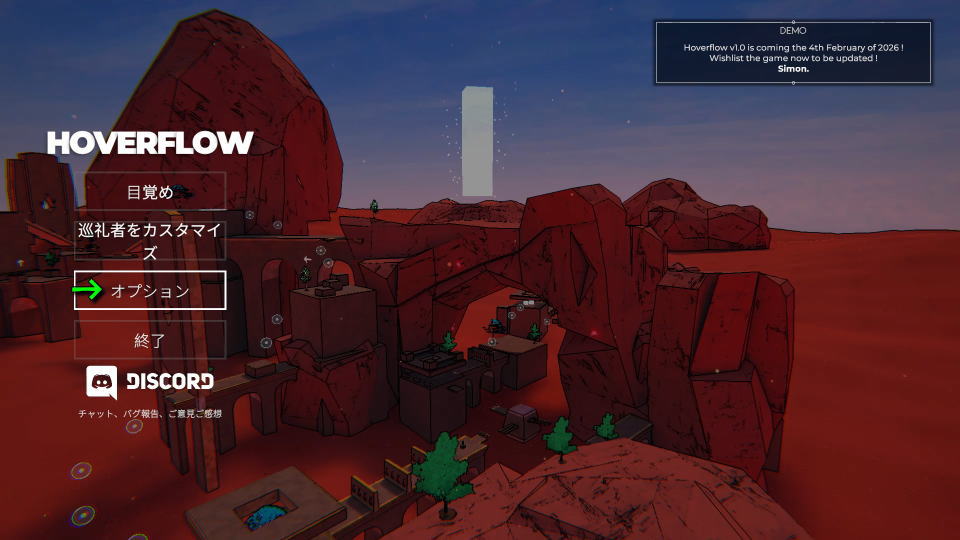
Hoverflowの操作を確認するには、タイトルメニューから「オプション」に進みます。
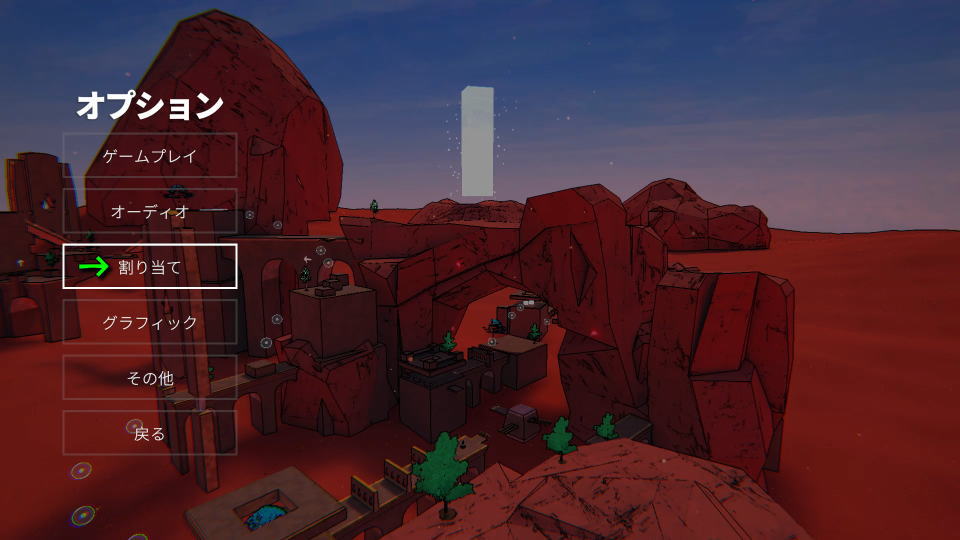
オプションに移動したら、上から3番目にある「割り当て」を選択します。
Hoverflowのキーボード設定
Hoverflowの「キーボード設定」です。
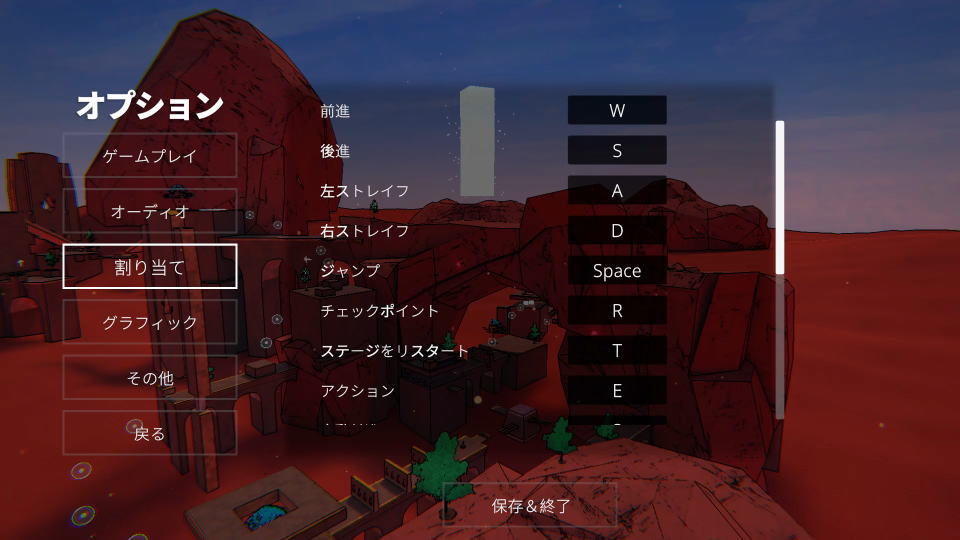
また右下のフォームに「任意の文字列」を入力すると、その文字が含まれる行のみ検索できます。
| キーボード設定 | キー割り当て |
|---|---|
| 前進 | W |
| 後進 | S |
| 左ストレイフ | A |
| 右ストレイフ | D |
| ジャンプ | Space |
| チェックポイント | R |
| ステージをリスタート | T |
| アクション | E |
| 自動前進 | Q |
| スローモーション | Shift |
| 代替感度 | Caps Lock |
| 観戦 | G |
Hoverflowのコントローラー設定
Hoverflowの「コントローラー設定」です。
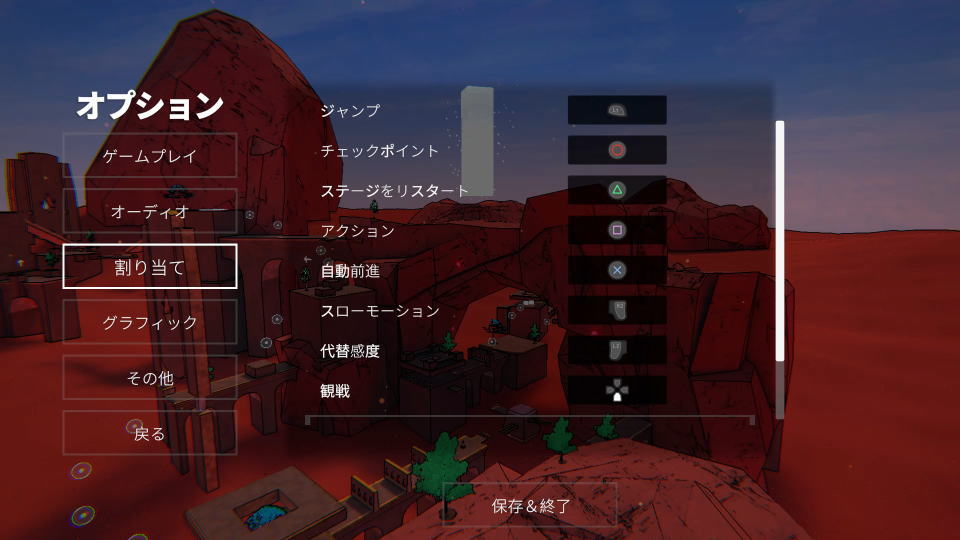
| コントローラー設定 | Xbox | PlayStation |
|---|---|---|
| ジャンプ | LB | L1 |
| チェックポイント | B | ○ |
| ステージをリスタート | Y | △ |
| アクション | X | □ |
| 自動前進 | A | × |
| スローモーション | RT | R2 |
| 代替感度 | LT | L2 |
| 観戦 | 方向キー下 | 方向キー下 |
Xbox Game Passの価格を見る
Game Pass Ultimateは、月額わずか「1,550円」で対象のゲームが遊び放題になるサービスです。
一部のゲームは発売日当日からプレイできるため、購入することなく新作が遊べてしまいます。


参考リンク:Hoverflow - Steamニュースハブ