ユニークでぶっ飛んだビルドを作って、クリーチャーの大群を撃退していくアクションゲームのMegabonk。
今回の記事ではこの「Megabonk」のセーブデータを削除して、最初からやり直す方法について解説します。
セーブデータを削除する準備
Megabonkのセーブデータを削除する前に、まずSteamを起動します。
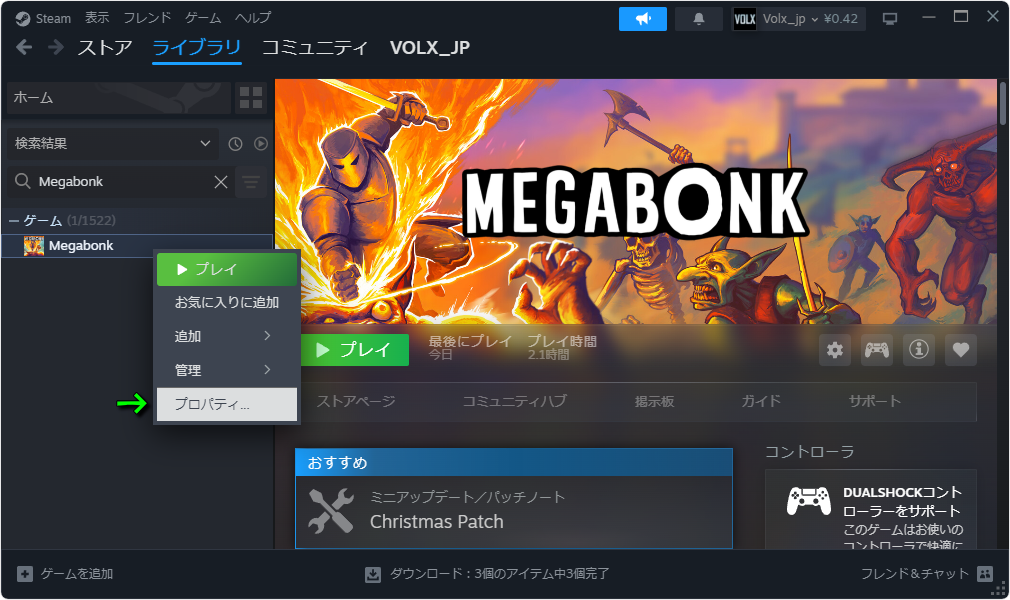
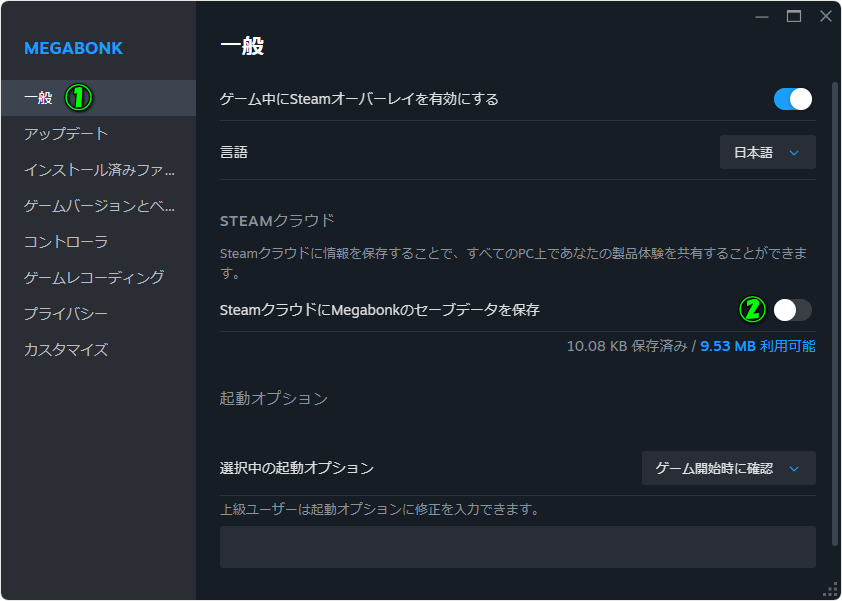
Steamを起動したら、ライブラリの「Megabonk」を「右クリック」して「プロパティ」を開きます。
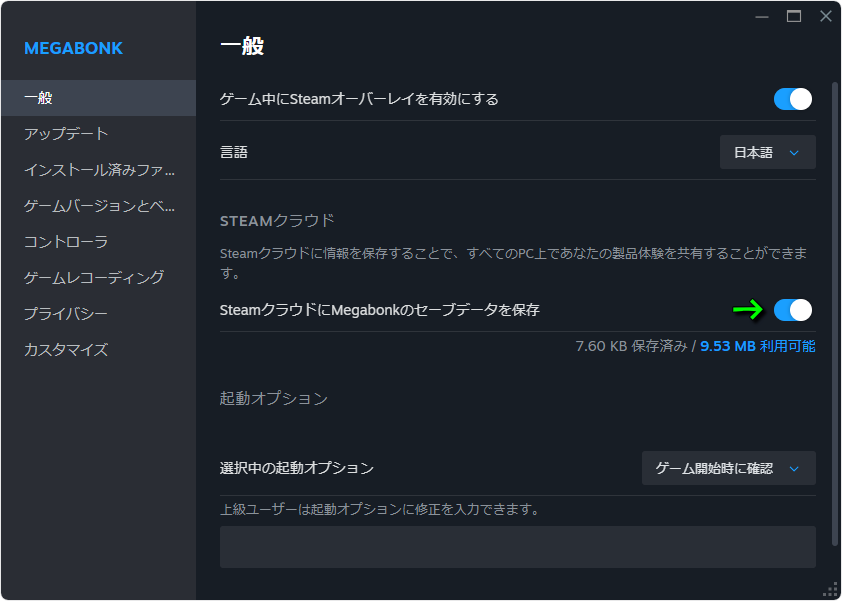
つぎに「一般」タブの中にある『SteamクラウドにMegabonkのセーブデータを保存』を「オフ」にします。
セーブデータを削除する方法
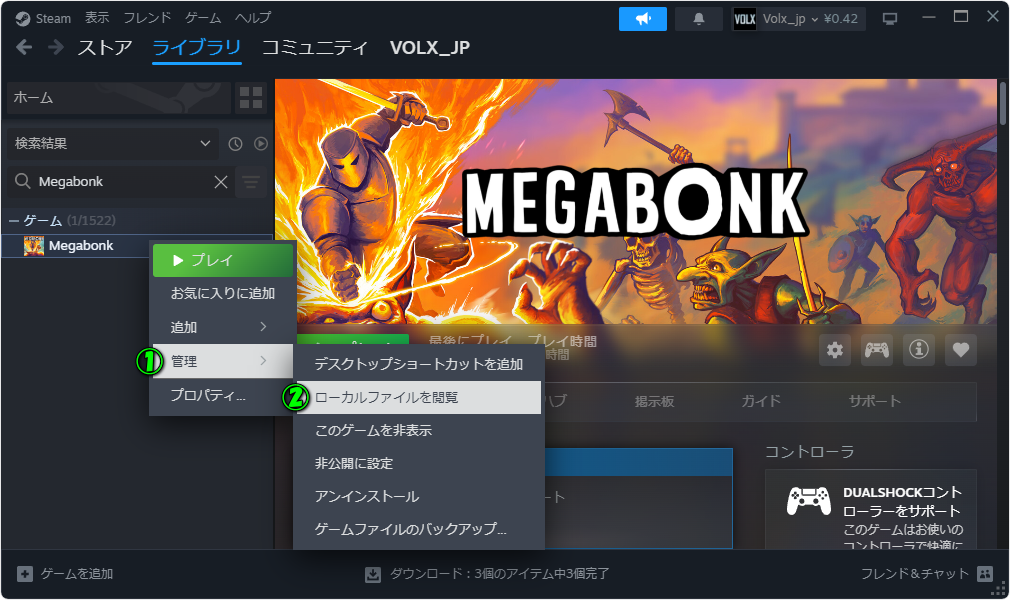
Steamクラウドをオフにしたら、もう一度Megabonkの「管理」で「ローカルファイルを閲覧」を開きます。
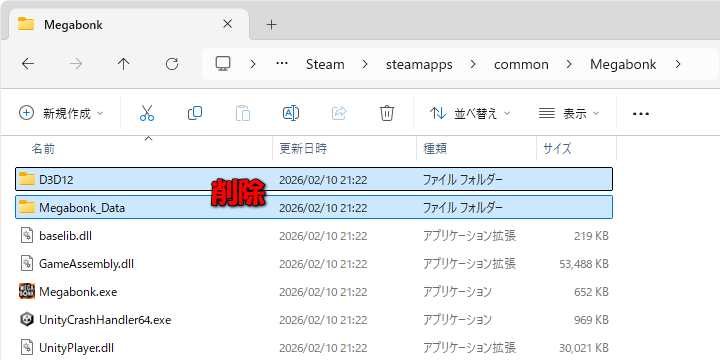
Megabonkのインストールフォルダが開いたら「D3D12」と「Megabonk_Data」を削除します。
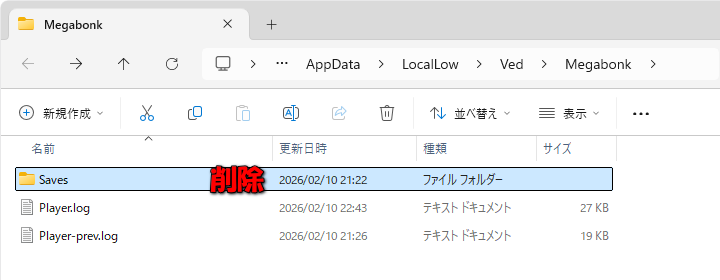
2つのファイルを削除したら、下記のディレクトリにある「Saves」も削除します。
C:\Users\ユーザー名\AppData\LocalLow\Ved\Megabonk
合計3つのファイルを削除したら、Megabonkを起動します。
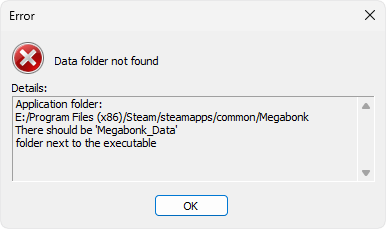
すると、おそらく『Data folder not found』というエラーメッセージが表示されるはずです。
Megabonkの再インストール
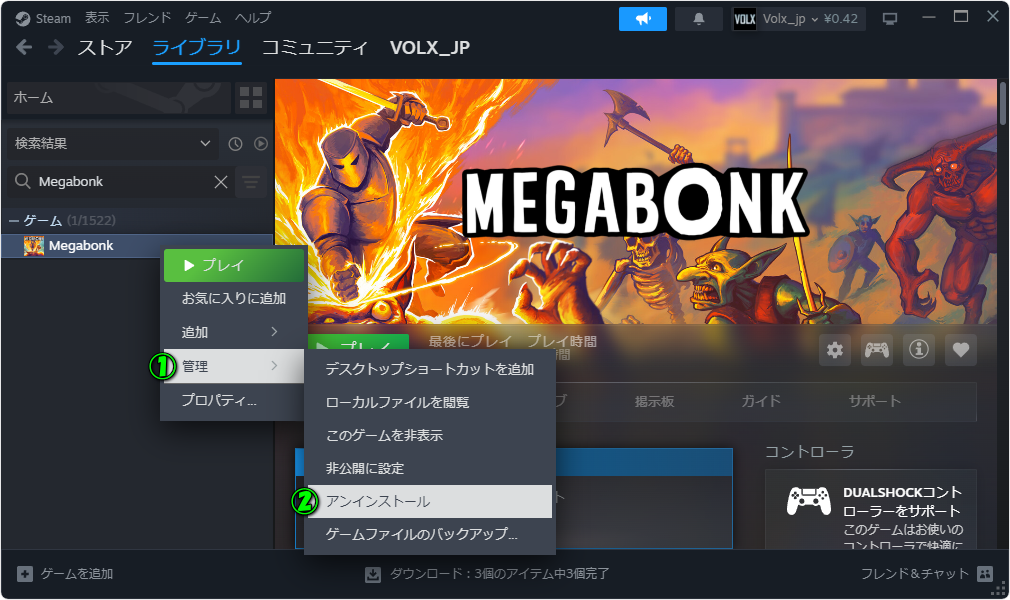
上記のエラーを解消するため、再びMegabonkの「管理」から「アンインストール」を実行します。
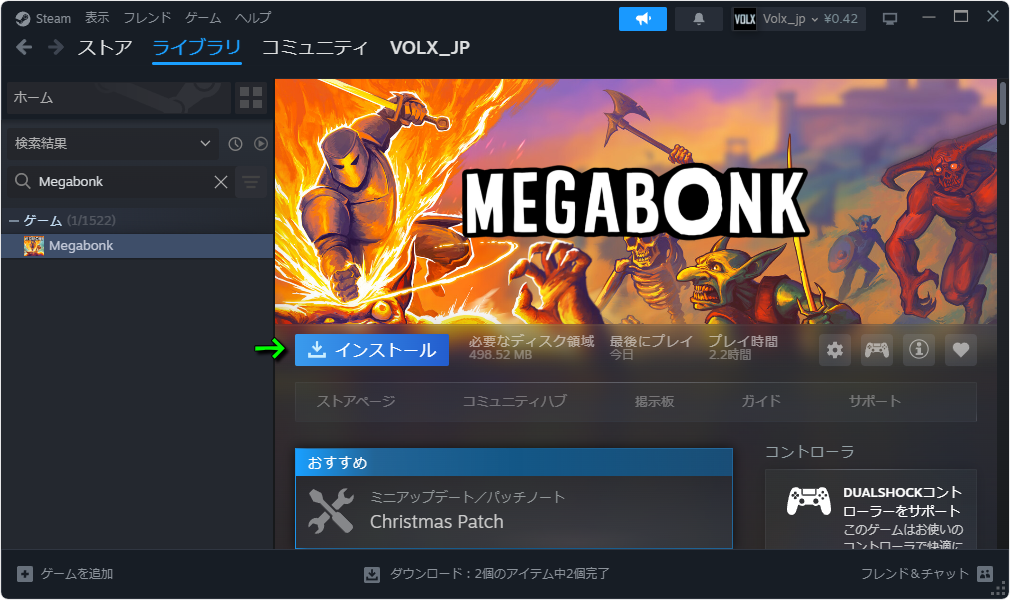
Megabonkのアンインストールが完了したら「インストール」を行い、ゲームを起動します。
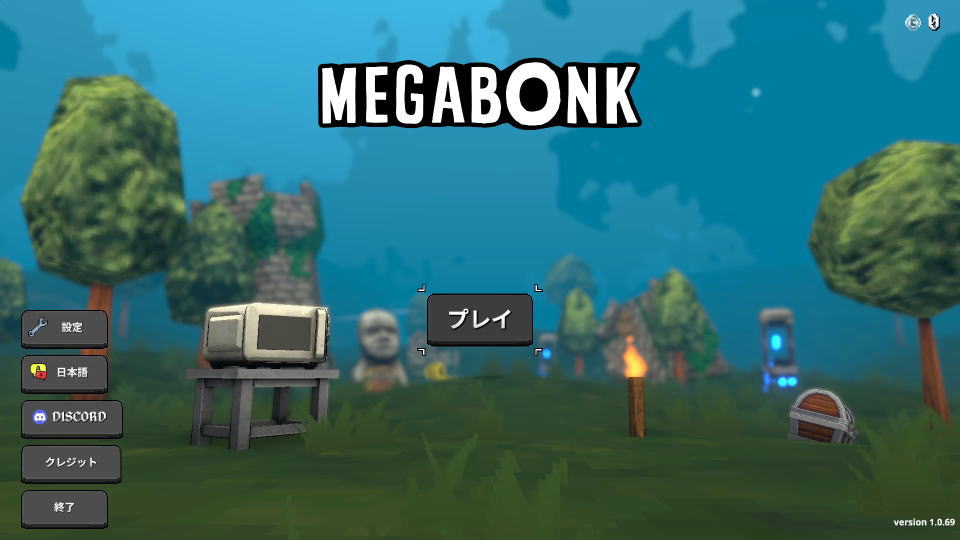
ゲームを起動したら、セーブデータが初期化されていることを確認します。
Steamクラウドの有効化
Megabonkを起動して「新しいセーブデータ」を作成したら、ゲームを終了します。
SteamのMegabonkを「右クリック」して「プロパティ」から、Steamクラウドを「オン」にします。
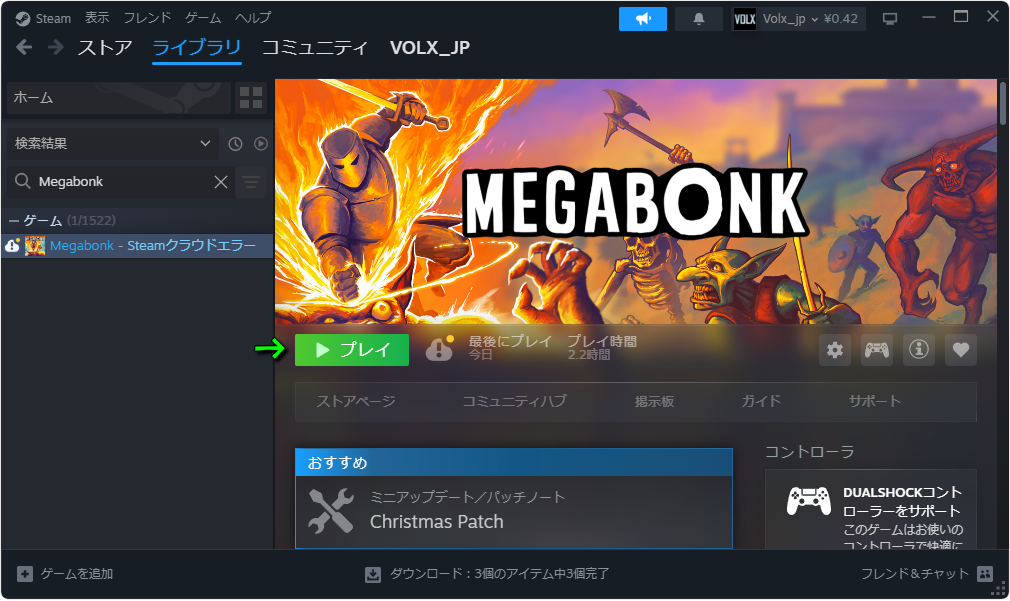
この操作により『クラウドエラー』が表示されていると思いますが「プレイ」を続行します。
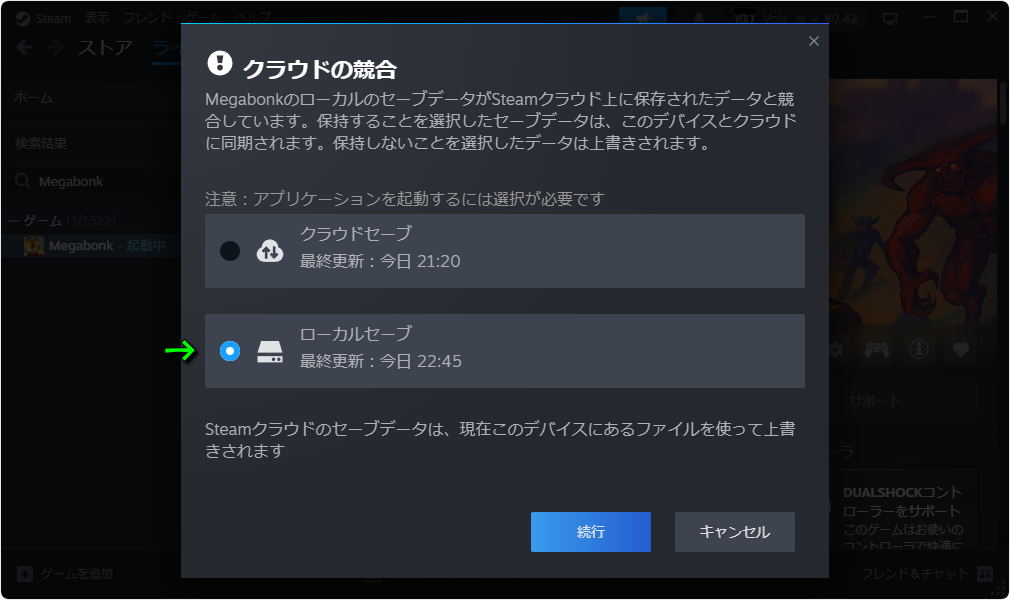
『クラウドの競合』が表示されたら、つい先程作成した新しい「ローカルセーブ」を選択します。
Megabonkの起動オプション
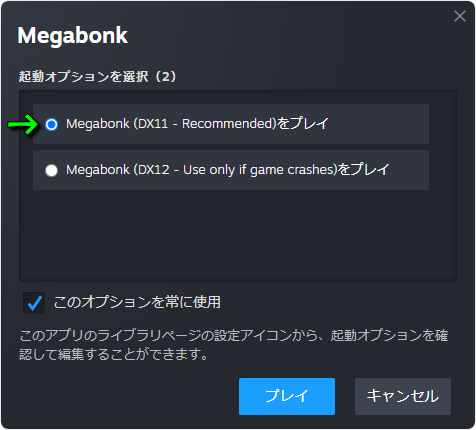
Megabonkの起動時に出てくる「起動オプション」は、基本的に「DX11 - Recommended」を指定します。
もしこの設定でクラッシュする場合に限り、下の「DX12」に切り替えます。
Megabonkの操作方法
ちなみに「Megabonkの操作方法」は、別記事で詳しく解説しています。
-

-
【Megabonk】キーボードとコントローラー設定【操作方法】
無限に押し寄せる敵の波をぶっ飛ばしてバカみたいに強くなる、3D版ヴァンサバとも言われるMegabonk。
今回の記事ではこの「Megabonk」の操作に関わるキーボードや、コントローラーの設定を解説します。続きを見る