
一人だけでなく、新登場の協力モードで最大4人のプレイヤーとチームを組むことができるSlay the Spire 2。
今回の記事ではこの「Slay the Spire 2」の操作に関わるキーボードや、コントローラーの設定を解説します。
Slay the Spire 2の操作を確認する方法
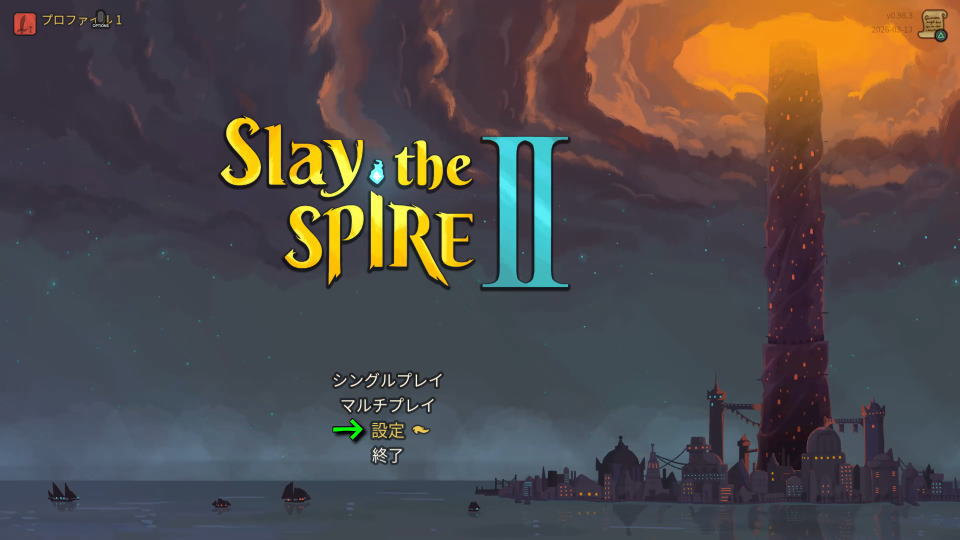
Slay the Spire 2の操作を確認するには、タイトルメニューから「設定」に進みます。
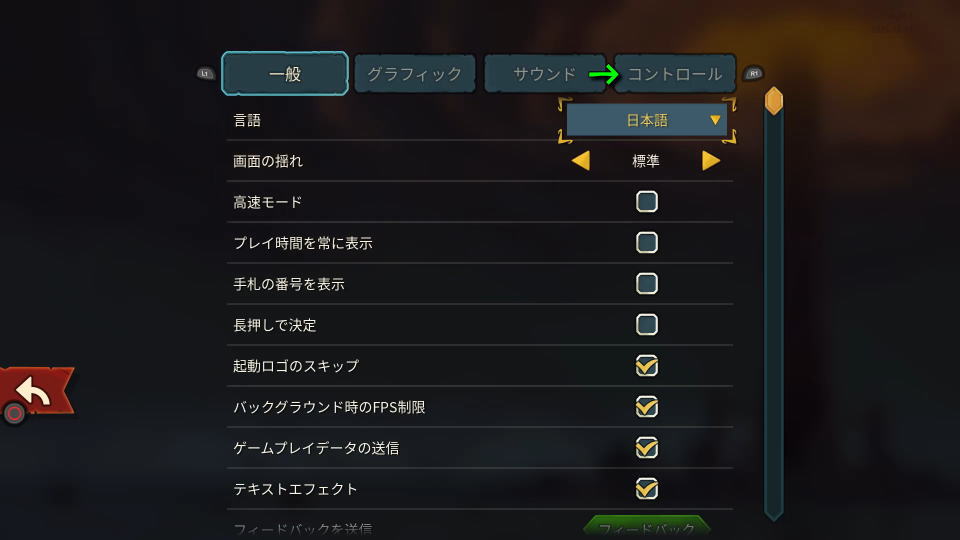
設定に移動したら、一番右にある「コントロール」を選択します。
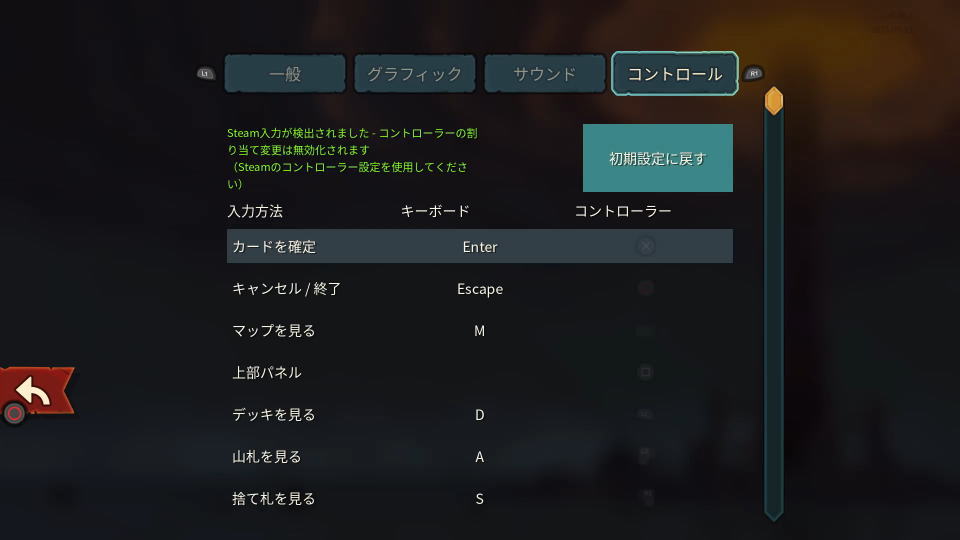
Slay the Spire 2のキーボード設定
Slay the Spire 2の「キーボード設定」です。
また右下のフォームに「任意の文字列」を入力すると、その文字が含まれる行のみ検索できます。
| キーボード設定 | キー割り当て |
|---|---|
| カードを確定 | Enter |
| キャンセル / 終了 | Esc |
| マップを見る | M |
| 上部パネル | |
| デッキを見る | D |
| 山札を見る | A |
| 捨て札を見る | S |
| 廃棄札を見る | X |
| ターン終了 | E |
| 見る | Space |
| 上 | カーソル上 |
| 下 | カーソル下 |
| 左 | カーソル左 |
| 右 | カーソル右 |
| 1番目のカードを選択 | 1 |
| 2番目のカードを選択 | 2 |
| 3番目のカードを選択 | 3 |
| 4番目のカードを選択 | 4 |
| 5番目のカードを選択 | 5 |
| 6番目のカードを選択 | 6 |
| 7番目のカードを選択 | 7 |
| 8番目のカードを選択 | 8 |
| 9番目のカードを選択 | 9 |
| 10番目のカードを選択 | 10 |
| カード選択をキャンセル | カーソル下 |
Slay the Spire 2のコントローラー設定
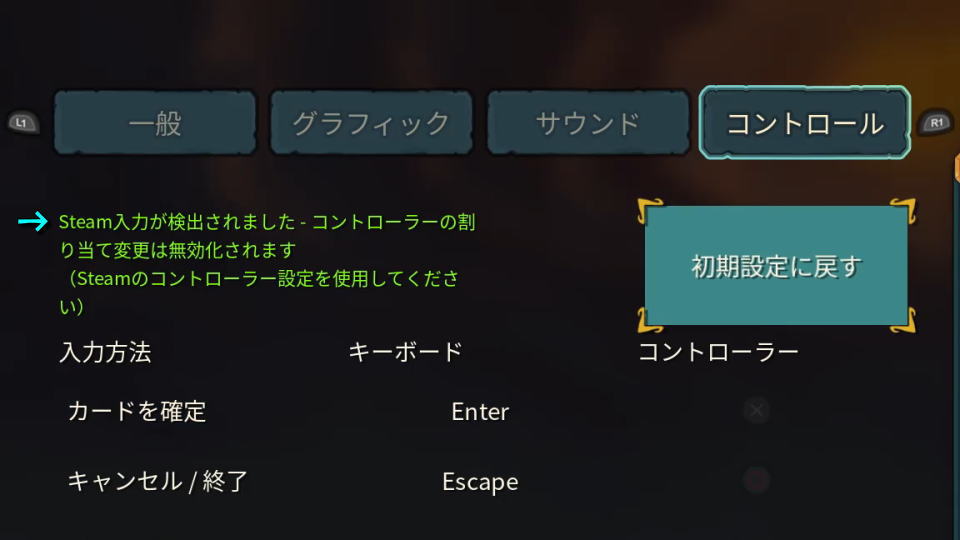
Slay the Spire 2の「コントローラー設定」には、ボタン割り当てが用意されていないようです。
指示によるとボタン割り当てを使用するには、Steamのコントローラー設定を使用しなければなりません。
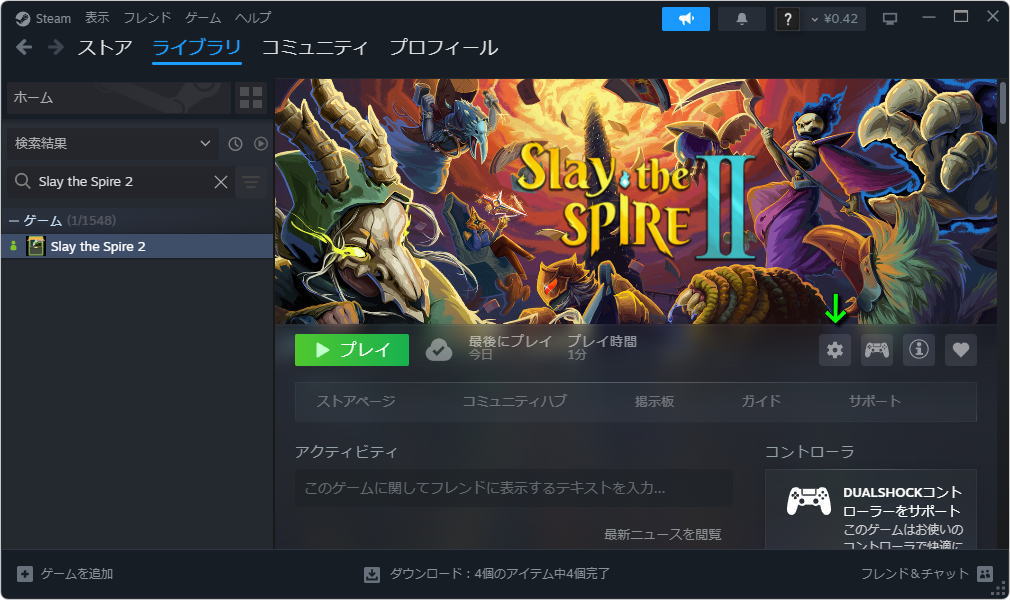
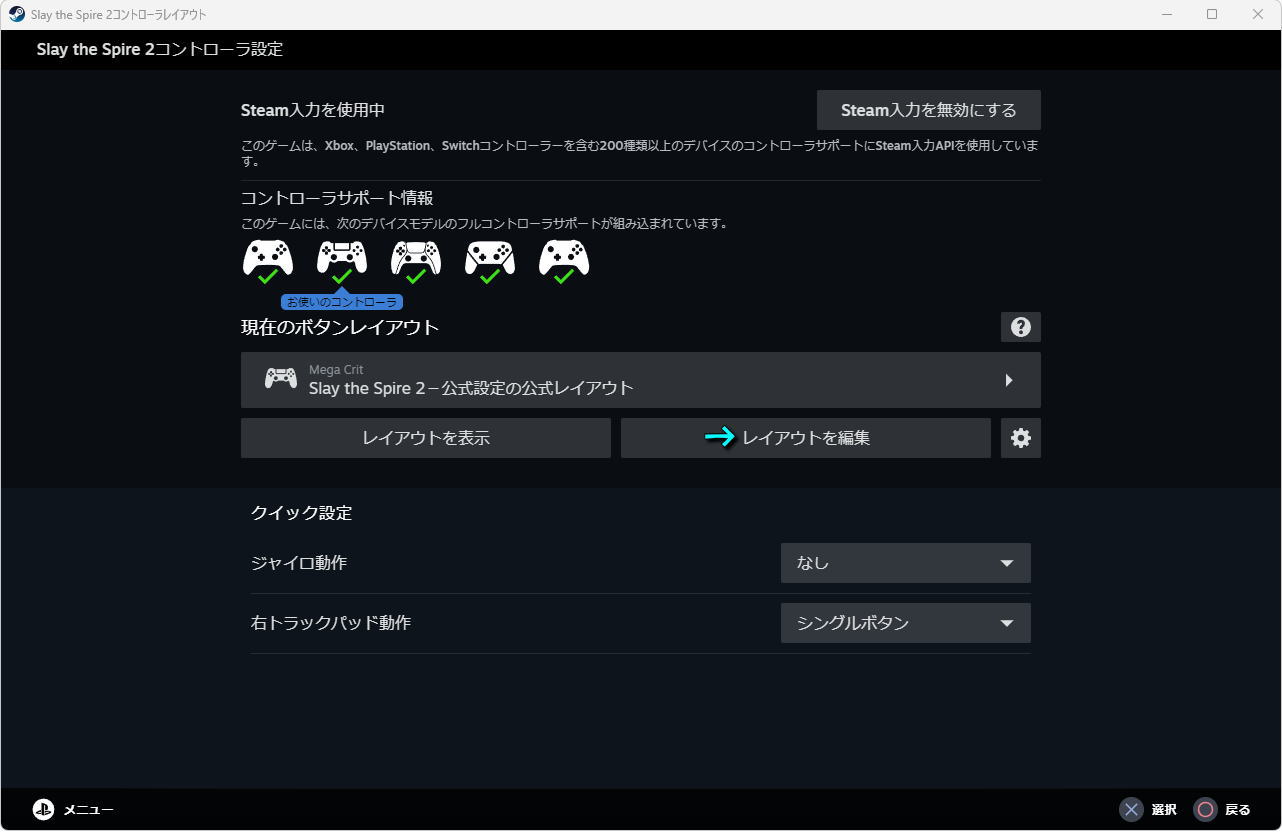
Steamのコントローラー設定は、SteamでSlay the Spire 2の右側にある「アイコン」を選択します。
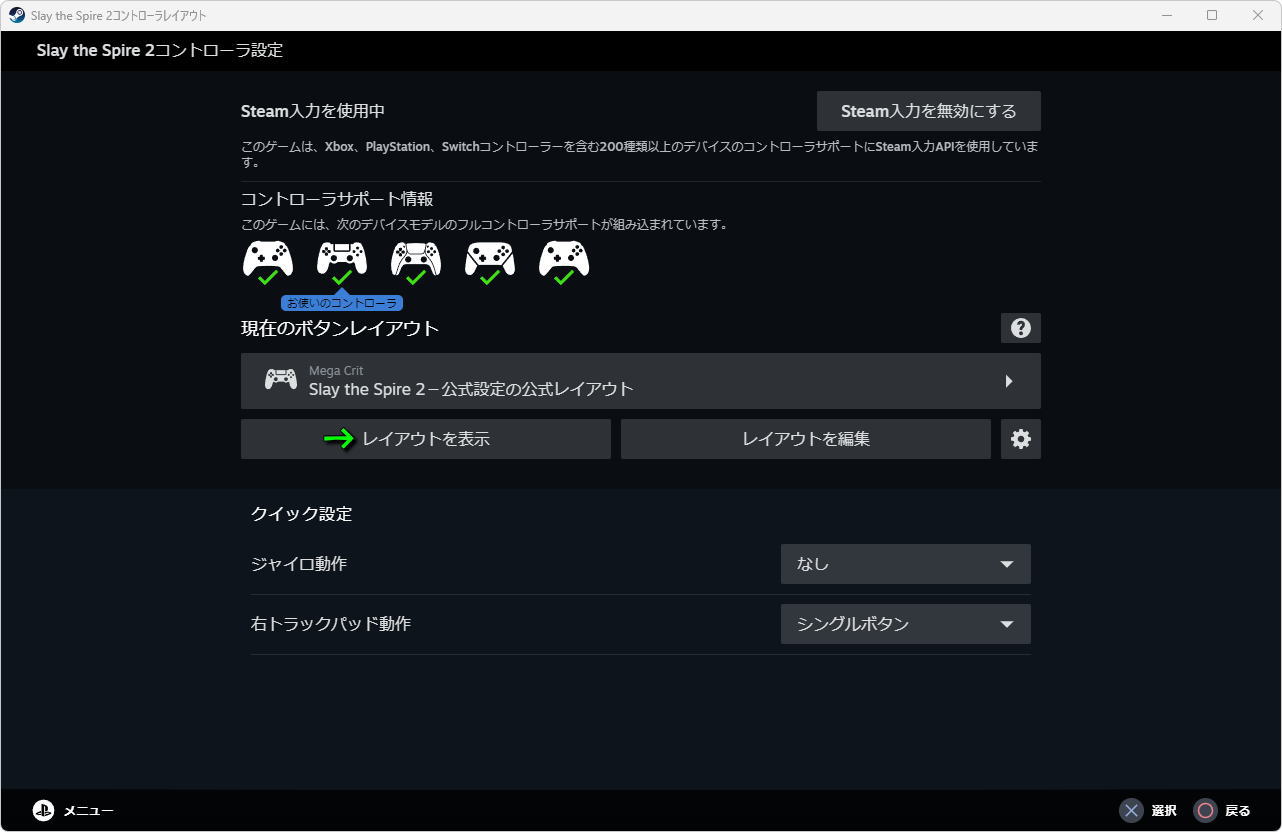
コントローラー設定が開いたら、左側の「レイアウトを表示」を押して、
ボタン割り当てを確認したり、
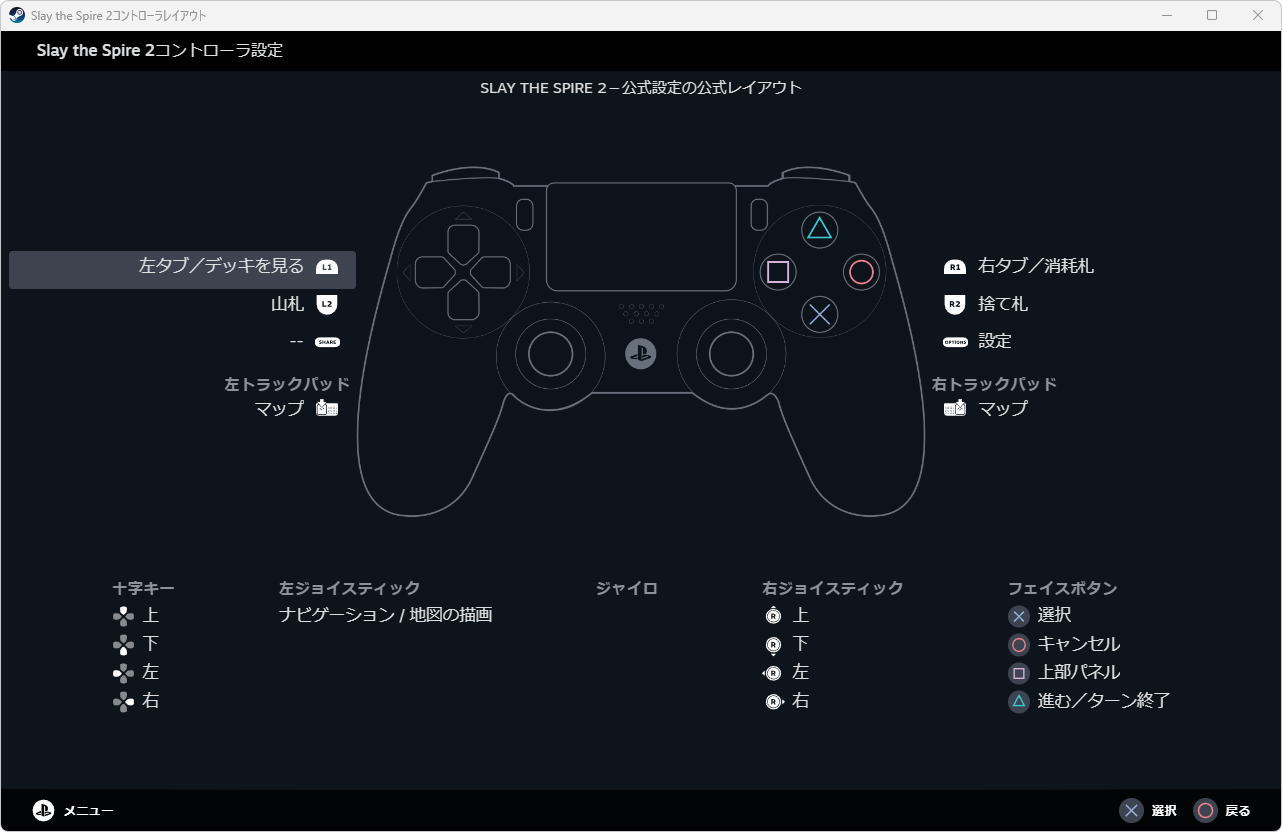
右側の「レイアウト編集」を選択します。
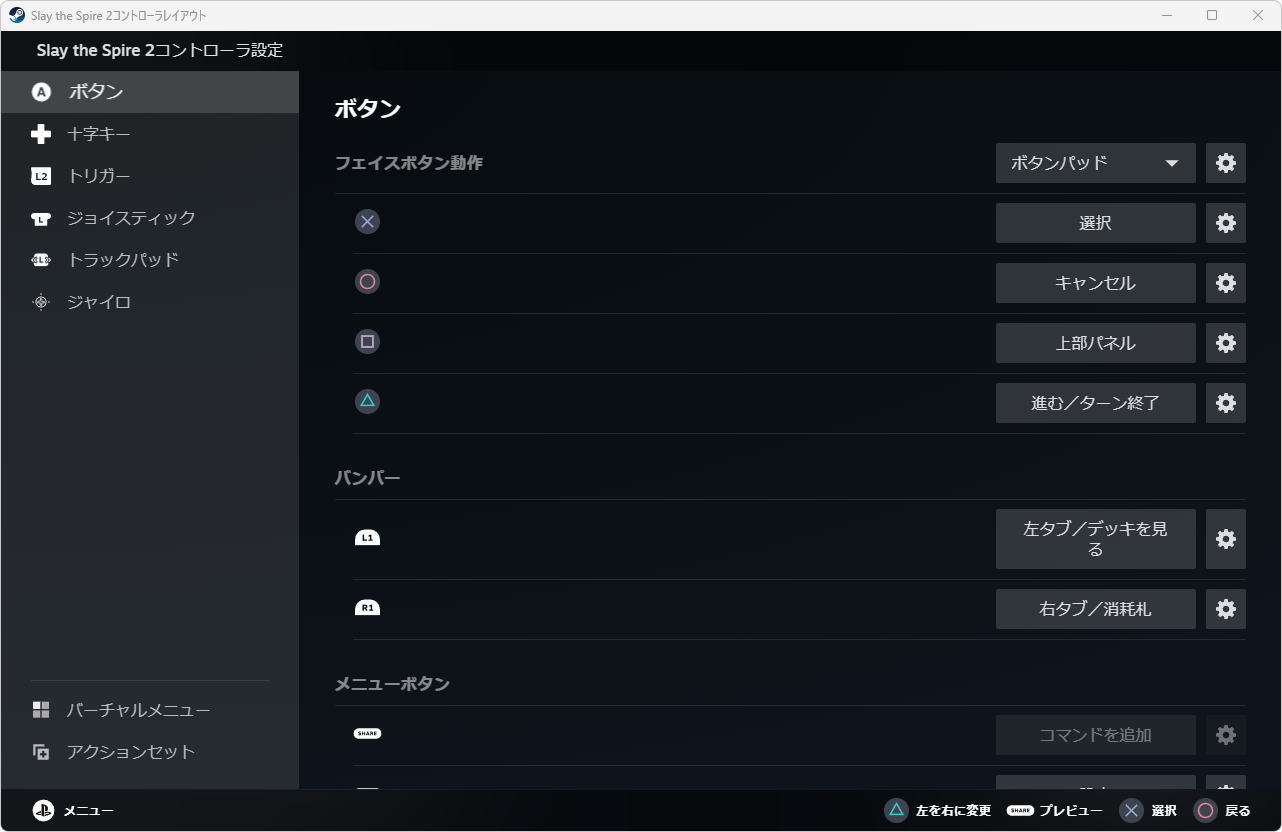
するとこのように、各ボタンの機能が確認できます。
コントローラー選びで迷った場合は、SteamでもXbox Game Passでも使えるXbox純正品がオススメです。
その理由として、Xbox Game PassではDUALSHOCK 4やDualSenseで操作できないゲームがあるからです。


| コントローラー設定 | Xbox | PlayStation |
|---|---|---|
| カードを確定 | A | × |
| キャンセル / 終了 | B | ○ |
| マップを見る | ビュー | タッチパッド |
| 上部パネル | X | □ |
| デッキを見る | LB | L1 |
| 山札を見る | LT | L2 |
| 捨て札を見る | RT | R2 |
| 廃棄札を見る | RB | R1 |
| ターン終了 | Y | △ |
| 見る | Lスティック | Lスティック |
| 上 | 方向パッド上 | 方向キー上 |
| 下 | 方向パッド下 | 方向キー下 |
| 左 | 方向パッド左 | 方向キー左 |
| 右 | 方向パッド右 | 方向キー右 |
| 設定 | メニュー | OPTIONS |
Slay the Spire 2のおすすめ設定
ちなみに「Slay the Spire 2のおすすめ設定」は、別記事で詳しく解説しています。
-

-
【Slay the Spire 2】おすすめ設定
あの象徴的なデッキ構築型ローグライクが帰ってきた、大人気のSlay the Spire 2(スレスパ2:StS2)
今回の記事ではこの「Slay the Spire 2」の標準設定と、変更すべきおすすめ設定について解説します。続きを見る

Xbox Game Passの価格を見る
Game Pass Ultimateは、月額わずか「1,550円」で対象のゲームが遊び放題になるサービスです。
一部のゲームは発売日当日からプレイできるため、購入することなく新作が遊べてしまいます。

公式サイト:Slay the Spire 2

関連記事
 【Slay the Spire 2】ボスの確認方法とマップの描き込み
 【Slay the Spire 2】発明の時間だの選択結果【マッド・サイエンス】
 【Slay the Spire 2】巨大な花の選択結果【花粉の核】
 【Slay the Spire 2】裁判の選択結果【後悔】
 【Slay the Spire 2】歴戦の訓練人形の選択結果【3ターン】
 【Slay the Spire 2】人型の穴の選択結果【完璧な適合】
 【Slay the Spire 2】深淵の浴場の選択結果【長風呂する】
 【Slay the Spire 2】沈んだ像の選択結果【石の剣】
 【Slay the Spire 2】おすすめ設定
 【Xbox】Game Passの違い【機能比較】