
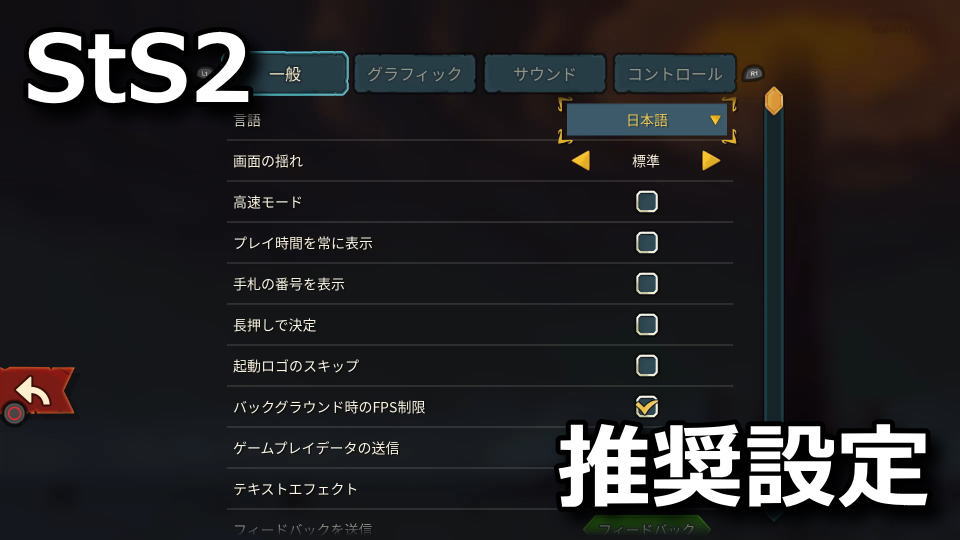
あの象徴的なデッキ構築型ローグライクが帰ってきた、大人気のSlay the Spire 2(スレスパ2:StS2)
今回の記事ではこの「Slay the Spire 2」の標準設定と、変更すべきおすすめ設定について解説します。
設定画面を開く方法
Slay the Spire 2で設定画面を開くには、タイトルメニューの「設定」から移動する方法と、
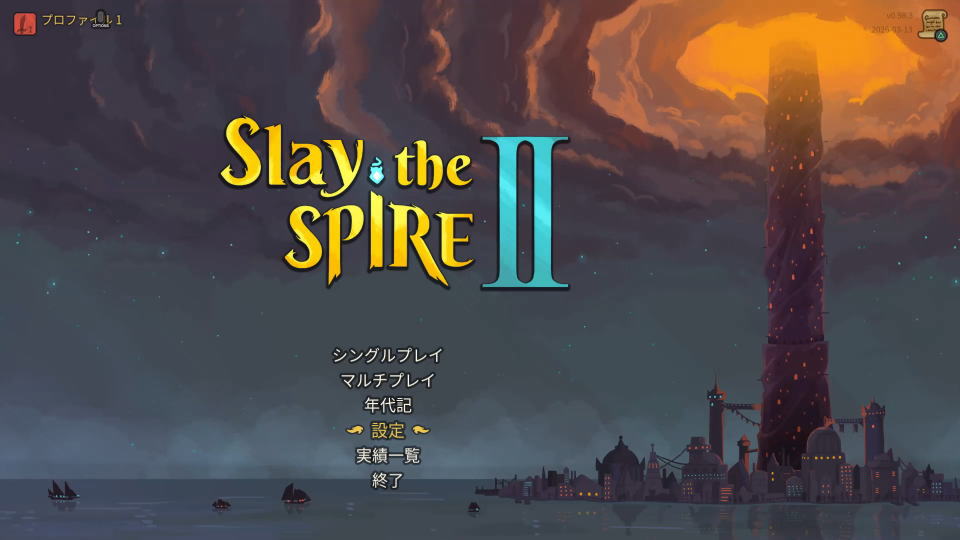
ゲーム中に右上のボタンから「一時停止」して、表示されるメニューから「設定」を選ぶ方法があります。
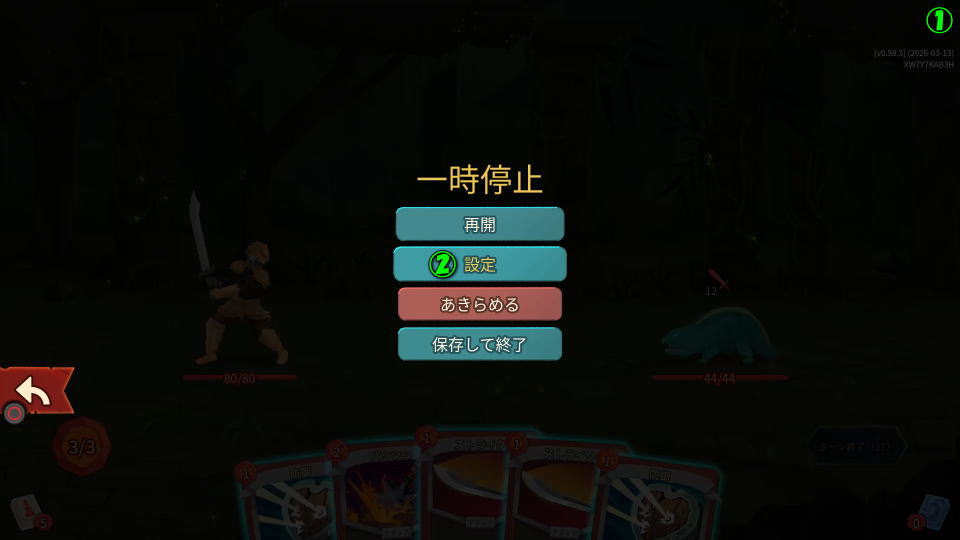
おすすめ設定
各設定項目における、標準の設定と「おすすめ設定」をまとめました。
また右下のフォームに「任意の文字列」を入力すると、その文字が含まれる行のみ検索できます。
一般
一般設定では画面やテキストの揺れに関して、変更したほうが良い項目があります。
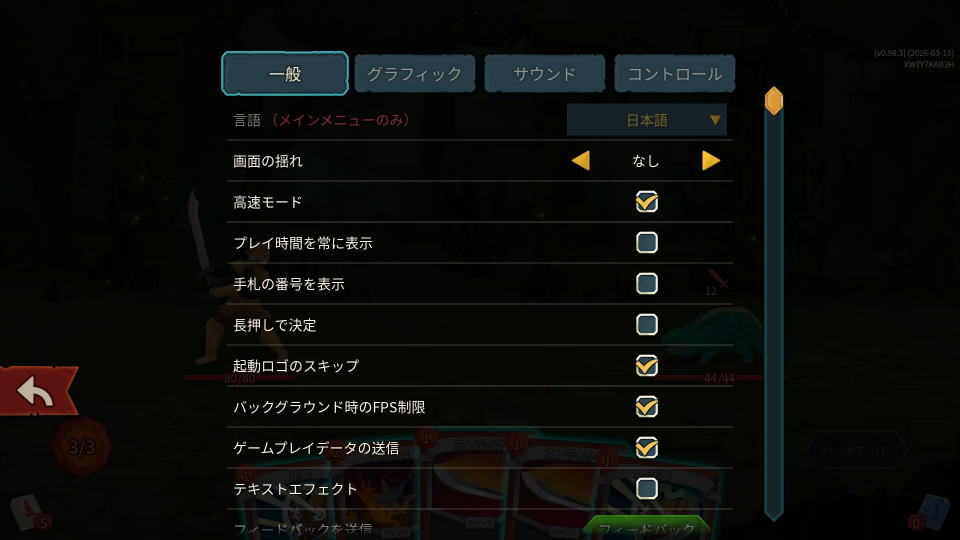
| 一般 | 標準設定 | おすすめ設定 |
|---|---|---|
| 画面の揺れ | 標準 | なし |
| 高速モード | オフ | ☑ |
| プレイ時間を常に表示 | オフ | オフ |
| 手札の番号を表示 | オフ | オフ |
| 長押しで決定 | オフ | オフ |
| 起動ロゴのスキップ | オフ | ☑ |
| バックグラウンド時のFPS制限 | ☑ | ☑ |
| ゲームプレイデータの送信 | ☑ | ☑(任意) |
| テキストエフェクト | ☑ | オフ |
一般
【画面の揺れ】
攻撃や被ダメージ時など、ゲーム内のさまざまなアクションにおける画面の揺れを調整する
【高速モード】
オンにすると、戦闘時のアクションや画面の切り替えが高速化する
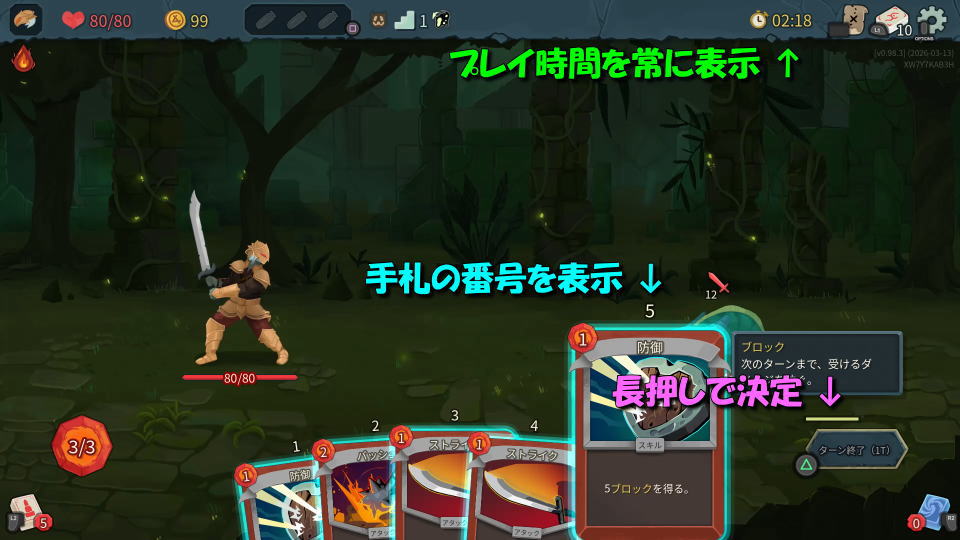
【プレイ時間を常に表示】
画面上部に常にプレイ時間を表示する
【手札の番号を表示】
手札のカードの上に並び順の番号を表示する
【長押しで決定】
ターン終了などの特定のアクションを、ボタンの長押し(0.5秒)で決定するようにする
【起動ロゴのスキップ】
ゲーム起動時にロゴをスキップし、直接メインメニューを表示する
【バックグラウンド時のFPS制限】
ゲームがバックグラウンドにある間のフレームレートを制限する
【ゲームプレイデータの送信】
バグ修正やゲームバランス調整のため、ゲームプレイのデータとエラーログがMega Critに送信されます
個人を特性する情報が収集されることは一切ありません
【テキストエフェクト】
テキストが波打ったり揺れたりするエフェクトを有効にするかを設定する
私は画面の表示や操作が増えて鬱陶しいため、下記の設定は全て「オフ」にしています。
1️⃣プレイ時間を常に表示
2️⃣手札の番号を表示
3️⃣長押しで決定
グラフィック
グラフィック設定ではフルスクリーンを基本とし、FPS上限も引き上げておくべきです。
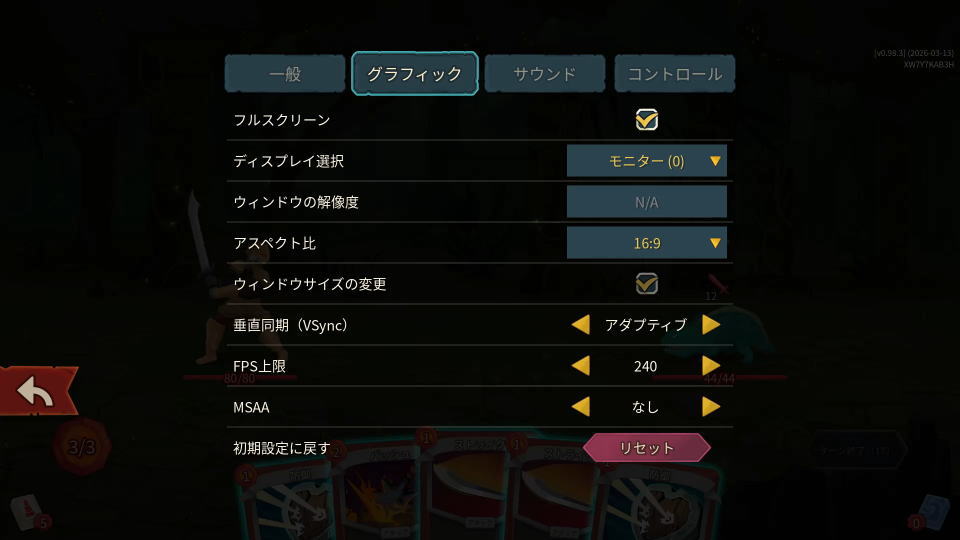
| グラフィック | 標準設定 | おすすめ設定 |
|---|---|---|
| フルスクリーン | ☑ | 変更なし |
| ディスプレイ選択 | モニター(0) | 変更なし |
| ウィンドウの解像度 | N / A | 変更なし |
| アスペクト比 | 16:9 | 変更なし |
| ウィンドウサイズの変更 | ☑ | 変更なし |
| 垂直同期(VSync) | アダプティブ | 変更なし |
| FPS上限 | 60 | 240(任意) |
| MSAA | 2× | 4×(任意) |
グラフィック
【フルスクリーン】
フルスクリーンとウィンドウモードを切り替える
ボーダーレスフルスクリーンが適用される
【ウィンドウサイズの変更】
ウィンドウの端をドラッグして、ゲーム画面のサイズを変更できるようにする
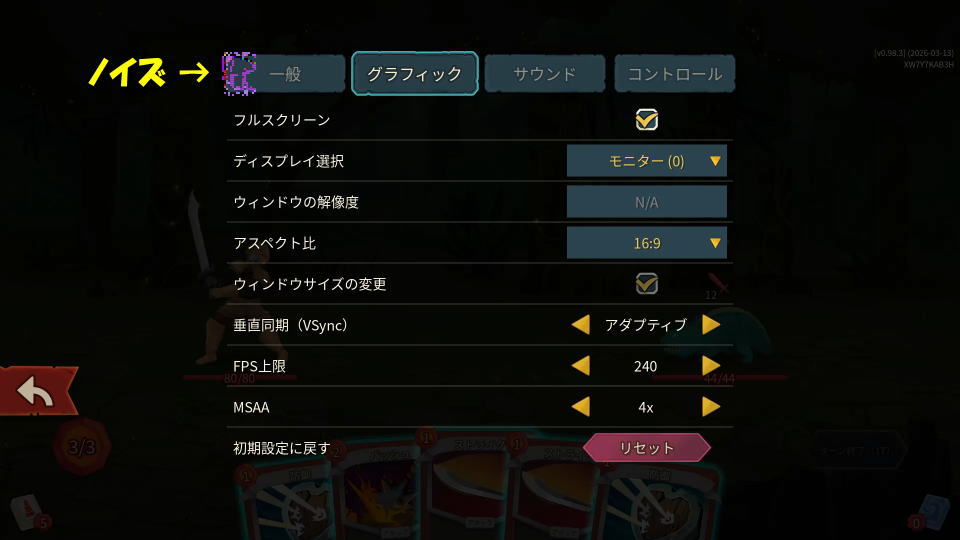
【MSAA】
回転した画像のジャギー(ギザギザ)を目立たなくする高度な技術
※8×に設定すると負荷が高くなる
最後のMSAAはスペックに余裕があれば「8×」にしても良いですが、私のように画像が乱れる場合には「なし」に設定すると良いでしょう。
サウンド
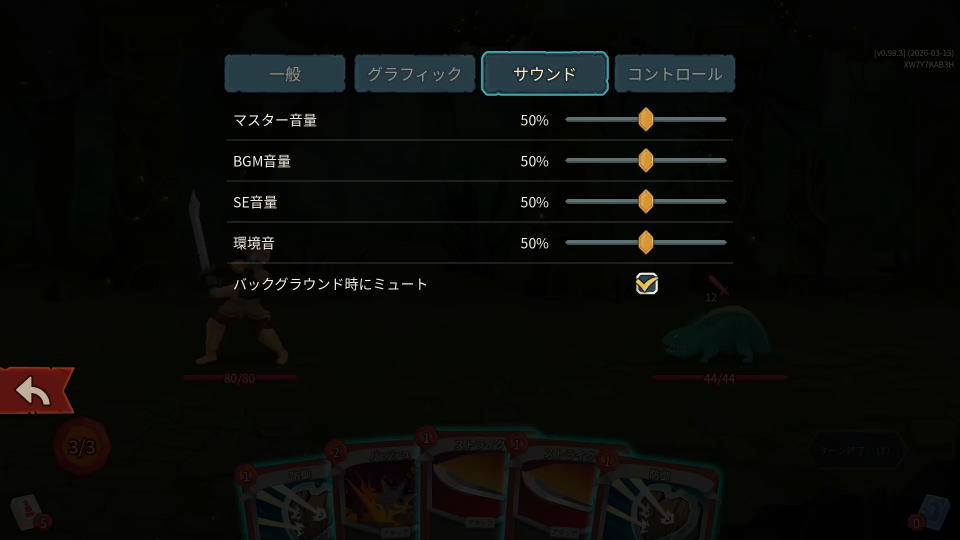
サウンド設定では、とくに変更すべきものがありません。
強いて言えば「バッググラウンド時にミュート」は、標準の☑にしておいたほうが良いです。
コントロール
コントロール設定も変更すべきものがなく、必要に応じてあなたのプレイしやすいように変更してください。
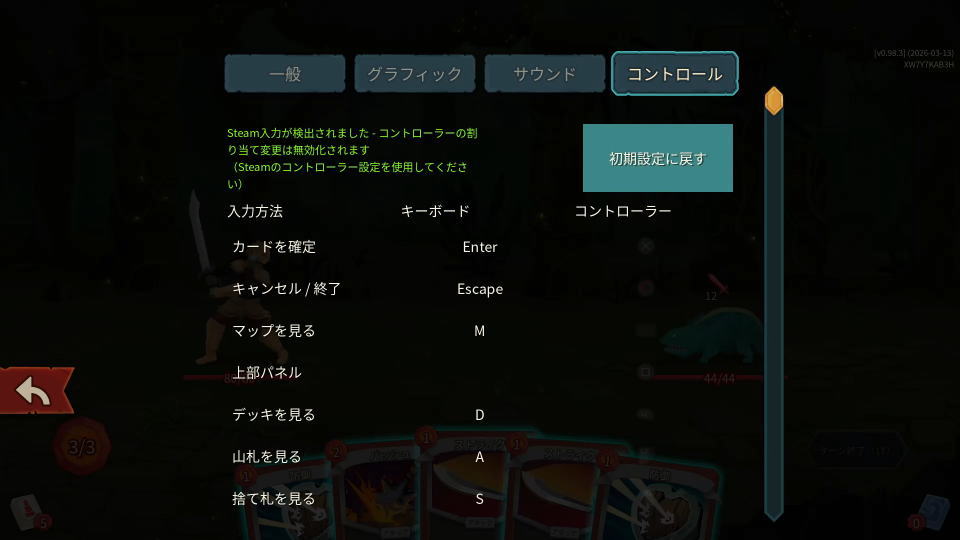
Slay the Spire 2の操作方法
ちなみに「Slay the Spire 2の操作方法」は、別記事で詳しく解説しています。
-

-
【Slay the Spire 2】操作方法
一人だけでなく、新登場の協力モードで最大4人のプレイヤーとチームを組むことができるSlay the Spire 2。
今回の記事ではこの「Slay the Spire 2」の操作に関わるキーボードや、コントローラーの設定を解説します。続きを見る


関連記事
 【Slay the Spire 2】操作方法
 【Slay the Spire 2】ボスの確認方法とマップの描き込み
 【Slay the Spire 2】発明の時間だの選択結果【マッド・サイエンス】
 【Slay the Spire 2】巨大な花の選択結果【花粉の核】
 【Slay the Spire 2】裁判の選択結果【後悔】
 【Slay the Spire 2】歴戦の訓練人形の選択結果【3ターン】
 【Slay the Spire 2】人型の穴の選択結果【完璧な適合】
 【Slay the Spire 2】深淵の浴場の選択結果【長風呂する】
 【Slay the Spire 2】沈んだ像の選択結果【石の剣】