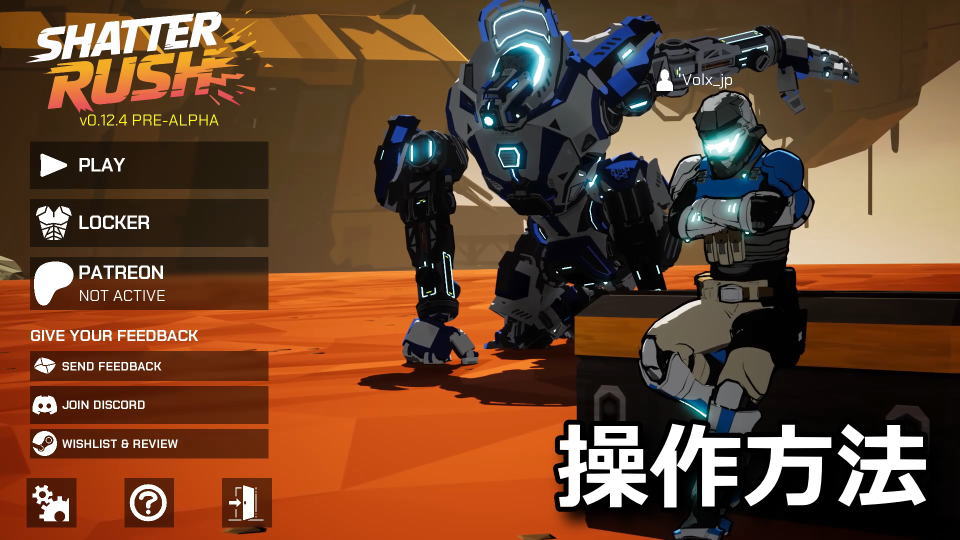
戦闘ごとに変化するマップを駆使して、躍動感あふれるハイスピード戦闘で敵を圧倒できるShatterRush。
今回の記事ではこの「ShatterRush」の操作に関わるキーボードや、コントローラーの設定を解説します。
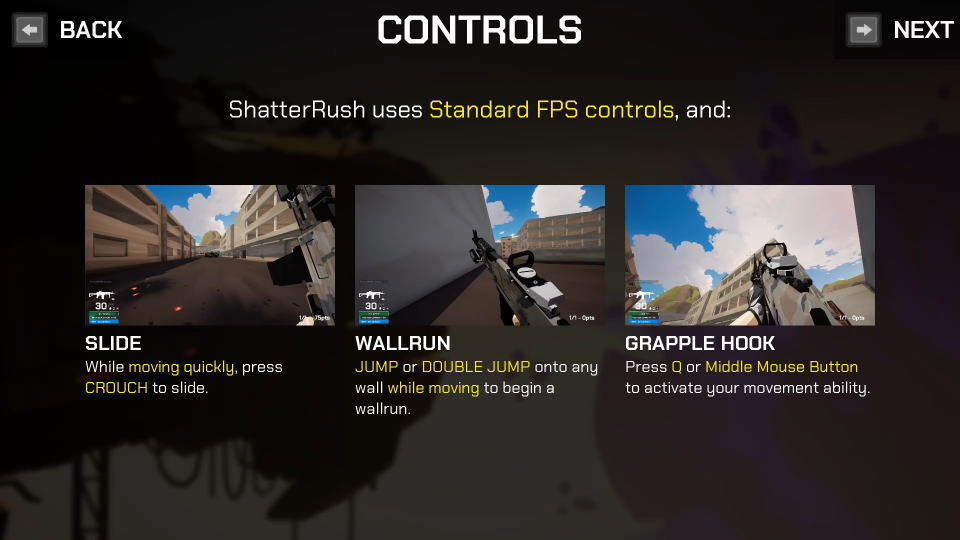
ShatterRushの操作を確認する方法
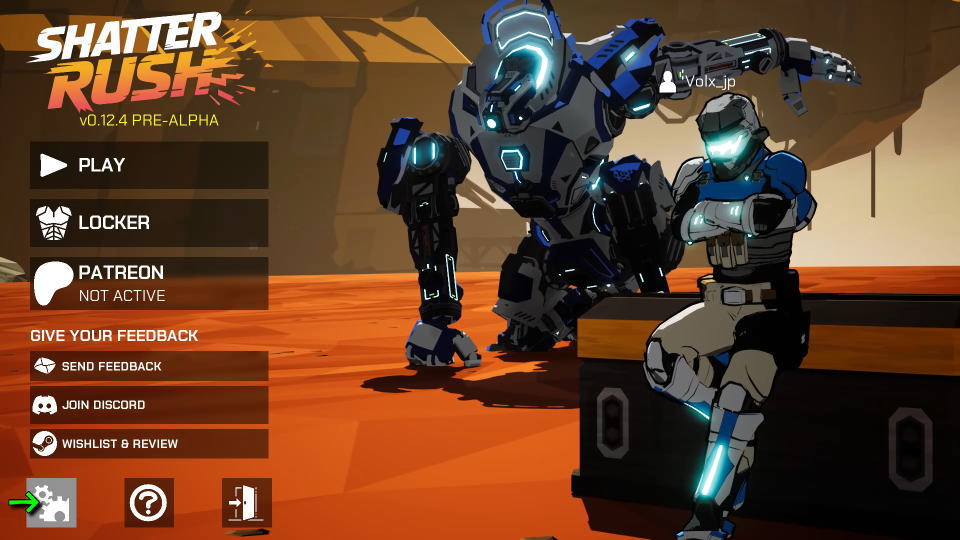
ShatterRushの操作を確認するには、タイトルメニュー左下にある「OPTIONS」に進みます。
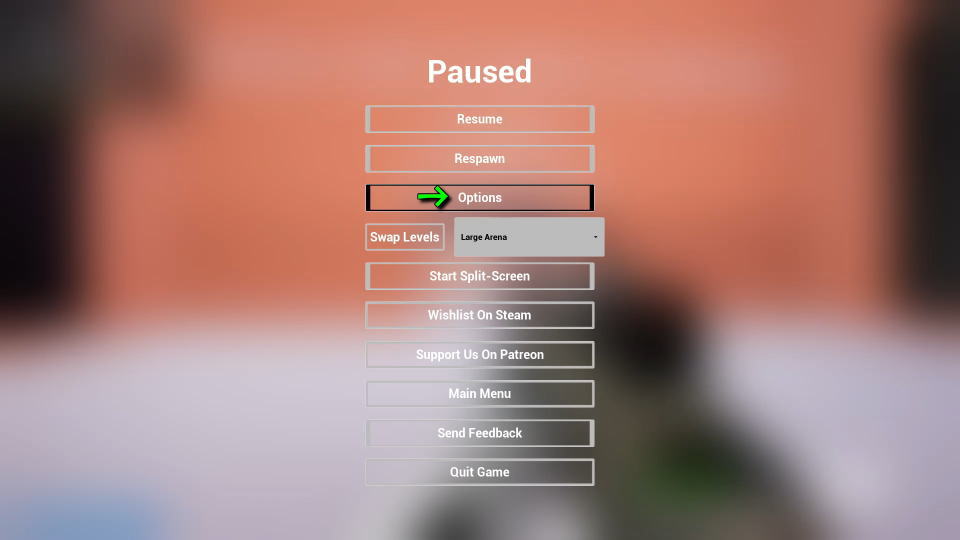
またゲーム中の場合は「Esc」からメニューを開き、
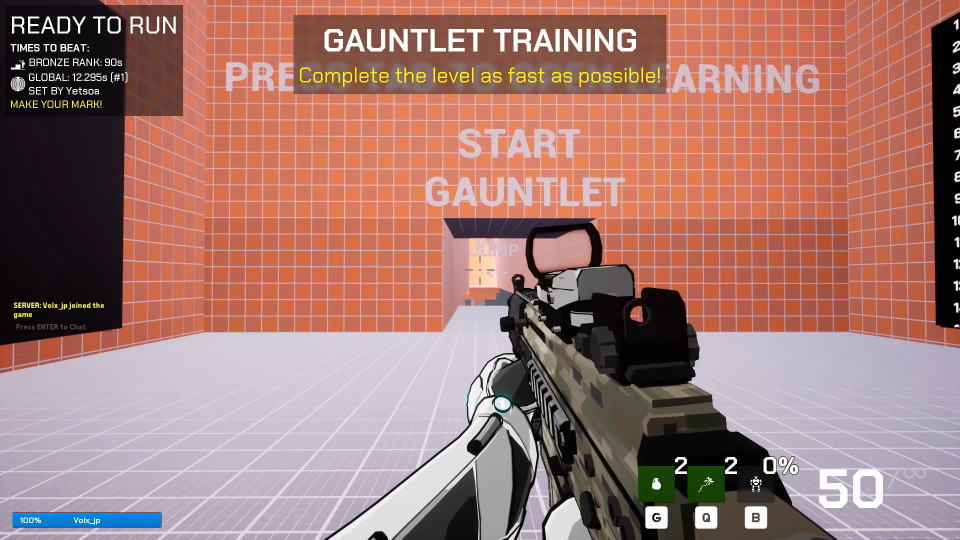
上から3番目にある「Options」からも同様の操作が可能です。
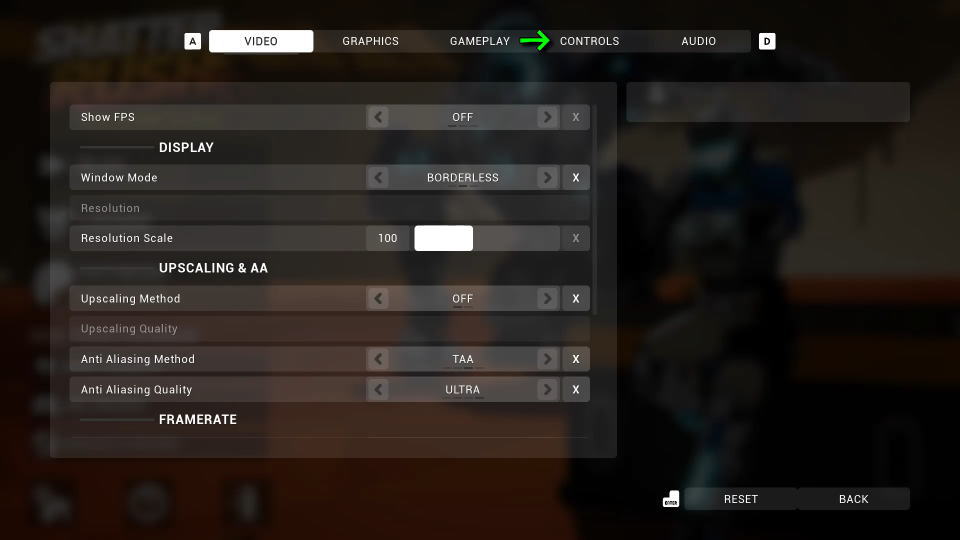
OPTIONSが表示されたら、右から2番目にある「CONTROLS」を選択します。
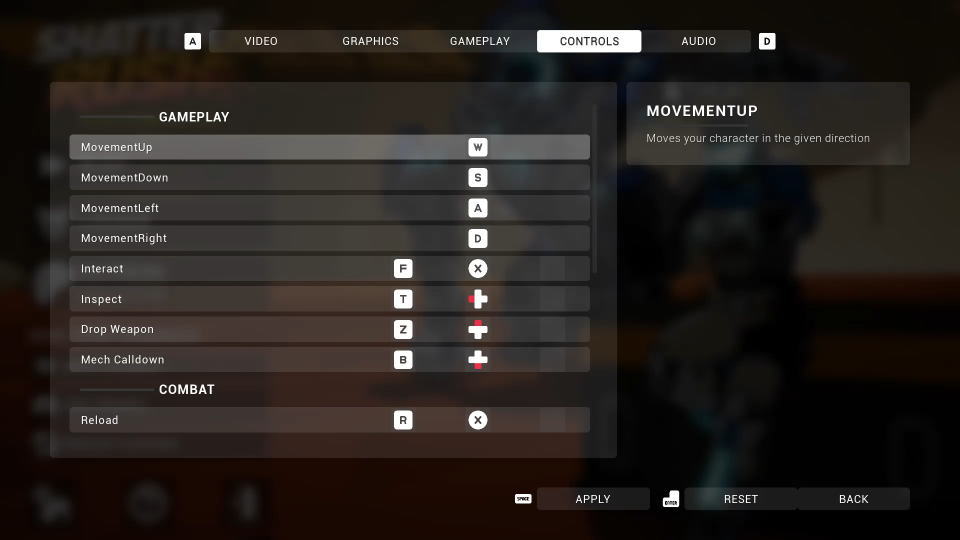
ShatterRushのキーボード設定
ShatterRushの「キーボード設定」です。
また右下のフォームに「任意の文字列」を入力すると、その文字が含まれる行のみ検索できます。
| キーボード設定 | キー割り当て |
|---|---|
| 前進 | W |
| 後退 | S |
| 左移動 | A |
| 右移動 | D |
| インタラクト | F |
| 検査 | T |
| 武器を落とす | Z |
| メカを呼ぶ | B |
| リロード | R |
| 近接攻撃 | V |
| エイム | 右クリック |
| グレネード | G |
| 撃つ | 左クリック |
| 武器の変更 | 1 / ホイール上下 |
| しゃがみ | C |
| しゃがみ(切り替え) | B / Ctrl |
| ジャンプ | Space |
| スプリント | Shift |
| スプリント(切り替え) | |
| グラップル | Q / ホイールクリック |
ShatterRushのコントローラー設定
ShatterRushの「コントローラー設定」です。
| コントローラー設定 | Xbox | PlayStation |
|---|---|---|
| インタラクト | X | □ |
| 検査 | 方向パッド左 | 方向キー左 |
| 武器を落とす | 方向パッド上 | 方向キー上 |
| メカを呼ぶ | 方向パッド下 | 方向キー下 |
| リロード | X | □ |
| 近接攻撃 | R3 | R3 |
| エイム | LT | L2 |
| グレネード | RB | R1 |
| 撃つ | RT | R2 |
| 武器の変更 | Y | △ |
| しゃがみ | ||
| しゃがみ(切り替え) | ||
| ジャンプ | A | × |
| スプリント | ||
| スプリント(切り替え) | L3 | L3 |
| グラップル | LB | L1 |
Xbox Game Passの価格を見る
Game Pass Ultimateは、月額わずか「1,550円」で対象のゲームが遊び放題になるサービスです。
一部のゲームは発売日当日からプレイできるため、購入することなく新作が遊べてしまいます。


公式サイト:ShatterRush