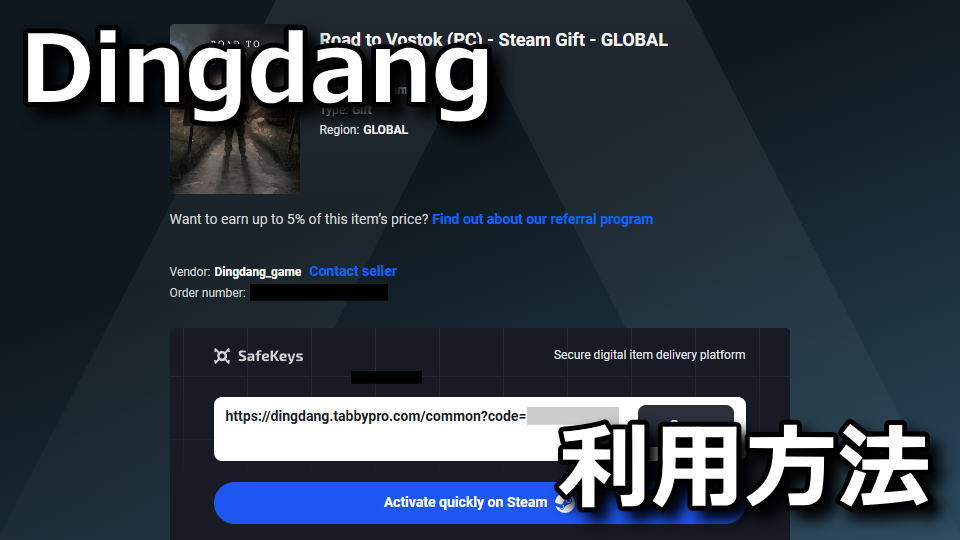
Steamのギフトをアカウントに送信するサイトのひとつである、Dingdang_gameのdingdang.tabbypro.com。
今回の記事では「dingdang.tabbypro.com」を利用して、ギフトの受領とインストールまでを解説します。
dingdang.tabbypro.comとは
ゲームのマーケットプレイスである「G2A」で遭遇したショップの関連リンクです。
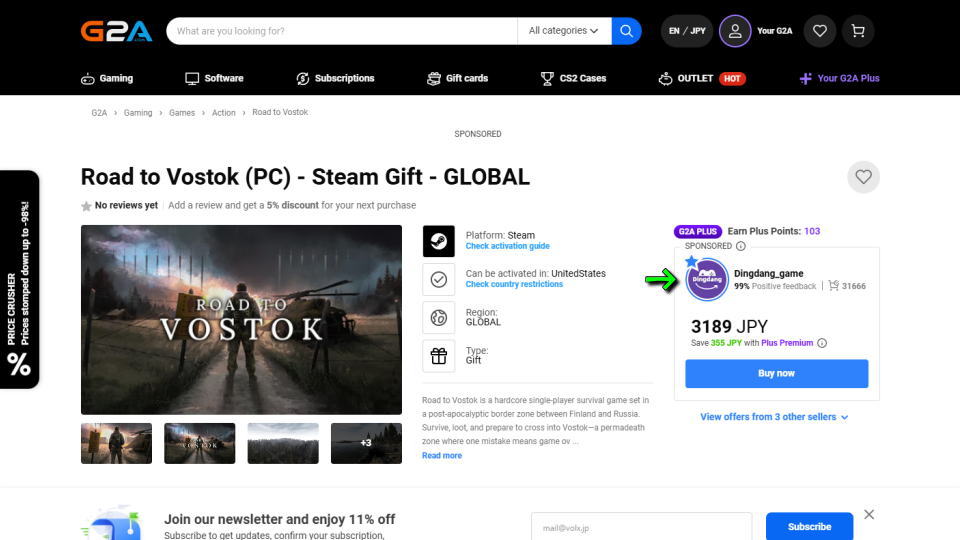
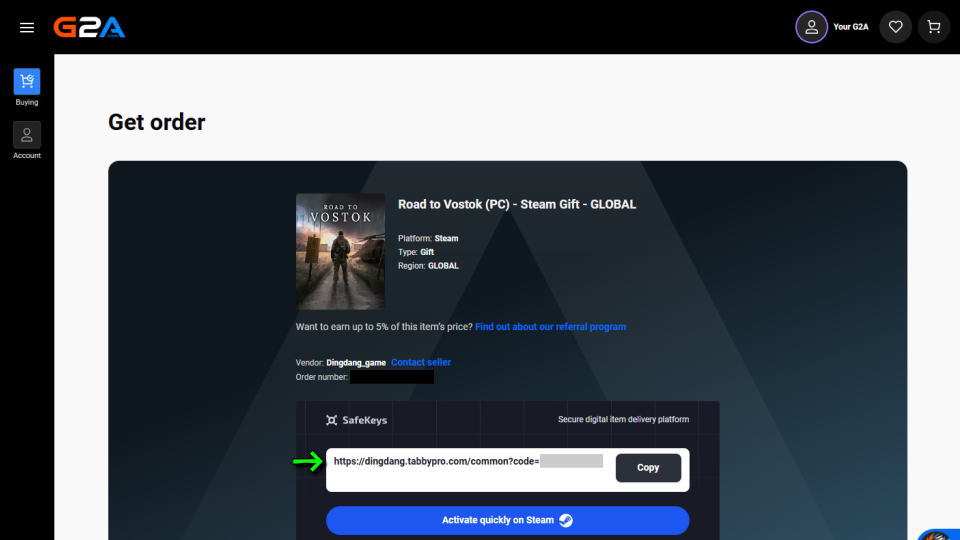
Dingdang_gameという出品者からゲームを購入したところ、Steamキーを受け渡すリンクが送信されました。
ただ方式は特別珍しくなく、G2AでGift表示のゲームを購入すると遭遇しがち。
経験上こちらの方式のほうが日本認証の不備が少なく、返金申請がスムーズに行えることが多いです。
※キーを送信する方式はSteamに登録できなかった時の返金申請に手間がかかる
dingdang.tabbypro.comの利用方法
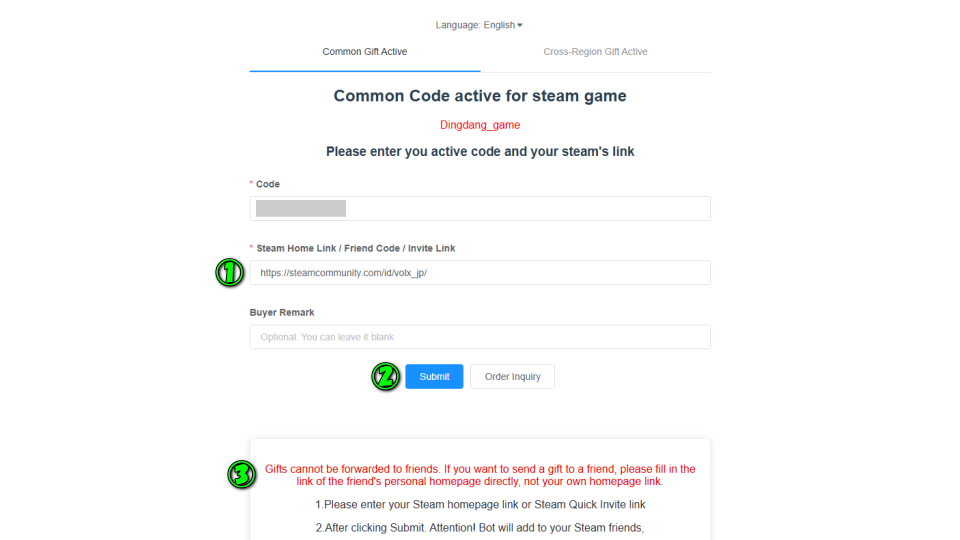
指定したリンクに移動したら、必要に応じてまず画面上部から「言語の変更」を行います。
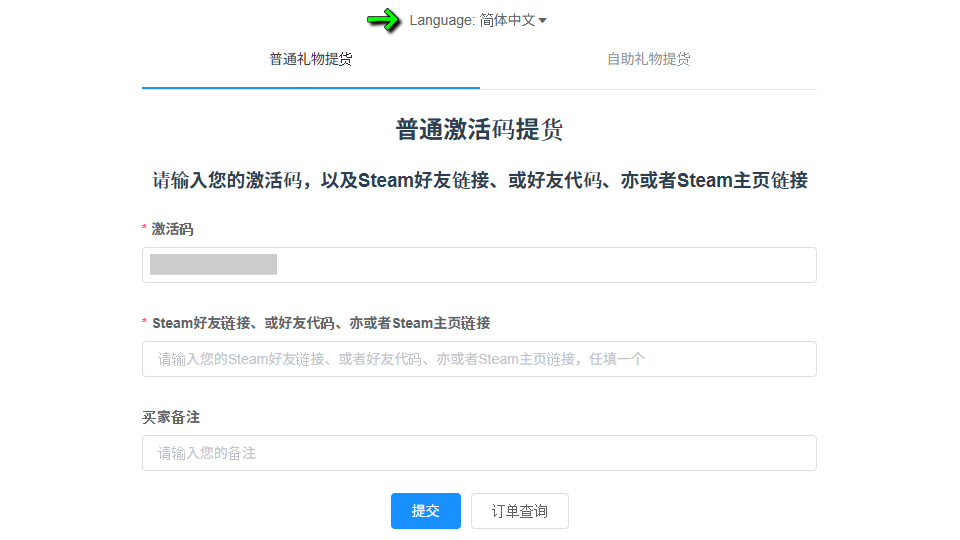
日本語の表示には対応していないようですから、ここでは例として「English」を選択しました。
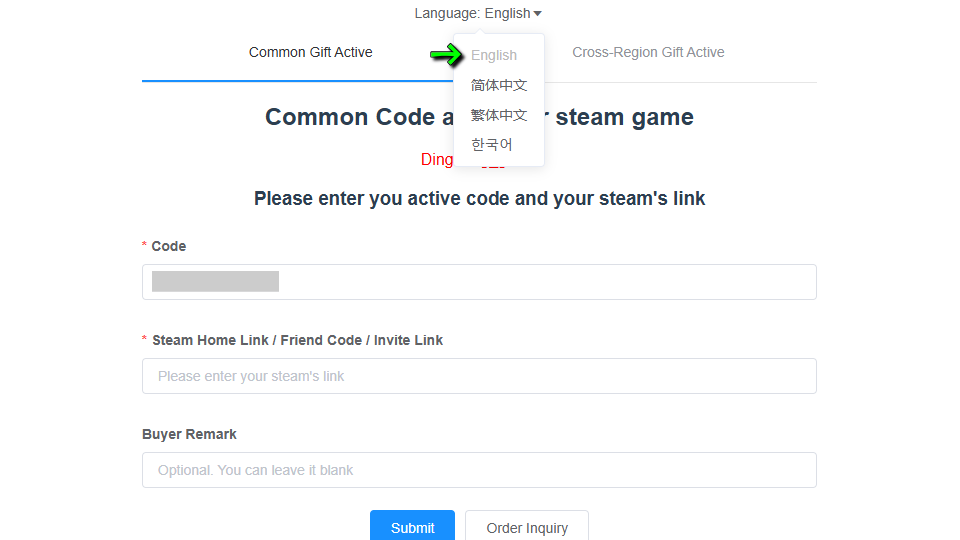
画面表示を英語に変更したら「Steam Home Link」に下記のようなURLを入力して「Submit」します。
https://steamcommunity.com/id/volx_jp/
もしやり方がわからない場合は、③で示したメッセージを確認してください。
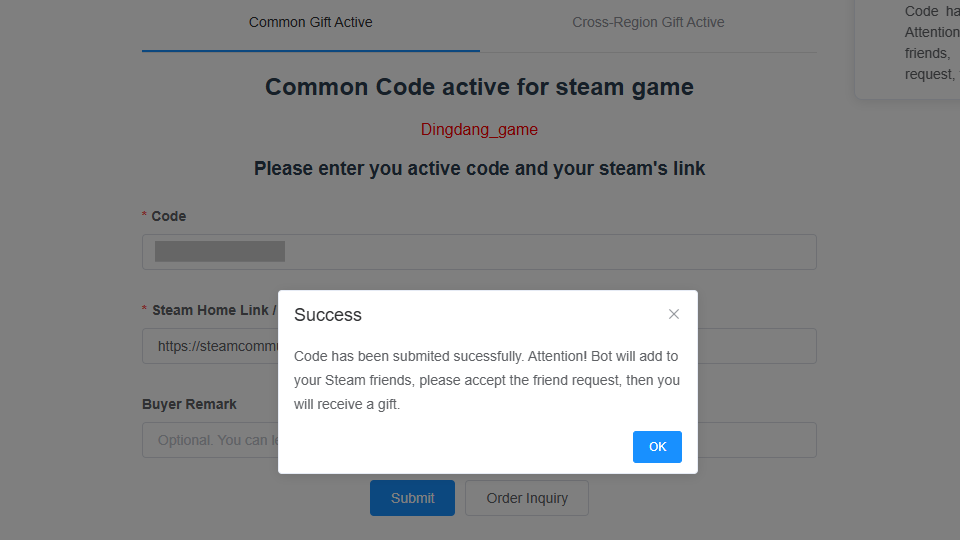
URLを送信すると『Code has been submited sucessfully. Attention! Bot will add to your Steam friends, please accept the friend request, then you will receive a gift.』と表示されます。
ギフトの転送方法
直上の③で示した「ギフトの転送方法」と日本語訳です。
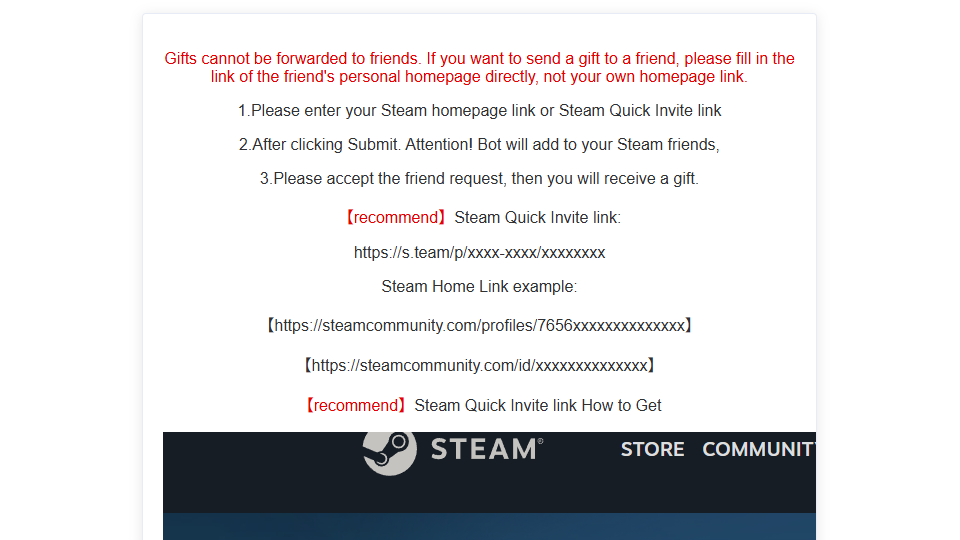
Gifts cannot be forwarded to friends. If you want to send a gift to a friend, please fill in the link of the friend's personal homepage directly, not your own homepage link.
1.Please enter your Steam homepage link or Steam Quick Invite link
2.After clicking Submit. Attention! Bot will add to your Steam friends,
3.Please accept the friend request, then you will receive a gift.
【recommend】Steam Quick Invite link:
https://s.team/p/xxxx-xxxx/xxxxxxxx
Steam Home Link example:
【https://steamcommunity.com/profiles/7656xxxxxxxxxxxxxx】
【https://steamcommunity.com/id/xxxxxxxxxxxxxx】
【recommend】Steam Quick Invite link How to Get
-----
ギフトは友人に転送することはできません。友人にギフトを送りたい場合は、ご自身のホームページのリンクではなく、直接その友人のホームページのリンクを入力してください。
1. SteamのホームページリンクまたはSteamクイック招待リンクを入力してください
2. 「送信」をクリックした後、ご注意ください!ボットがあなたのSteamフレンドに追加されます。
3. フレンドリクエストを受け入れてください。そうすればギフトを受け取ることができます。
ギフトの受け取り方法
ゲームをギフトで受け取るにはSteamを起動し「通知」を確認します。
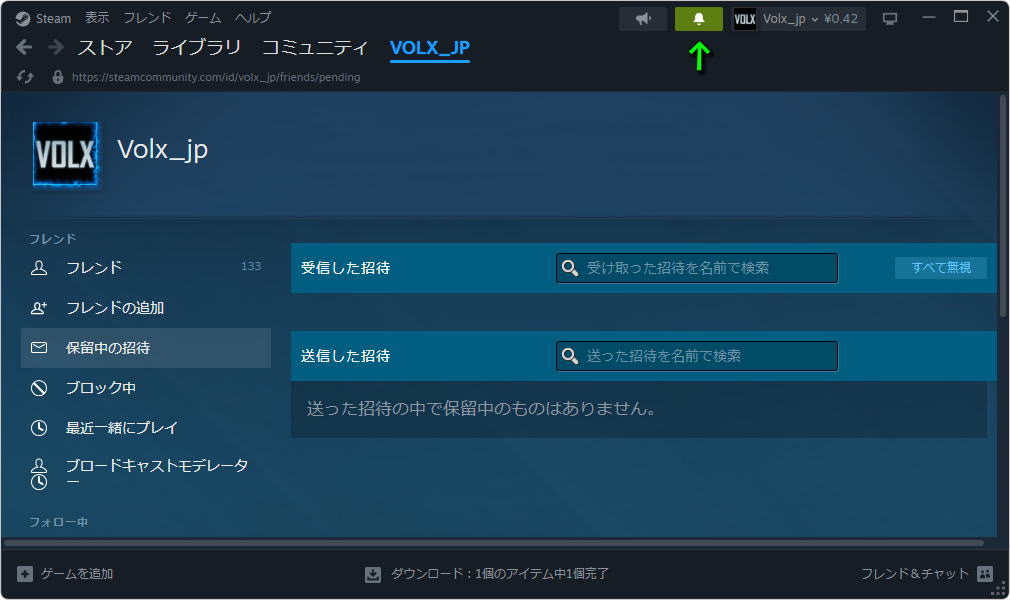
先程のURL(Steam Home Link)の入力が間違っていなければ、このようにベルが緑に光ります。
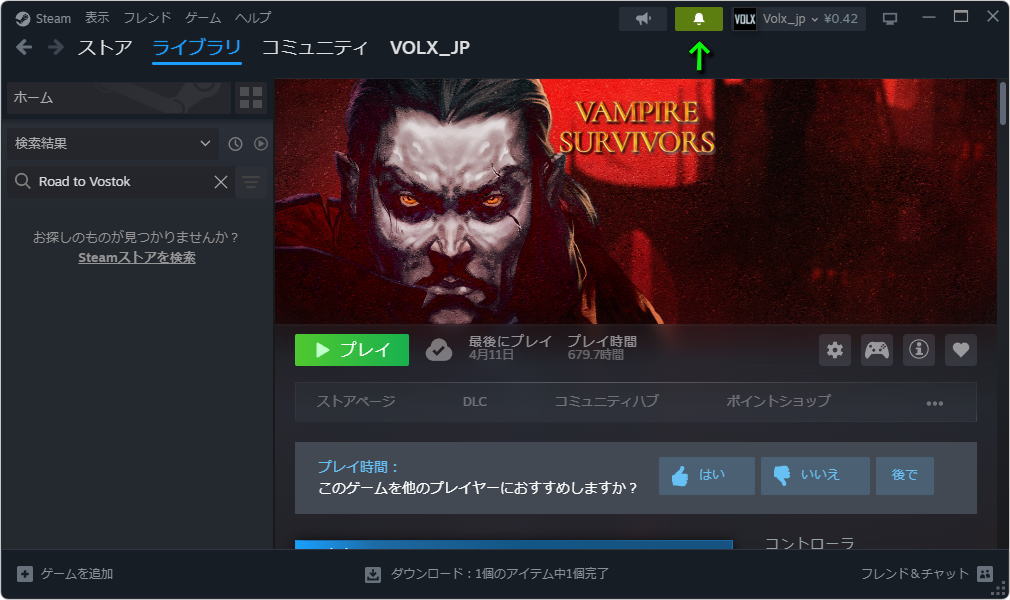
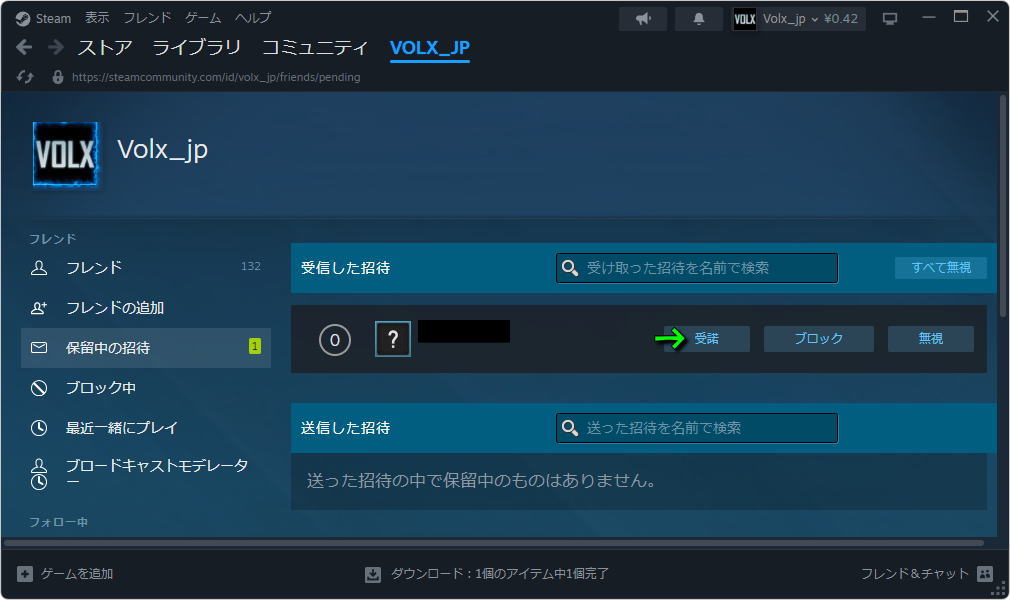
通知をクリックすると「フレンド招待」が届いていますから、内容を確認して「受諾」を選択します。
フレンド招待を受諾すると、まもなく「通知」がもう一度光ります。
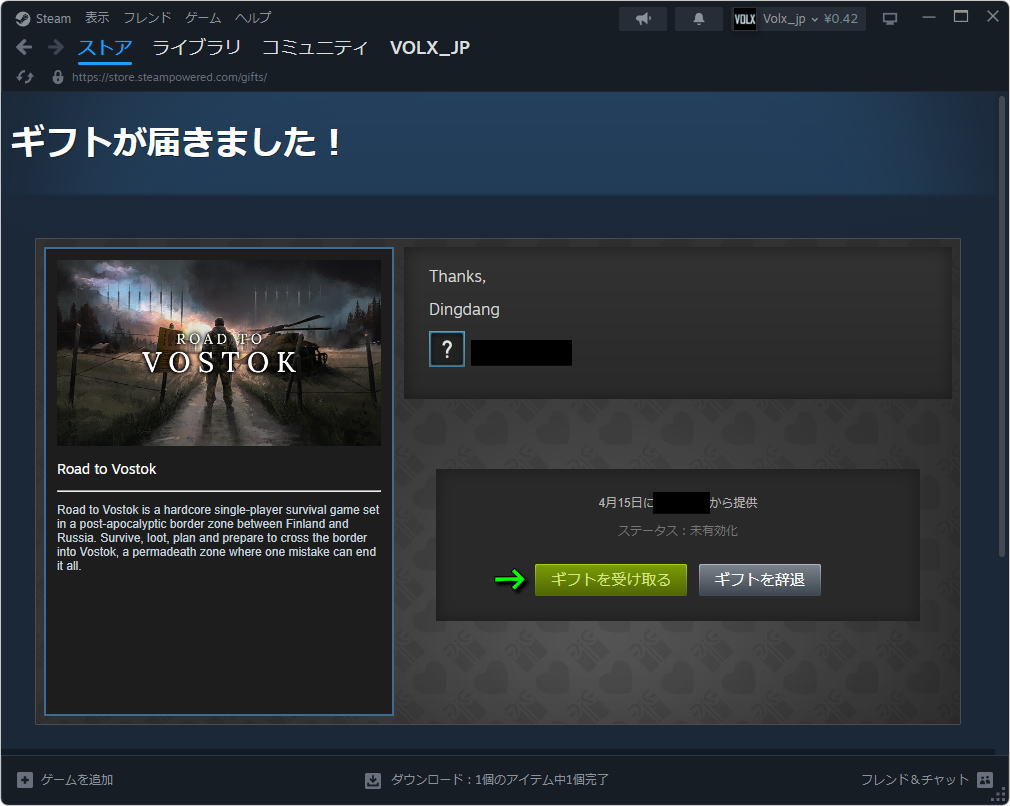
この通知がゲームがギフトで届いた印であり、画面下部の「ギフトを受け取る」から受け取れます。
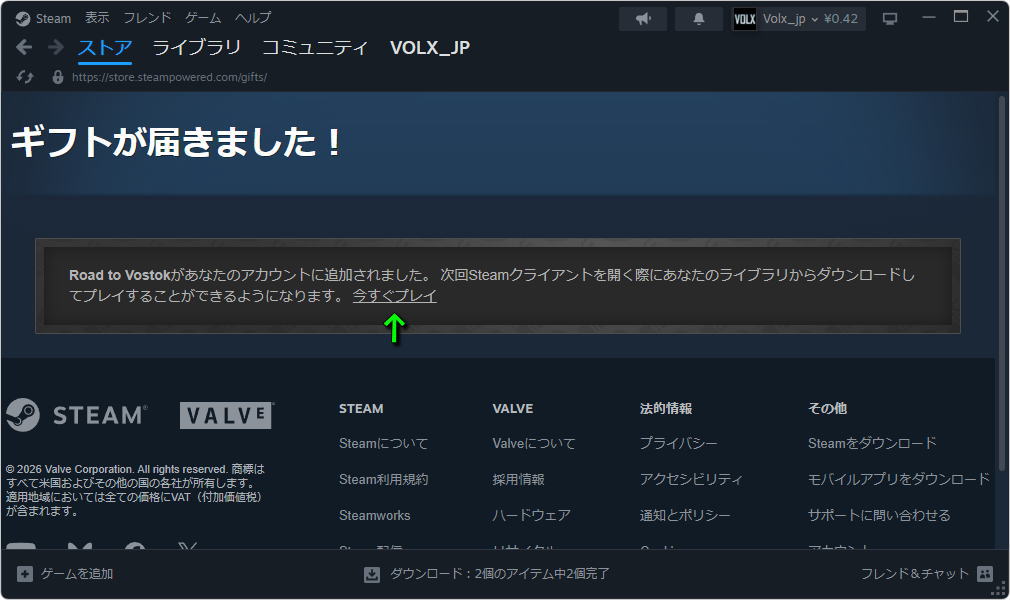
例として『Road to Vostokがあなたのアカウントに追加されました。 次回Steamクライアントを開く際にあなたのライブラリからダウンロードし てプレイすることができるようになります。』と表示されたら、文末の「今すぐプレイ」を選択します。
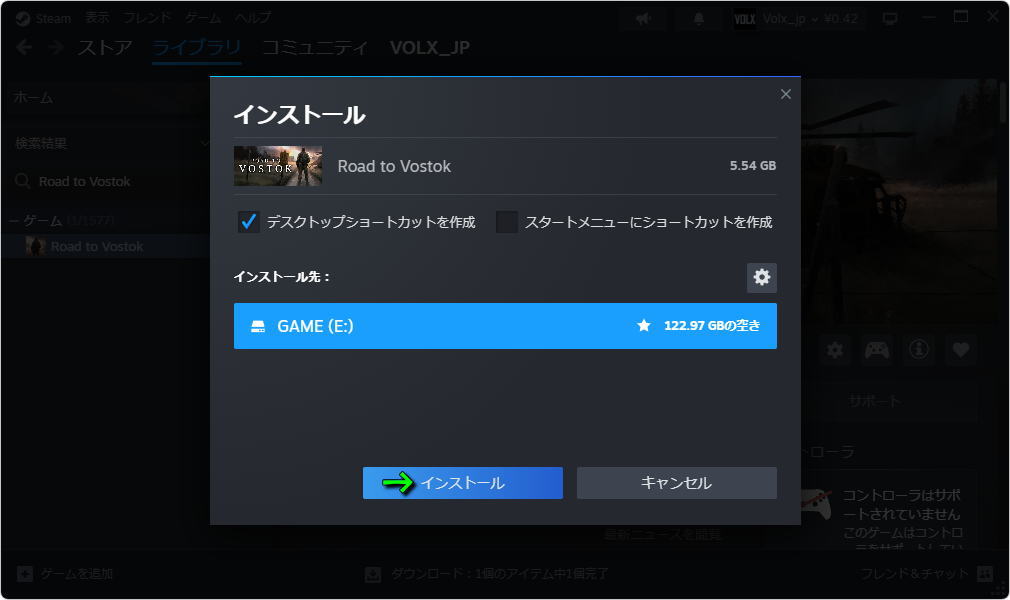
ここまでの流れに問題なければ「インストール」から、受け取ったゲームのインストールを開始できます。