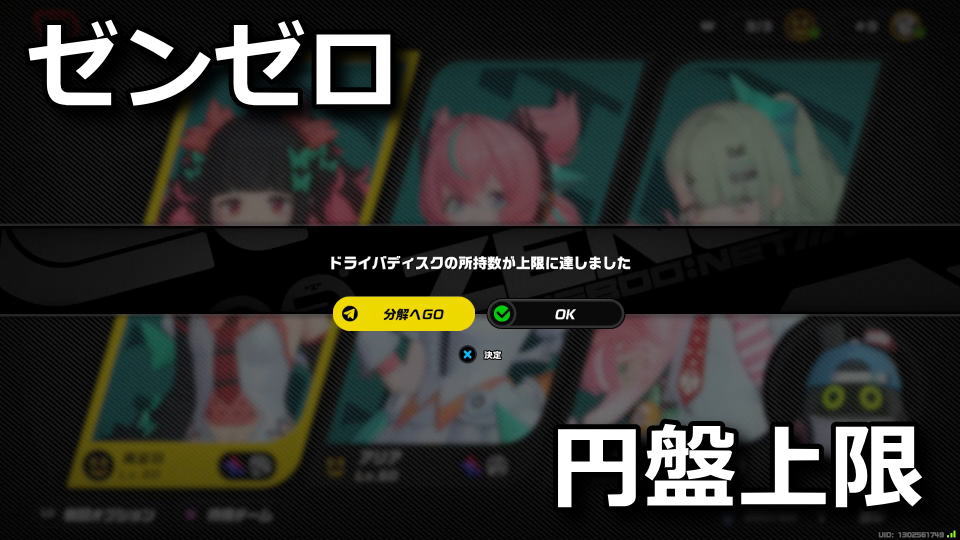
エージェントを強化するために日々厳選が必要となる、エンドコンテンツのひとつであるドライバディスク。
今回の記事ではこの「ドライバディスク」の所持上限3000枚を超えた際に役立つ、分解方法を解説します。
ドライバディスクの所持上限
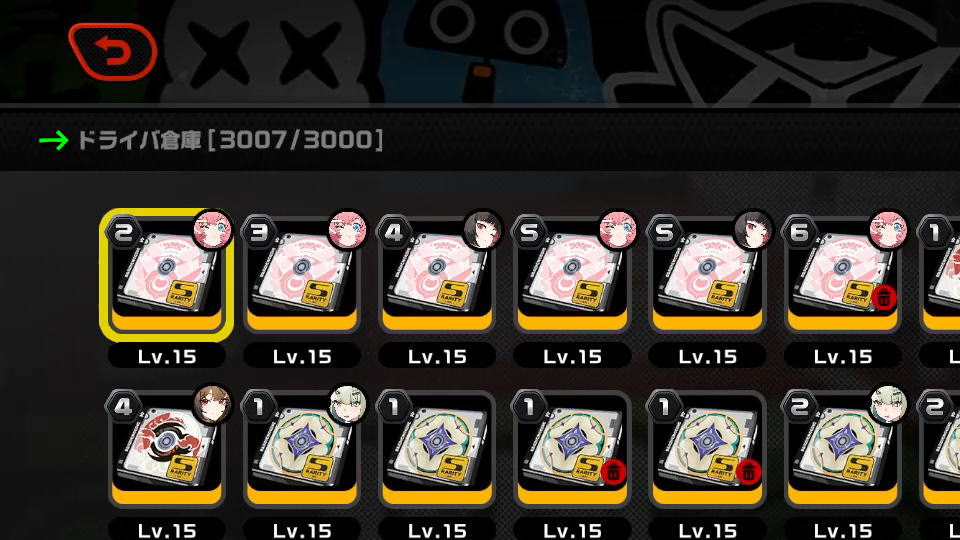
ゼンゼロ(ゼンレスゾーンゼロ)におけるドライバディスクの所持上限は「3000枚」に設定されています。
ただし1回の取得時で超えた枚数は限界突破するため、上限到達時にディスクが消失することはありません。
ドライバディスクを分解する準備
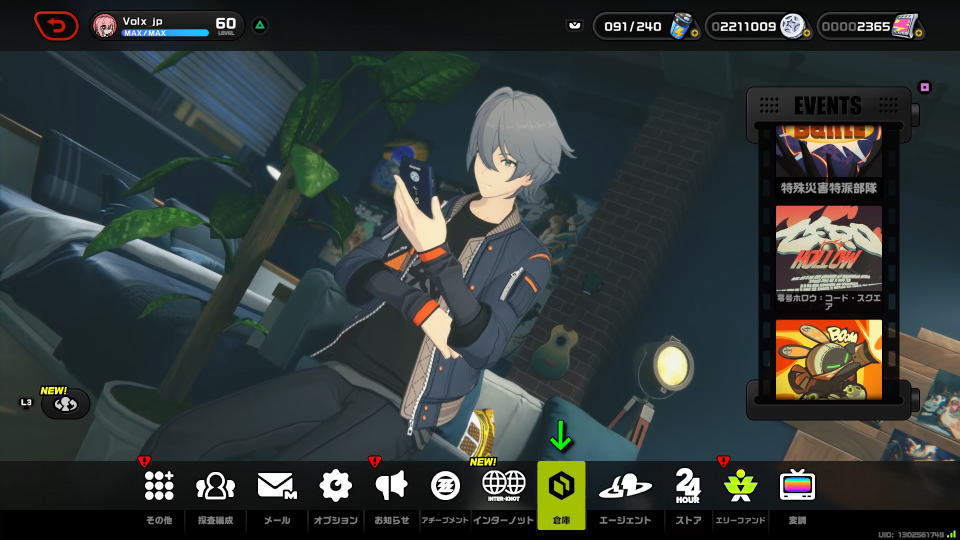
ドライバディスクを分解するには、メニューから「倉庫」を開き、
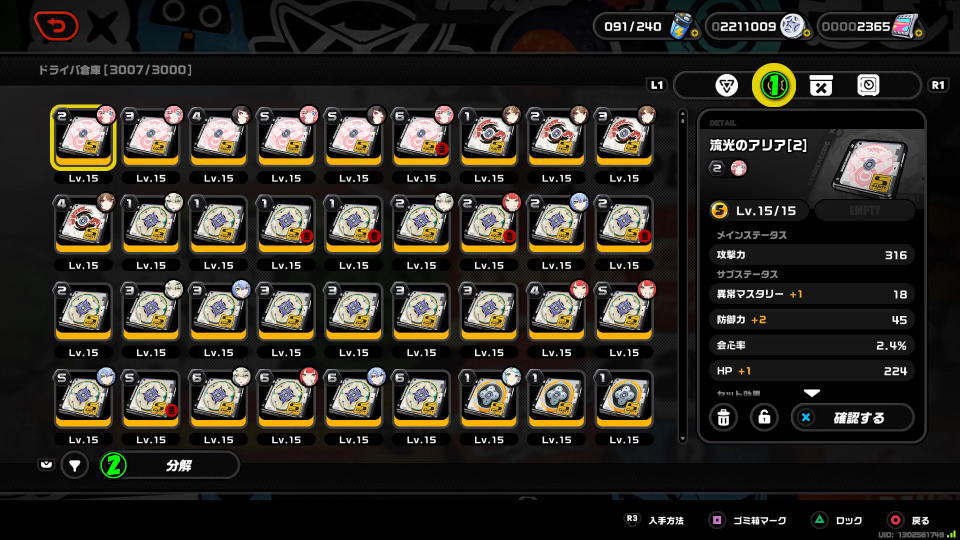
画面右側にある「ドライバ倉庫」から「分解」に進む方法と、
ドライバディスクが得られるコンテンツ(例:定期掃討)に進み、
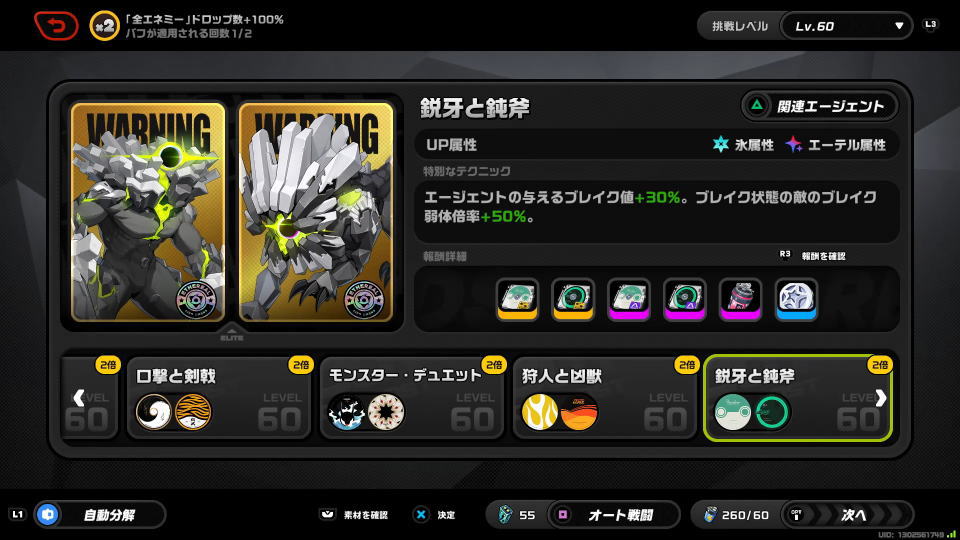
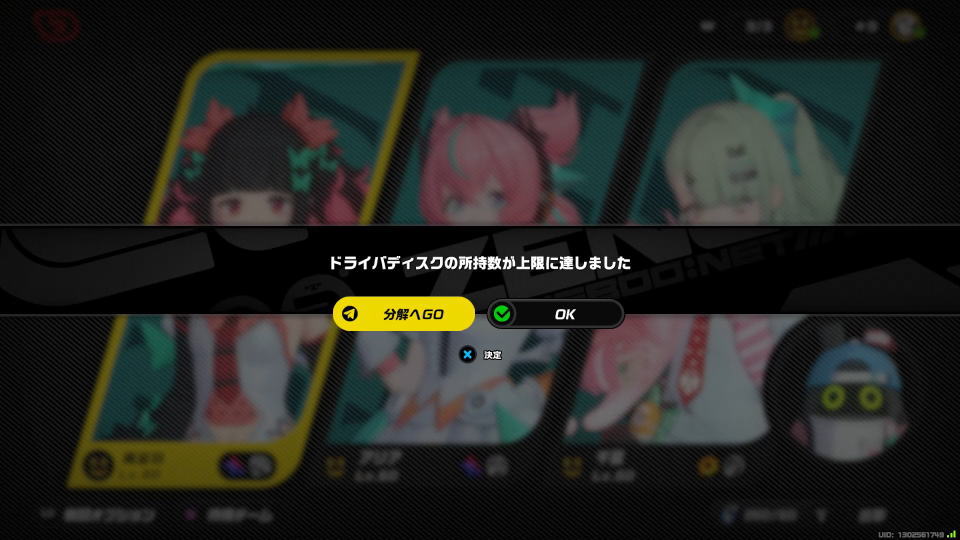
『ドライバディスクの所持数が上限に達しました』という警告から「分解へGO」する方法があります。
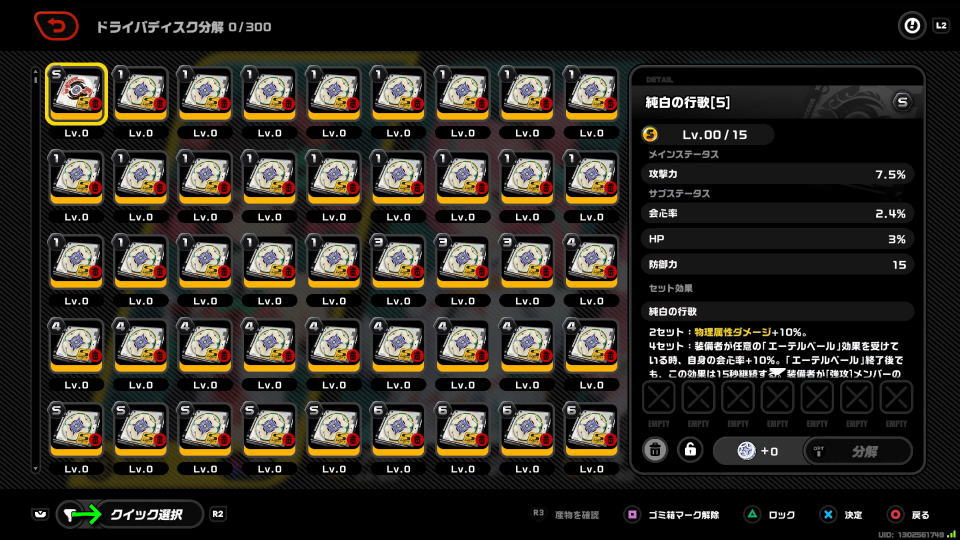
ドライバディスクを分解する方法
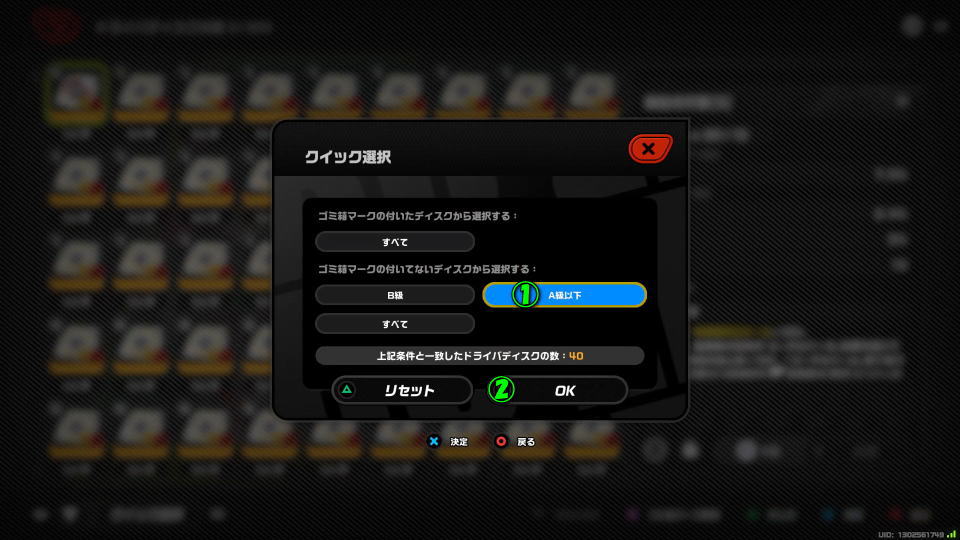
ドライバディスクを分解するには、まず画面左下の「クイック選択」を開き、
すでにディスクに「ゴミ箱マーク」を付けている場合は「すべて」を選択します。
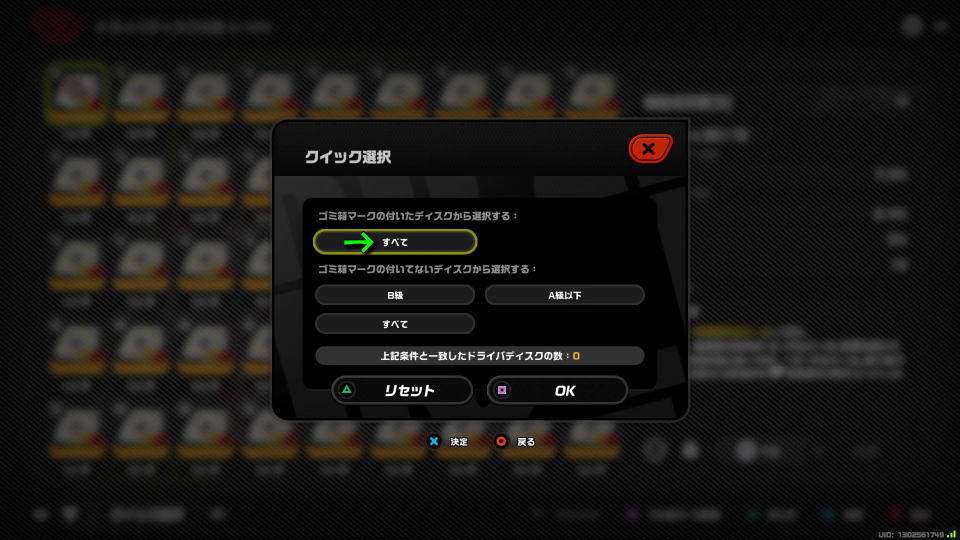
もしゴミ箱マークを付けていない場合は、使い道の少ない「A級以下」を指定して「OK」で確定します。
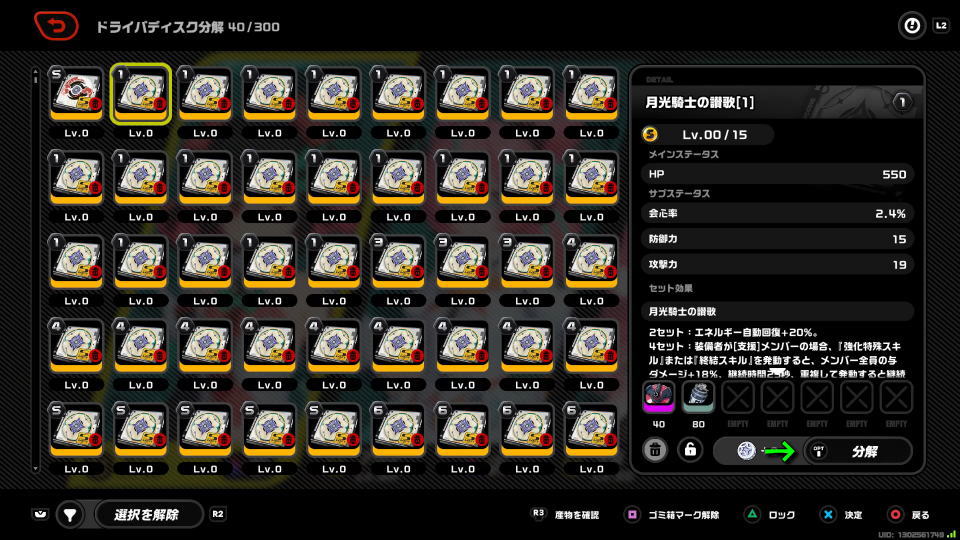
ディスクを指定したことで画面左下の表示が『選択を解除』に変わったら、画面右の「分解」に進みます。
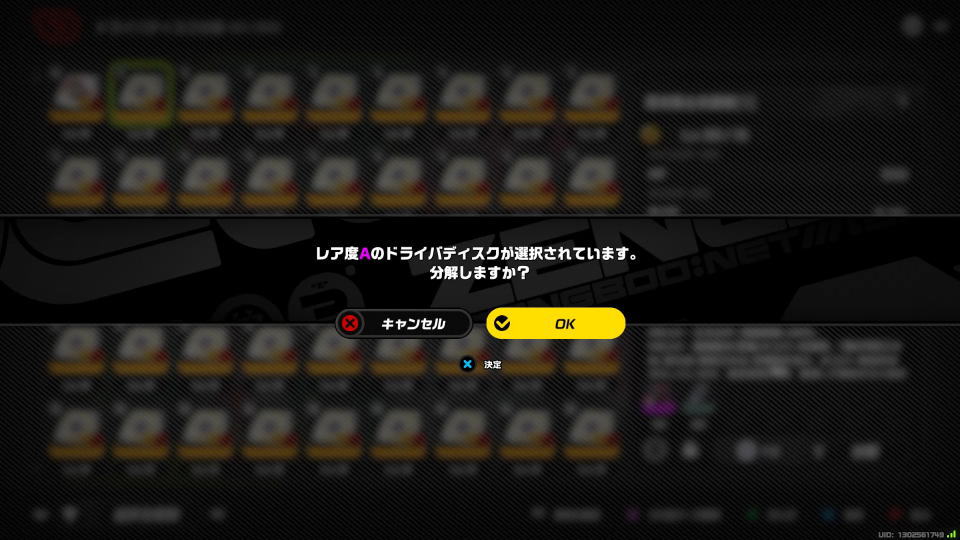
『レア度Aのドライバディスクが選択されています。分解しますか?』と表示されたら「OK」で確定します。
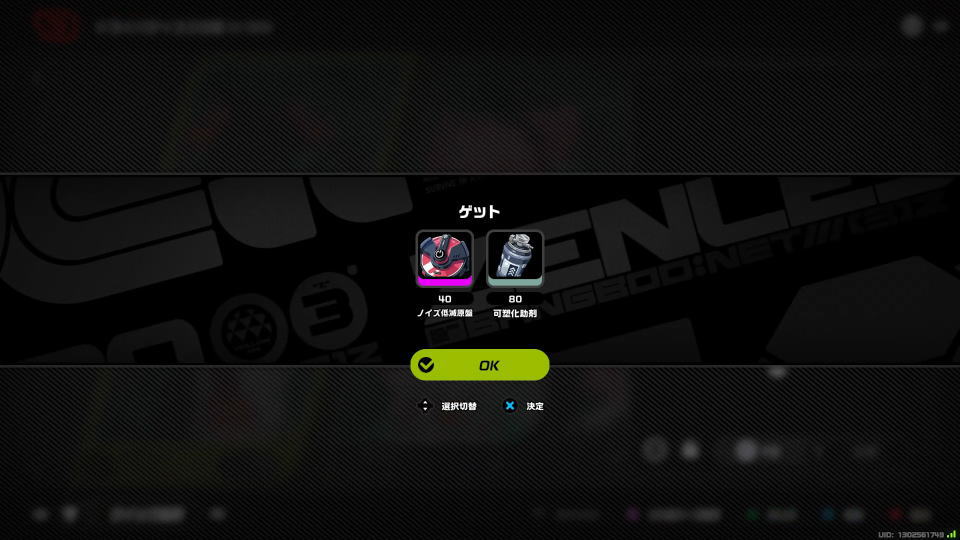
すると分解したディスクのレアリティや枚数に応じて、ディスクを強化するための素材が得られます。
分解するディスクを指定する方法
分解するディスクを指定するには、画面左下にある「ドライバディスクフィルター」を利用します。
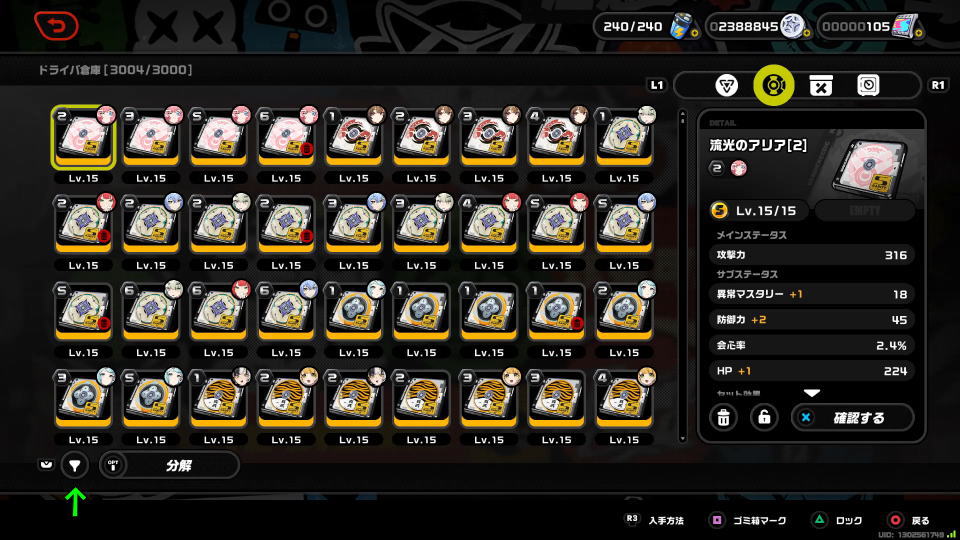
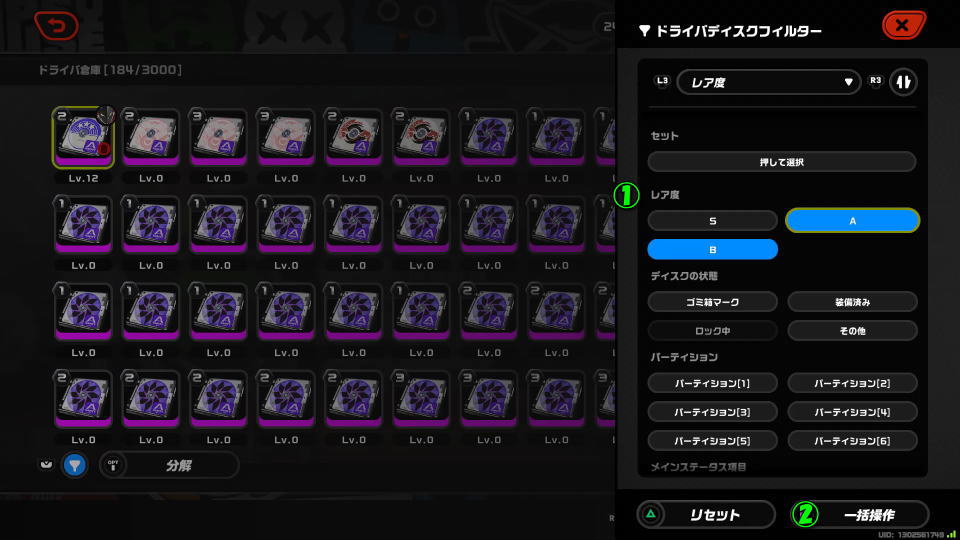
このドライバディスクフィルターではレア度やパーティション、性能などで条件を詳しく指定できます。
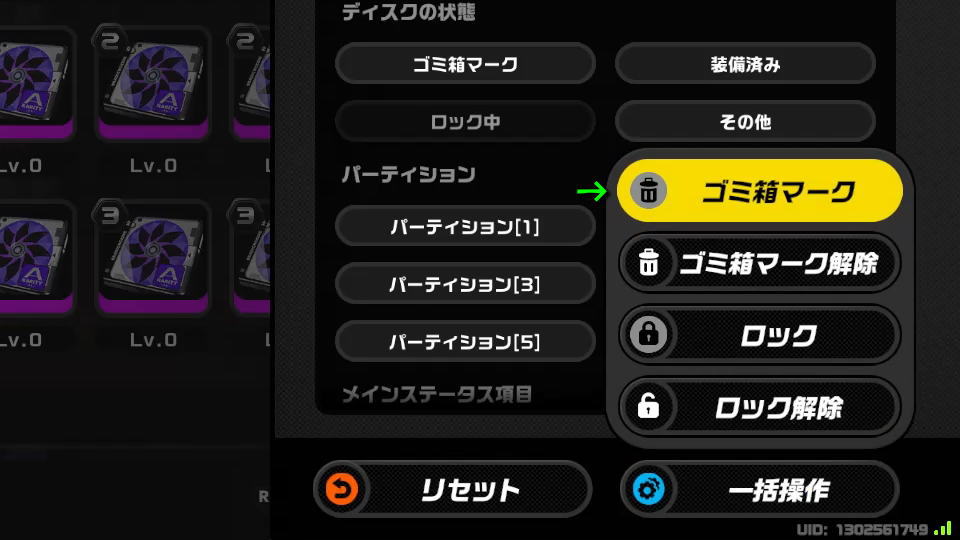
不要なS級のディスクを分解する際に役立ち、フィルターを適用する場合は「一括操作」を選択します。
基本的にはこのフィルターで「ゴミ箱マーク」を付け、ゴミ箱マーク付きのディスクを分解する流れです。
ディスクを自動で分解する方法
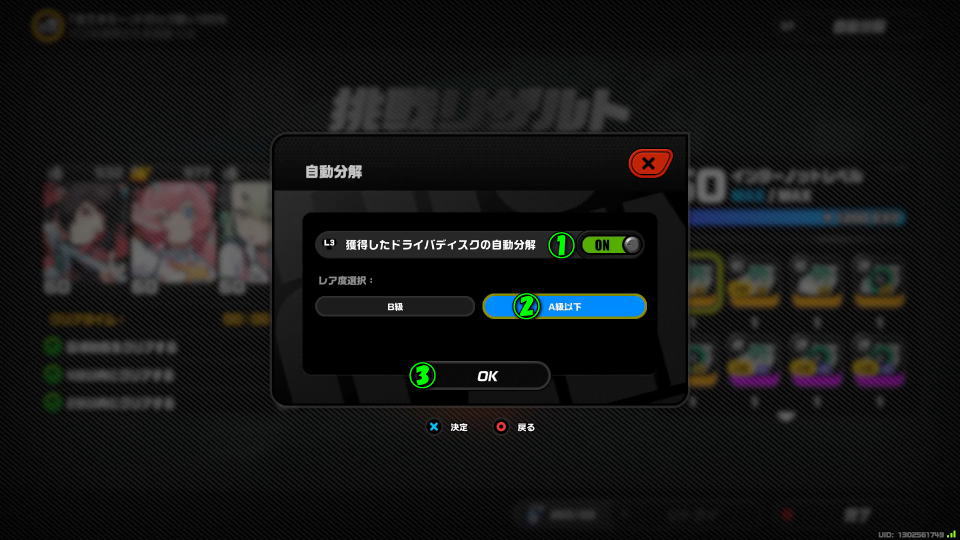
ディスクを自動で分解するには、挑戦リザルトの右上に表示される「自動分解」を利用します。
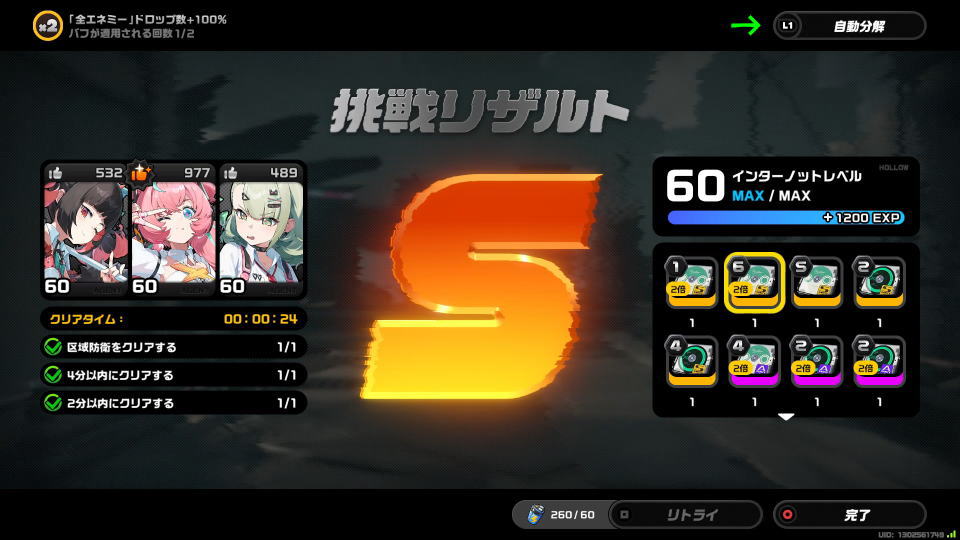
自動分解を開いたら「獲得したドライバディスクの自動分解」と「A級以下」を指定して「OK」です。