オープンワールドを探索しつつ、12言語で1,000以上の単語やフレーズが学べるNoun Townの言語学習。
今回の記事ではこの「Noun Townの言語学習」のキーボードや、コントローラーの設定について解説します。
Noun Townの言語学習を日本語化する方法
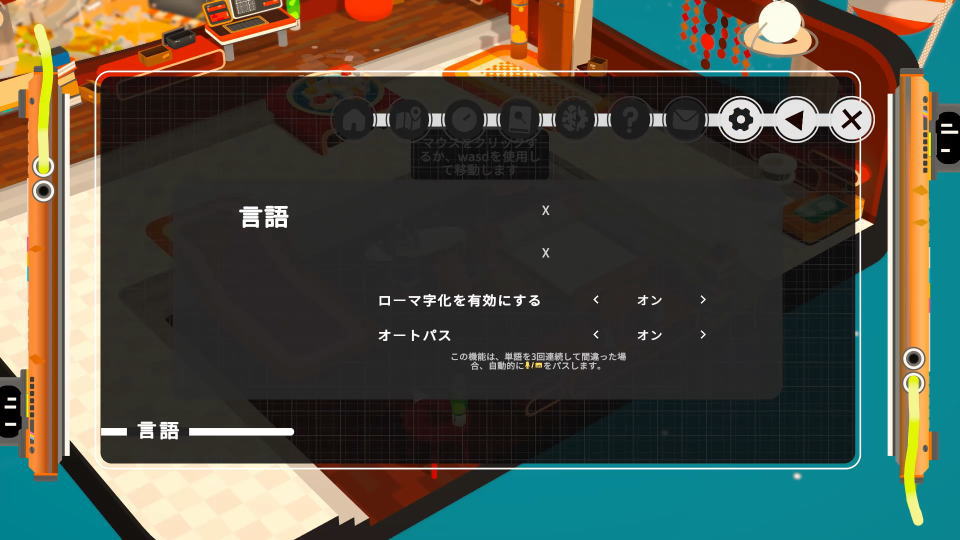
Noun Townの言語学習を日本語化するには、起動直後の画面で「日本語」を選択します。
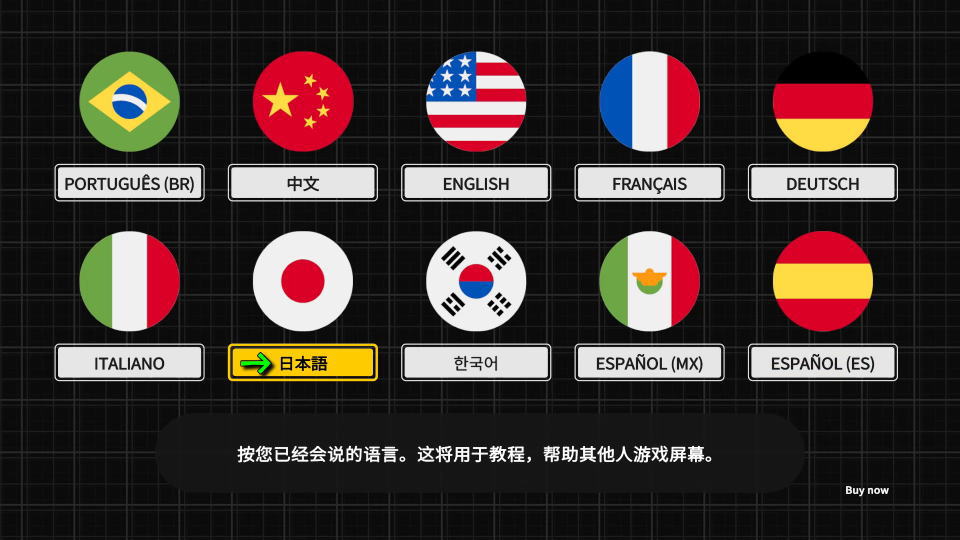
一応後述する設定画面で「言語」にアクセスはできますが、
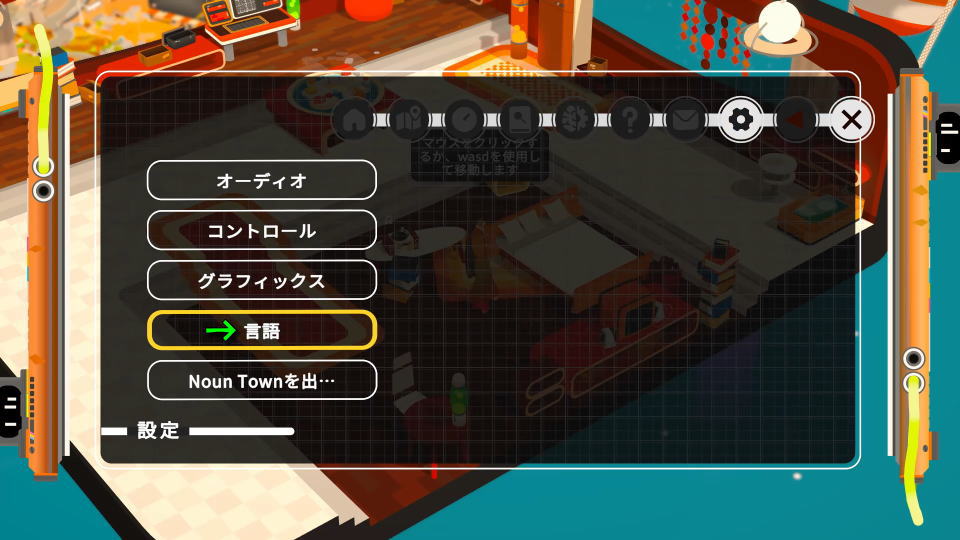
言語の候補が表示されないため、初回起動時に対応言語を選ばなかったらどうなるかはわかりません。
Noun Townの言語学習の操作を確認する方法
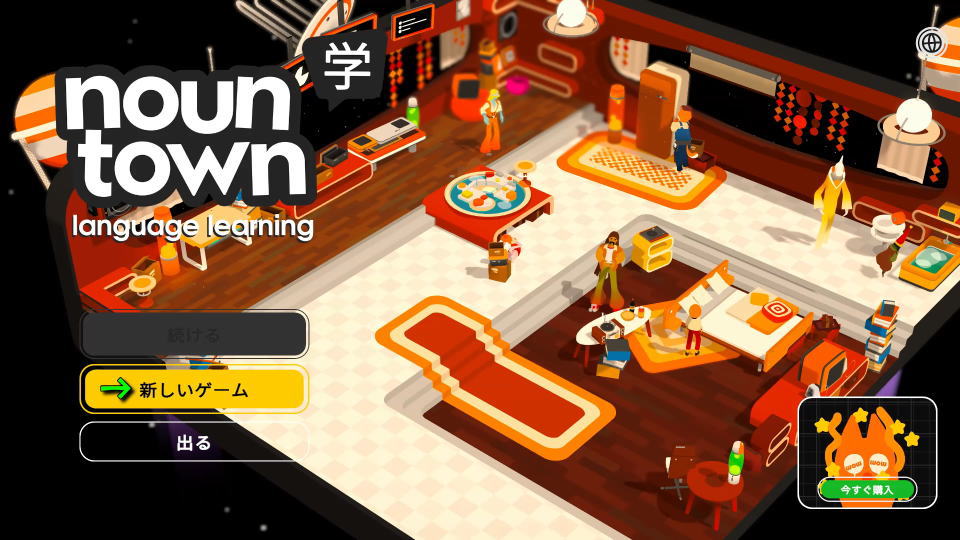
Noun Townの言語学習の操作を確認するには、タイトルメニューから「新しいゲーム」に進みます。
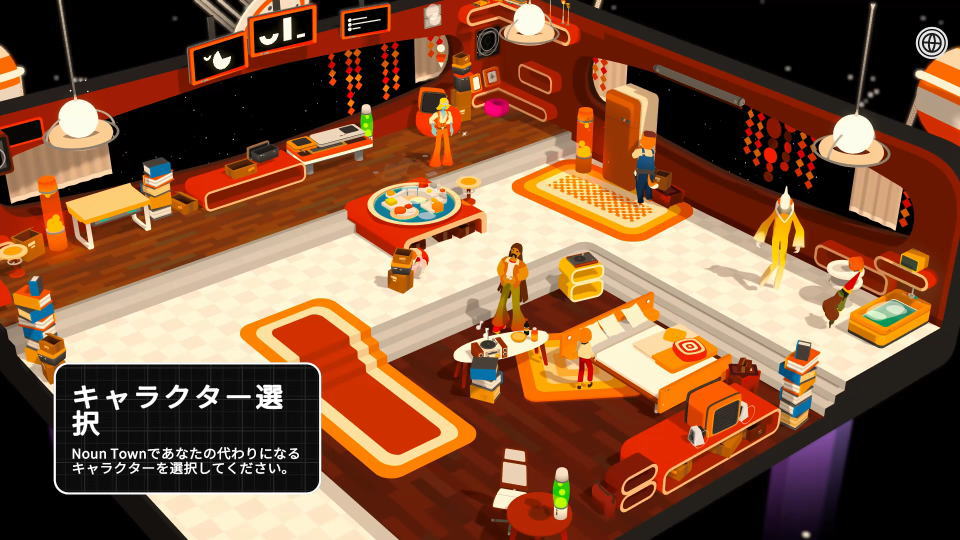
新しいゲームを選んだら、キャラクターを選択して「確認」で確定します。
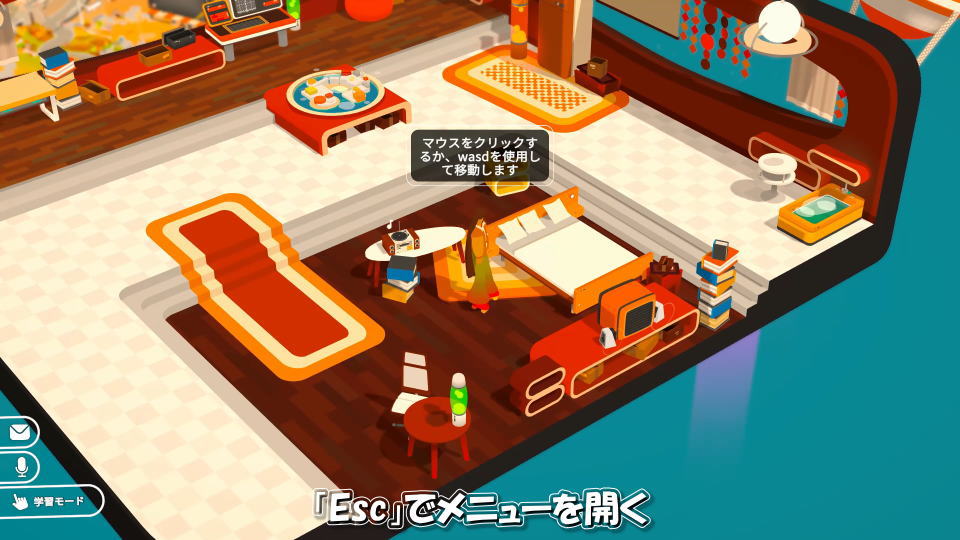
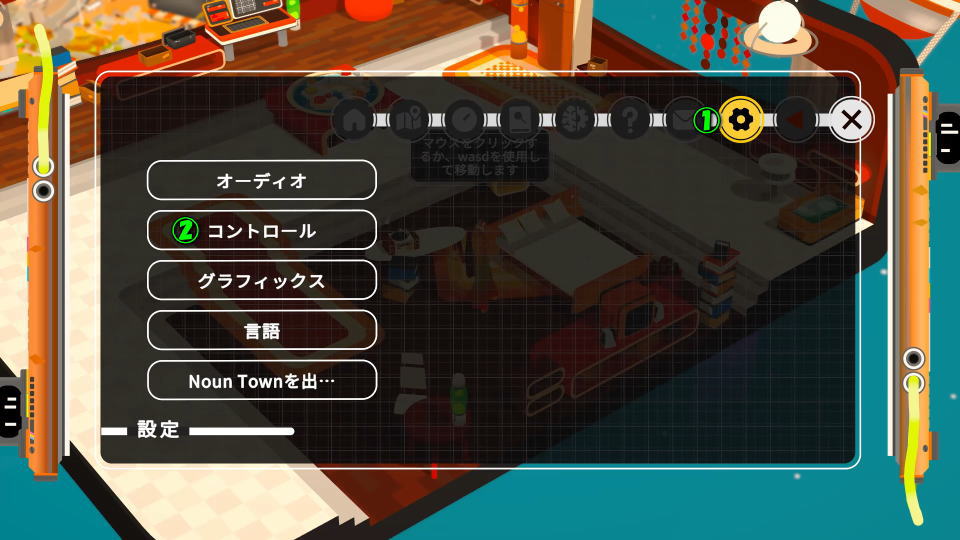
ゲームが始まったら「Esc」でメニューを開きます。
メニューを開いたら「設定」を選び、操作に使うデバイスで「コントロール」を選択します。
Noun Townの言語学習のキーボード設定
Noun Townの言語学習の「キーボード設定」です。
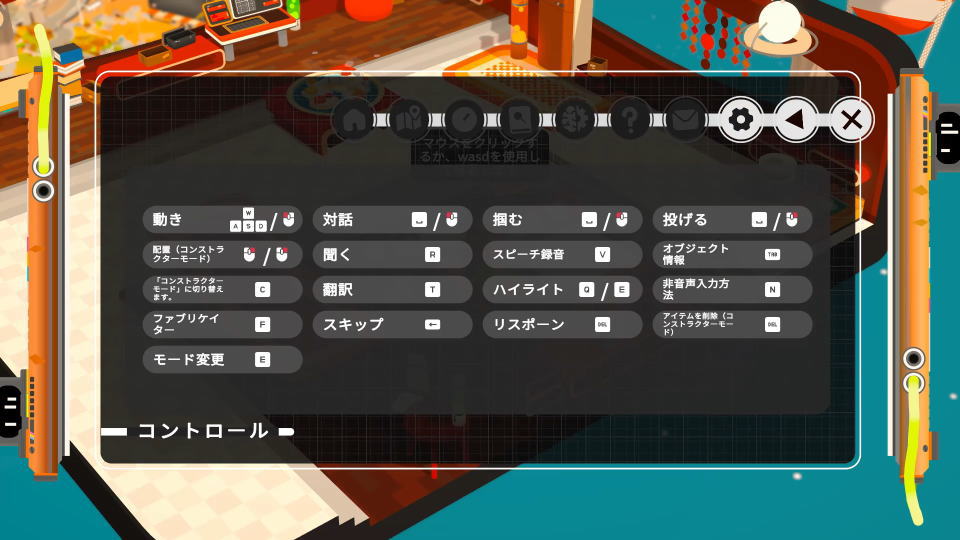
また右下のフォームに「任意の文字列」を入力すると、その文字が含まれる行のみ検索できます。
| キーボード設定 | キー割り当て |
|---|---|
| 移動 | WASD / 左クリック |
| 対話 | Space / 左クリック |
| 掴む | Space / 左クリック |
| 投げる | Space / 右クリック |
| 配置(コンストラクターモード) | 右クリック |
| 聞く | R |
| スピーチ録音 | V |
| オブジェクト情報 | Tab |
| コントラクターモードへ切り替え | C |
| 翻訳 | T |
| ハイライト | Q / E |
| 非音声入力方法 | N |
| ファブリケーター | F |
| スキップ | BackSpace |
| リスポーン | Delete |
| アイテムを削除(コンストラクターモード) | Delete |
| モード変更 | E |
Noun Townの言語学習のコントローラー設定
Noun Townの言語学習の「コントローラー設定」です。
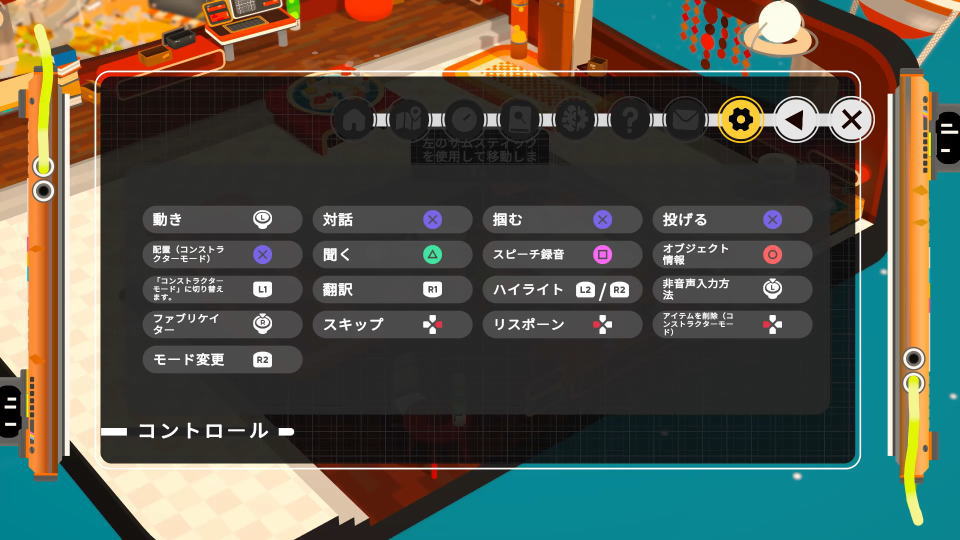
| コントローラー設定 | Xbox | PlayStation |
|---|---|---|
| 移動 | Lスティック | Lスティック |
| 対話 | A | × |
| 掴む | A | × |
| 投げる | A | × |
| 配置(コンストラクターモード) | A | × |
| 聞く | Y | △ |
| スピーチ録音 | X | □ |
| オブジェクト情報 | B | ○ |
| コントラクターモードへ切り替え | LB | L1 |
| 翻訳 | RB | R1 |
| ハイライト | LT / RT | L2 / R2 |
| 非音声入力方法 | L3 | L3 |
| ファブリケーター | R3 | R3 |
| スキップ | 方向パッド右 | 方向キー右 |
| リスポーン | 方向パッド左 | 方向キー左 |
| アイテムを削除(コンストラクターモード) | 方向パッド左 | 方向キー左 |
| モード変更 | RT | R2 |
Xbox Game Passの価格を見る
Game Pass Ultimateは、月額わずか「1,550円」で対象のゲームが遊び放題になるサービスです。
一部のゲームは発売日当日からプレイできるため、購入することなく新作が遊べてしまいます。

マイクロソフト

 ポチップ
ポチップ
公式サイト:Noun Townの言語学習