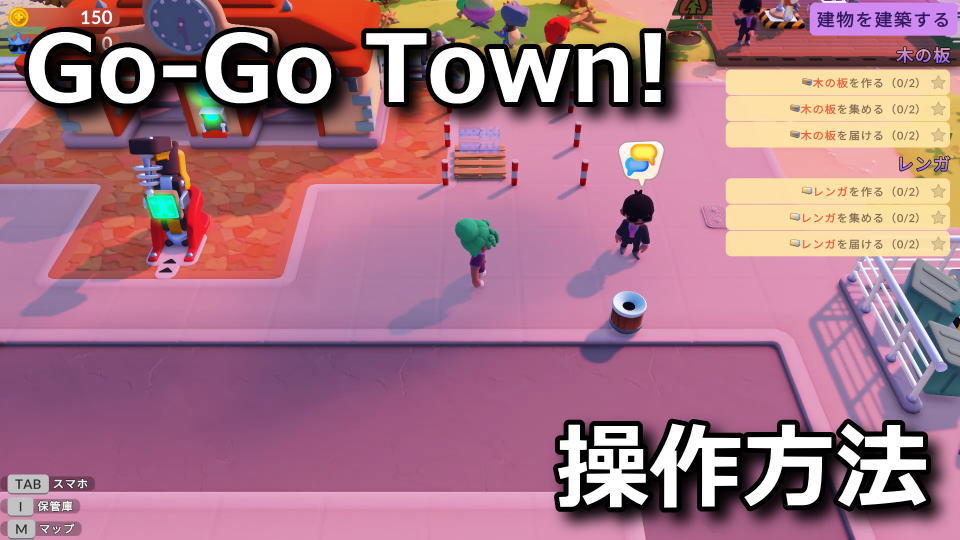
自分の希望やニーズに合わせて会社や産業エリア、建物の設定などをカスタマイズしていくGo-Go Town!
今回の記事ではこの「Go-Go Town!」の操作に関わるキーボードや、コントローラーの設定を解説します。
Go-Go Town!の操作を確認する方法
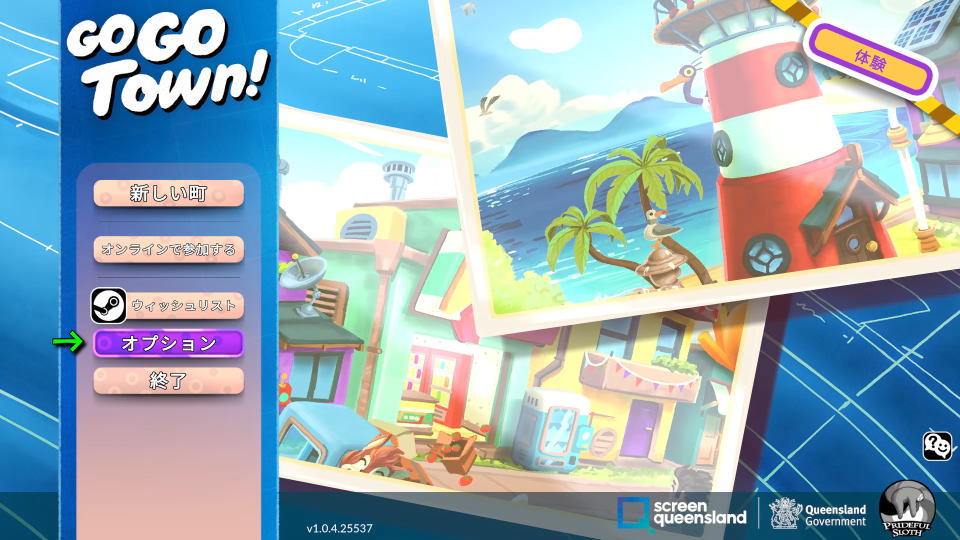
Go-Go Town!の操作を確認するには、タイトルメニューから「オプション」に進みます。
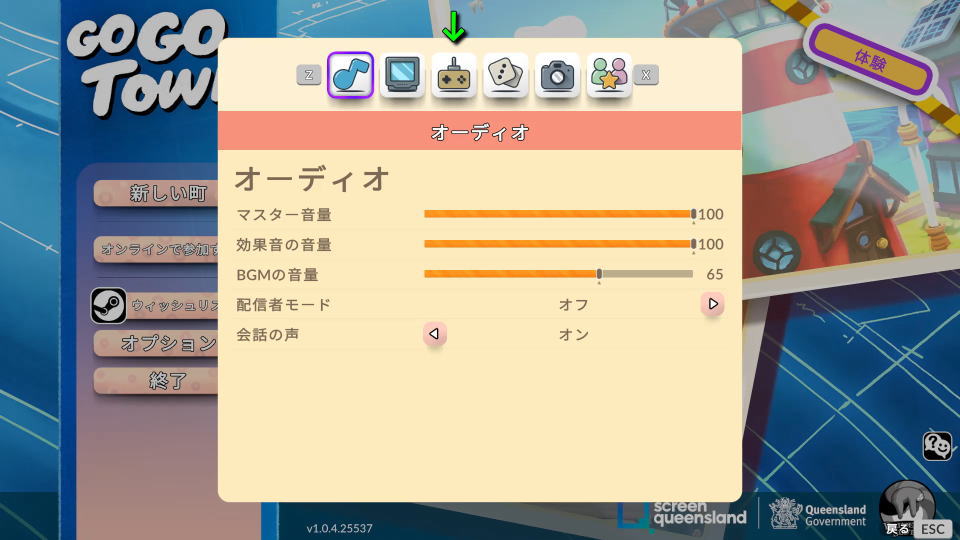
オプションが表示されたら、上部メニューの中央にある「入力」を選択します。
Go-Go Town!のキーボード設定
Go-Go Town!の「キーボード設定」です。
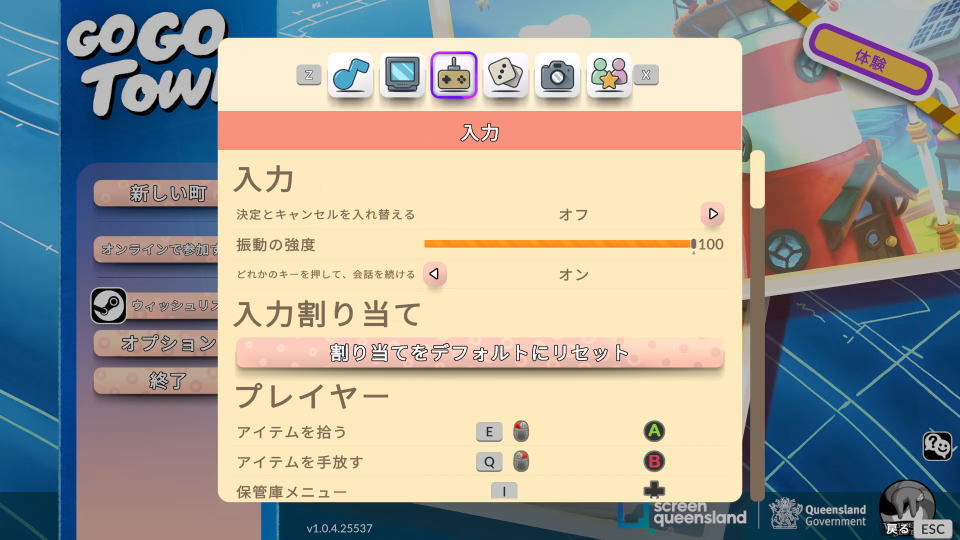
また右下のフォームに「任意の文字列」を入力すると、その文字が含まれる行のみ検索できます。
| 分類 | キーボード設定 | キー割り当て |
|---|---|---|
| [プレイヤー] | アイテムを拾う | E / 左クリック |
| [プレイヤー] | アイテムを手放す | Q / 右クリック |
| [プレイヤー] | 保管庫メニュー | I(アイ) |
| [プレイヤー] | 管理 | R |
| [プレイヤー] | さわる | F |
| [プレイヤー] | キャンセル | Q |
| [プレイヤー] | 曲をスキップ | Page Down |
| [プレイヤー] | 建築メニュー | B |
| [プレイヤー] | スマホメニュー | Tab |
| [プレイヤー] | ツールを取り出す | 1 |
| [プレイヤー] | 乗り物を取り出す | 2 |
| [プレイヤー] | マップを開く | M |
| [プレイヤー] | チャット | Enter |
| [プレイヤー] | エモート | T |
| [プレイヤー] | アイテムを持つ | G |
| [プレイヤー] | 持っているアイテムを入れる | Q |
| [プレイヤー] | 持っているアイテムを投げる | F / 左クリック |
| [プレイヤー] | 持っているアイテムを消費する | E |
| [移動] | 上 | W |
| [移動] | 下 | S |
| [移動] | 左 | A |
| [移動] | 右 | D |
| [乗り物] | ワザを決める | F |
| [乗り物] | ブレーキ | Space |
| [乗り物] | ドリフト | Shift |
| [乗り物] | クラクション | R |
| [乗り物] | 乗り物から降りる | Q |
| [乗り物] | 乗り物を保管する | 2 |
| [乗り物] | 乗り物を止める | E |
| [ツール] | ツール有効化 | F / 左クリック |
| [ツール] | 釣る | F |
| [ツール] | ツールをキャンセル | Q |
| [ツール] | ツールを手放す | Q |
| [ツール] | ツールを保管する | 1 |
| [建築] | エリアにワープ | F |
| [建築] | エリアの建築物を表示 | R |
| [建築] | 回転 | Q |
| [建築] | 削除 | Delete |
| [建築] | カラーピッカー | P |
| [建築] | 種類を順番に変更 | 1 |
| [建築] | ターゲットを順番に変更 | 2 |
| [建築] | 選択 / スポイト | Tab |
| [建築] | 色を順番に変更 | 3 |
| [建築] | もう一回買う | R |
| [ミニゲーム] | ミニゲーム操作入力1 | 1 |
| [ミニゲーム] | ミニゲーム操作入力2 | 2 |
| [ミニゲーム] | ミニゲーム操作入力3 | 3 |
| [保管庫メニュー] | アイテムをロック / アンロック | L |
| [スマホメニュー] | 前 | Q |
| [スマホメニュー] | 次 | E |
| [スマホメニュー] | 閉じる | Tab |
| [スマホメニュー] | キャンセル | 右クリック |
| [スマホメニュー] | Alt決定 | |
| [インターフェース] | 会話を続ける | Space / 左クリック |
| [インターフェース] | 左Tab | Z |
| [インターフェース] | 右Tab | X |
| [インターフェース] | サブ - 左Tab | C |
| [インターフェース] | サブ - 右Tab | V |
| [カメラ] | カメラリセット | Space |
| [カメラ] | マウスルック補正 | ホイールクリック |
| [カメラ] | カメラを左回転 | ,(コンマ) |
| [カメラ] | カメラを右回転 | .(ピリオド) |
| [カメラ] | カメラをズームイン | ;(セミコロン) |
| [カメラ] | カメラをズームアウト | :(コロン) |
| [普通] | スクリーンショットをとる | F10 |
Go-Go Town!のコントローラー設定
Go-Go Town!の「コントローラー設定」です。
ただしスペースの関係上、ボタンやキーが割り当てられていない項目は割愛しています。
コントローラー選びで迷った場合は、SteamでもXbox Game Passでも使えるXbox純正品がオススメです。
その理由として、Xbox Game PassではDUALSHOCK 4やDualSenseで操作できないゲームがあるからです。


 ポチップ
ポチップ
| コントローラー設定 | Xbox | PlayStation |
|---|---|---|
| アイテムを拾う | A | × |
| アイテムを手放す | B | ○ |
| 保管庫メニュー | 方向パッド下 | 方向キー下 |
| 管理 | X | □ |
| さわる | Y | △ |
| キャンセル | B | ○ |
| 曲をスキップ | A | × |
| 建築メニュー | 方向パッド上 | 方向キー上 |
| スマホメニュー | 方向パッド右 | 方向キー右 |
| ツールを取り出す | LB | L1 |
| 乗り物を取り出す | RB | R1 |
| チャット | ビュー | SHARE |
| エモート | L3 | L3 |
| アイテムを持つ | X | □ |
| 持っているアイテムを入れる | A | × |
| 持っているアイテムを投げる | RT | R2 |
| 持っているアイテムを消費する | Y | △ |
| ワザを決める | LB | L1 |
| ブレーキ | LT | L2 |
| ドリフト | X | □ |
| クラクション | Y | △ |
| 乗り物から降りる | B | ○ |
| 乗り物を保管する | RB | R1 |
| 乗り物を止める | A | × |
| ツール有効化 | RT | R2 |
| 釣る | A | × |
| ツールをキャンセル | B | ○ |
| ツールを手放す | B | ○ |
| ツールを保管する | LB | L1 |
| エリアにワープ | L3 | L3 |
| エリアの建築物を表示 | R3 | R3 |
| 回転 | Y | △ |
| 削除 | X | □ |
| カラーピッカー | 方向パッド上 | 方向キー上 |
| 種類を順番に変更 | 方向パッド上 | 方向キー上 |
| ターゲットを順番に変更 | R3 | R3 |
| 選択 / スポイト | L3 | L3 |
| 色を順番に変更 | X | □ |
| もう一回買う | X | □ |
| ミニゲーム操作入力1 | A | × |
| ミニゲーム操作入力2 | X | □ |
| ミニゲーム操作入力3 | Y | △ |
| アイテムをロック / アンロック | Y | △ |
| 前 | LB | L1 |
| 次 | RB | R1 |
| キャンセル | B | ○ |
| Alt決定 | X | □ |
| 会話を続ける | A | × |
| 左Tab | LB | L1 |
| 右Tab | RB | R1 |
| サブ - 左Tab | LT | L2 |
| サブ - 右Tab | RT | R2 |
| カメラリセット | R3 | R3 |
Xbox Game Passの価格を見る
Game Pass Ultimateは、月額わずか「1,550円」で対象のゲームが遊び放題になるサービスです。
一部のゲームは発売日当日からプレイできるため、購入することなく新作が遊べてしまいます。

マイクロソフト
ポチップ
公式サイト:Go-Go Town!