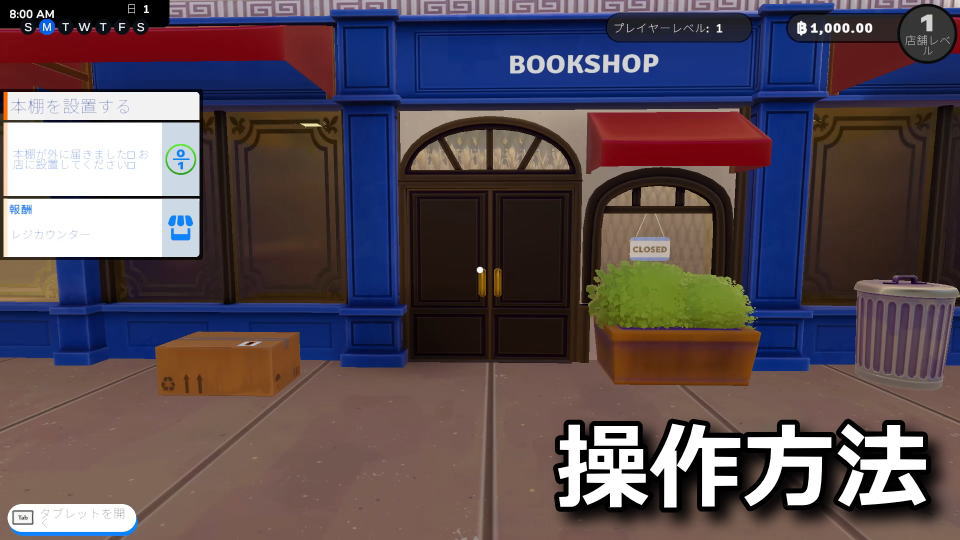
強力な能力を持つレア本を集めて、自分だけの書店を運営していくシミュレーションのBookshop Simulator。
今回の記事ではこの「Bookshop Simulator」のキーボードや、コントローラーの設定について解説します。
Bookshop Simulatorを日本語化する方法
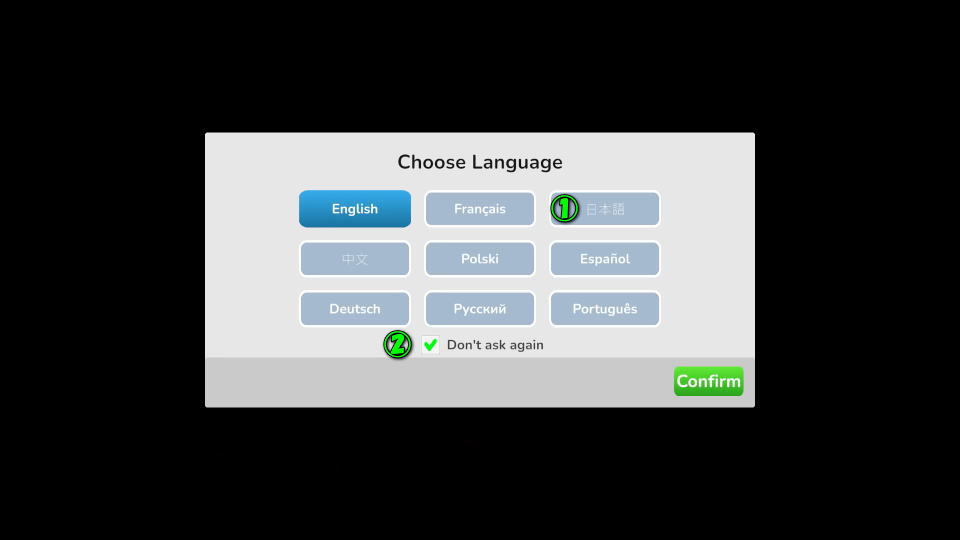
Bookshop Simulatorを日本語化するには、まず起動直後の画面で「日本語」を選びます。
また必要に応じて「Don't ask again」にチェックを入れます。
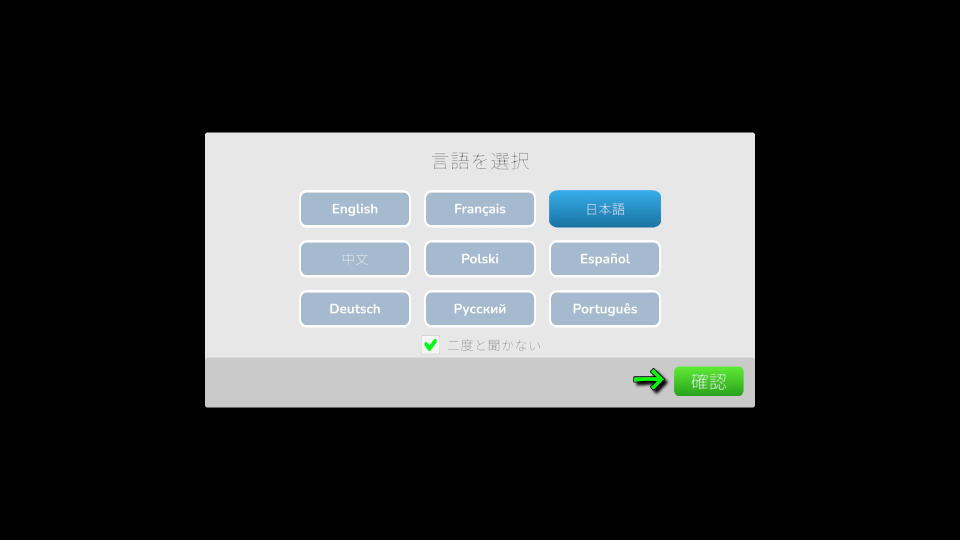
日本語が反映されたら「確認」を選択します。
もし起動直後で言語選択ができなかった場合は、タイトルメニューから「設定」を選択します。
(この時点で日本語表示ができていない場合は、ボタンの位置をクリックしてください)
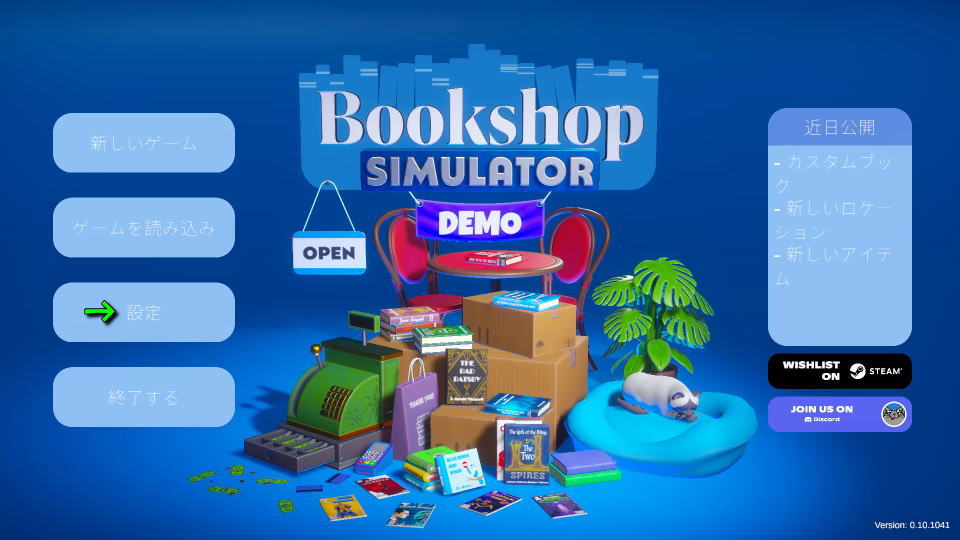
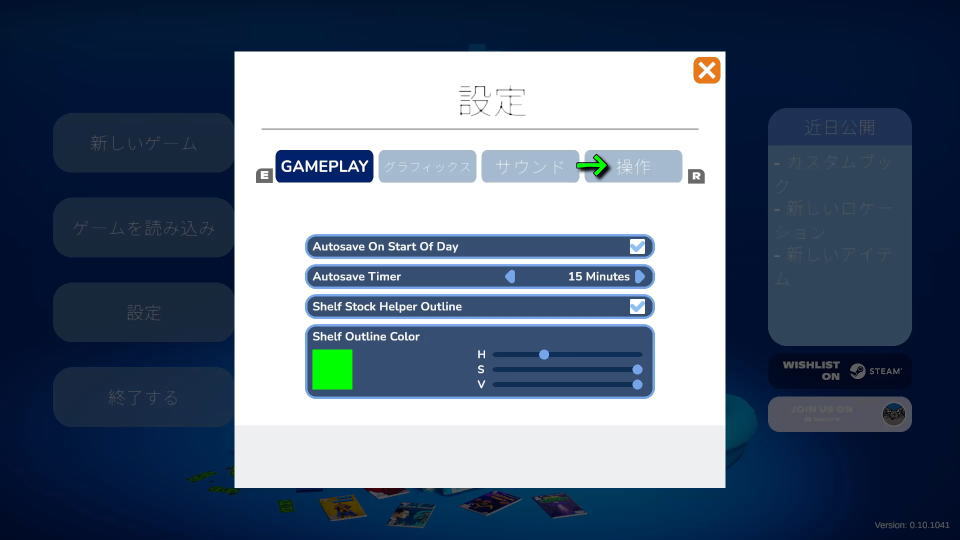
設定に移動したら「操作」を開きます。
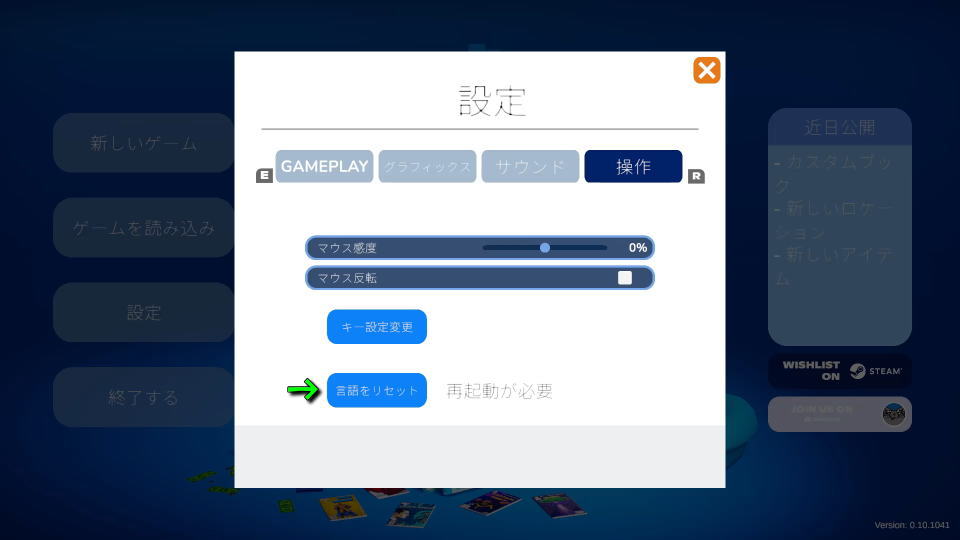
操作を開いたら「言語をリセット」を選択し、ゲームを再起動します。
Bookshop Simulatorの操作を確認する方法
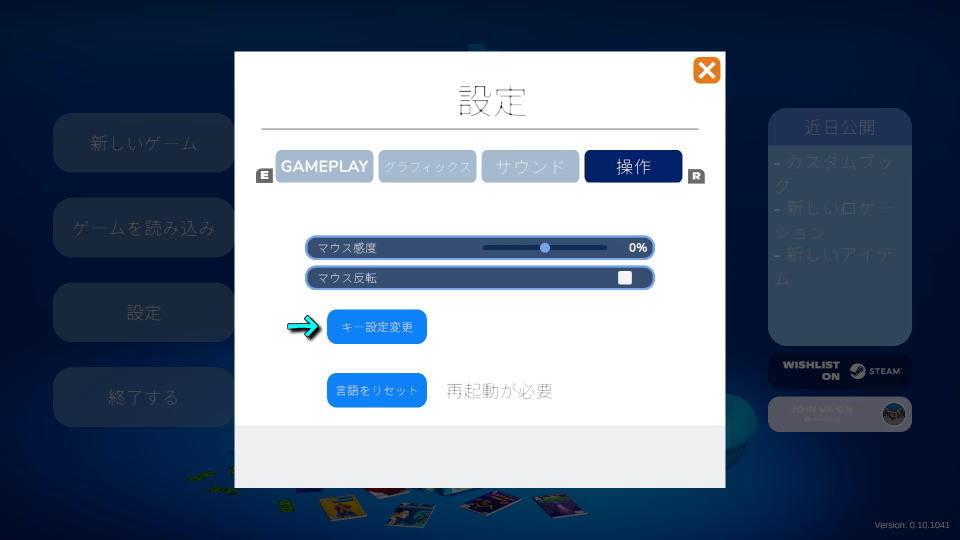
Bookshop Simulatorの操作を確認するには、前述した操作から「キー設定変更」を選択します。
Bookshop Simulatorのキーボード設定
Bookshop Simulatorの「キーボード設定」です。
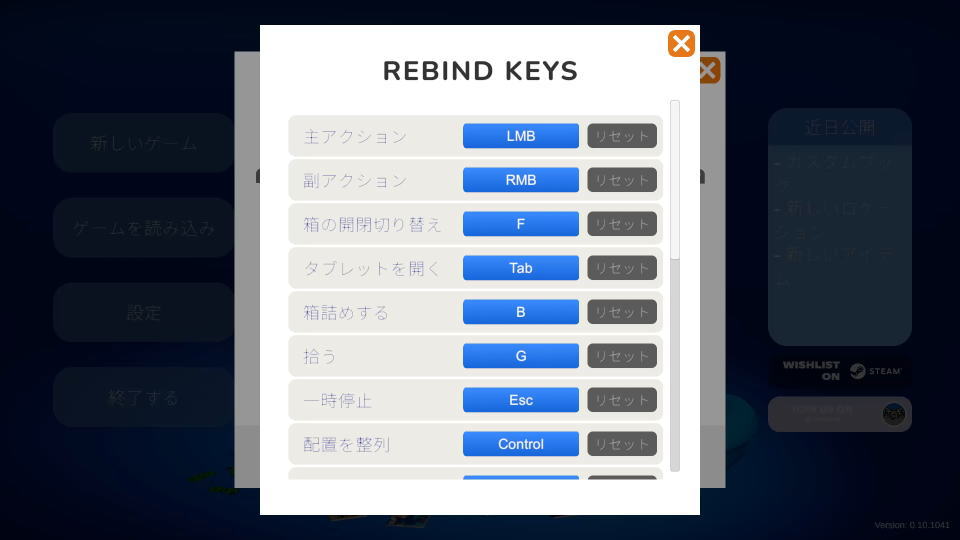
また右下のフォームに「任意の文字列」を入力すると、その文字が含まれる行のみ検索できます。
| キーボード設定 | キー割り当て |
|---|---|
| 主アクション | 左クリック |
| 副アクション | 右クリック |
| 箱の開閉切り替え | F |
| タブレットを開く | Tab |
| 箱詰めする | B |
| 拾う | G |
| 一時停止 | Esc |
| 配置を整列 | Ctrl |
| キャンセル | Q |
| レイアウトを変更 | F |
| アイテムを置く | V |
| 投げる | G |
| ジャンプ | Space |
| 会計を完了する | Space |
| しゃがむ | C |
| ペットを放す | F |
| 反時計回りに回転 | Q |
| 時計回りに回転 | R |
| 売る | X |
| ズーム | Z |
Bookshop Simulatorのコントローラー設定
Bookshop Simulatorの「コントローラー設定」です。
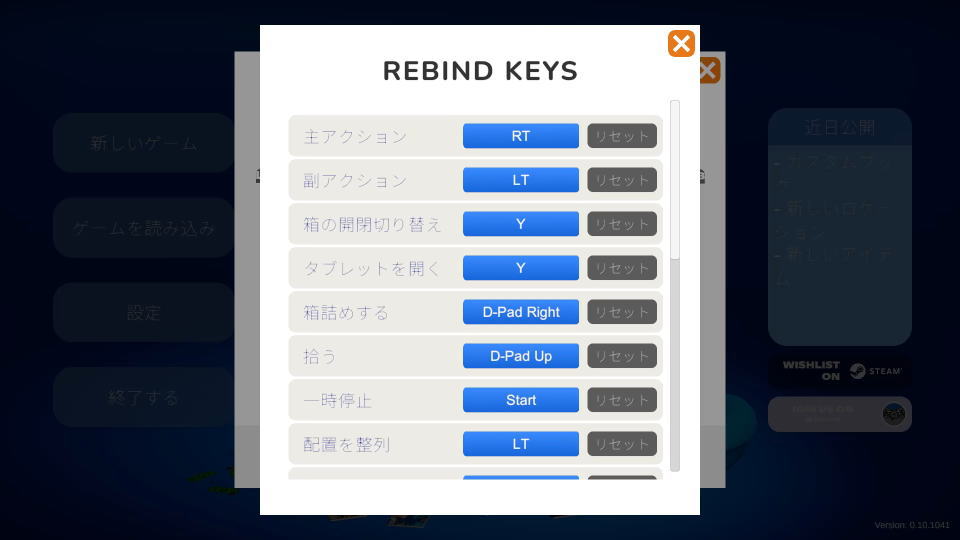
| コントローラー設定 | Xbox | PlayStation |
|---|---|---|
| 主アクション | RT | R2 |
| 副アクション | LT | L2 |
| 箱の開閉切り替え | Y | △ |
| タブレットを開く | Y | △ |
| 箱詰めする | 方向パッド右 | 方向キー右 |
| 拾う | 方向パッド上 | 方向キー上 |
| 一時停止 | メニュー | OPTIONS |
| 配置を整列 | LT | L2 |
| キャンセル | B | ○ |
| レイアウトを変更 | 方向パッド左 | 方向キー左 |
| アイテムを置く | LB | L1 |
| 投げる | X | □ |
| ジャンプ | A | × |
| 会計を完了する | A | × |
| しゃがむ | 方向パッド下 | 方向キー下 |
| ペットを放す | X | □ |
| 反時計回りに回転 | LB | L1 |
| 時計回りに回転 | RB | R1 |
| 売る | 方向パッド左 | 方向キー左 |
| ズーム | R3 | R3 |
Xbox Game Passの価格を見る
Game Pass Ultimateは、月額わずか「1,550円」で対象のゲームが遊び放題になるサービスです。
一部のゲームは発売日当日からプレイできるため、購入することなく新作が遊べてしまいます。

マイクロソフト

 ポチップ
ポチップ
公式サイト:Bookshop Simulator