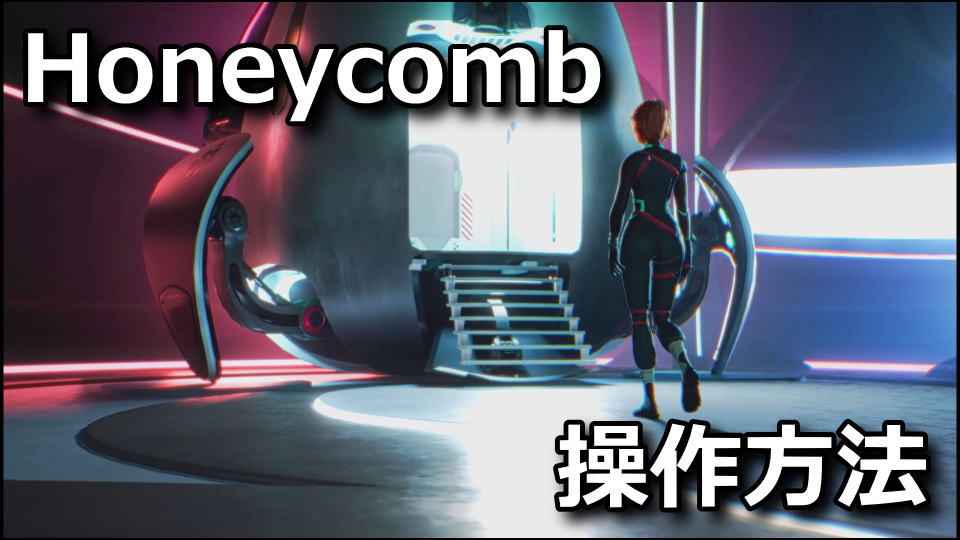
未知の惑星Sota7を舞台にした、SFサバイバルアドベンチャーゲームのHoneycomb: The World Beyond。
今回の記事では「Honeycomb: The World Beyond」のキーボードや、コントローラーの設定を解説します。
Honeycombの操作を確認する方法
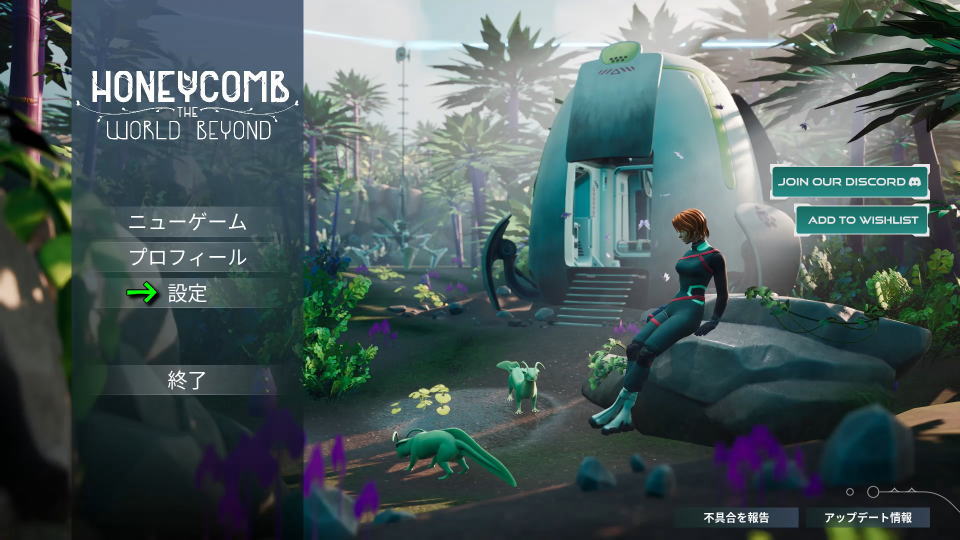
Honeycomb: The World Beyondの操作を確認するには、タイトルメニューから「設定」に進みます。
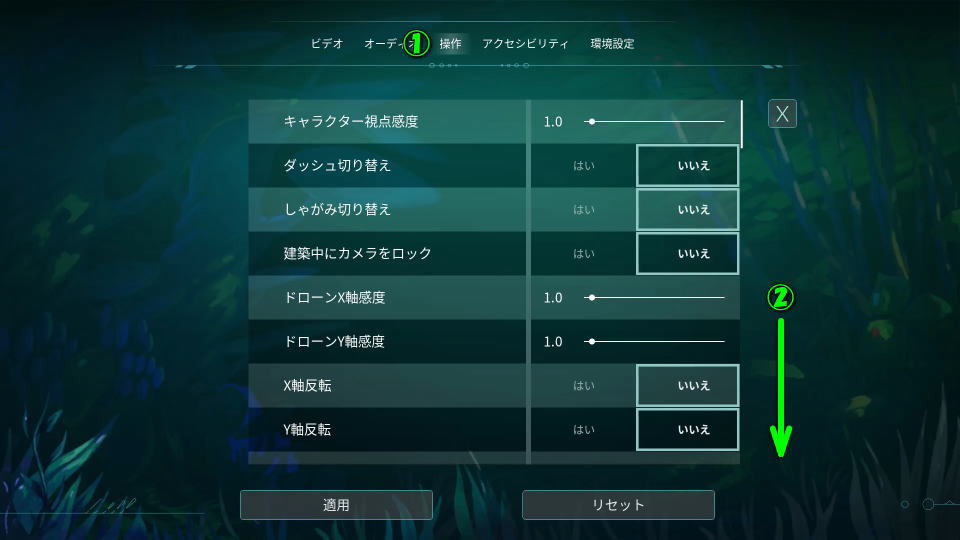
設定に移動したら上部メニューから「操作」を選び、画面を下にスクロールします。
Honeycombのキーボード設定
Honeycomb: The World Beyondの「キーボード設定」です。
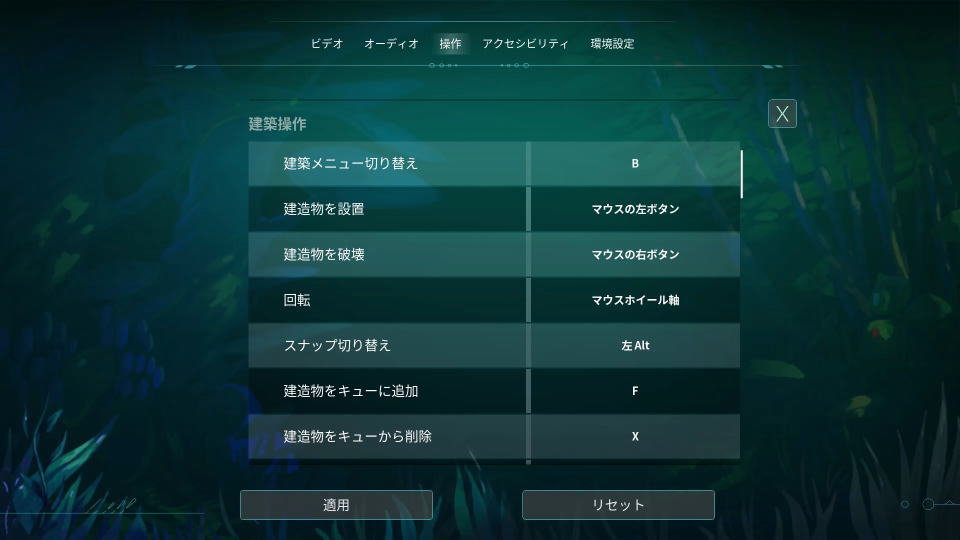
また右下のフォームに「任意の文字列」を入力すると、その文字が含まれる行のみ検索できます。
| キーボード設定 | キー割り当て |
|---|---|
| 建築メニュー切り替え | B |
| 建造物を設置 | 左クリック |
| 建造物を破壊 | 右クリック |
| 回転 | ホイール上下 |
| スナップ切り替え | 左Alt |
| 建造物をキューに追加 | F |
| 建造物をキューから削除 | X |
| 建築ドローンの操作を終了 | U |
| HUDにピン留め | Q |
| 最後に開いたウィンドウを開く | Enter |
| インベントリ画面切り替え | I(アイ) |
| 設計図画面切り替え | K |
| 図鑑画面切り替え | L |
| シグナルマネージャー切り替え | P |
| プレイヤー画面切り替え | Tab |
| ジャーナル画面切り替え | J |
| キャラクター画面切り替え | C |
| データバンク画面切り替え | O(オー) |
| 前進 | W |
| 上昇(ドローン) | Space |
| 下降(ドローン) | 左Ctrl |
| 後退 | S |
| 左移動 | A |
| 右移動 | D |
| ジャンプ | Space |
| ダッシュ | 左Shift |
| 走る / 歩く切り替え | |
| しゃがみ切り替え | 左Ctrl |
| ARモード切り替え | T |
| 偵察ドローンでスキャン | E |
| 偵察ドローンの操作開始 / 終了 | Y |
| インタラクト | E / M / 左クリック |
| ライト切り替え | F |
| 設置モード切り替え | X |
| 個人用乗り物を展開 / 格納 | V |
| 中止 | 右クリック |
| ホットバースロット1 | 1 |
| ホットバースロット2 | 2 |
| ホットバースロット3 | 3 |
| ホットバースロット4 | 4 |
| ホットバースロット5 | 5 |
| ホットバースロット6 | 6 |
| ホットバースロット7 | 7 |
| ホットバースロット8 | 8 |
| 手持ちアイテム非表示 | H |
| 乗り物:カメラ方向へ旋回 | 右クリック |
| 乗り物:降りる | E |
| 乗り物:ライト切り替え | F |
| 乗り物:ハンドブレーキ | Space |
| 乗り物:加速 | 左Shift |
Honeycombのコントローラー設定
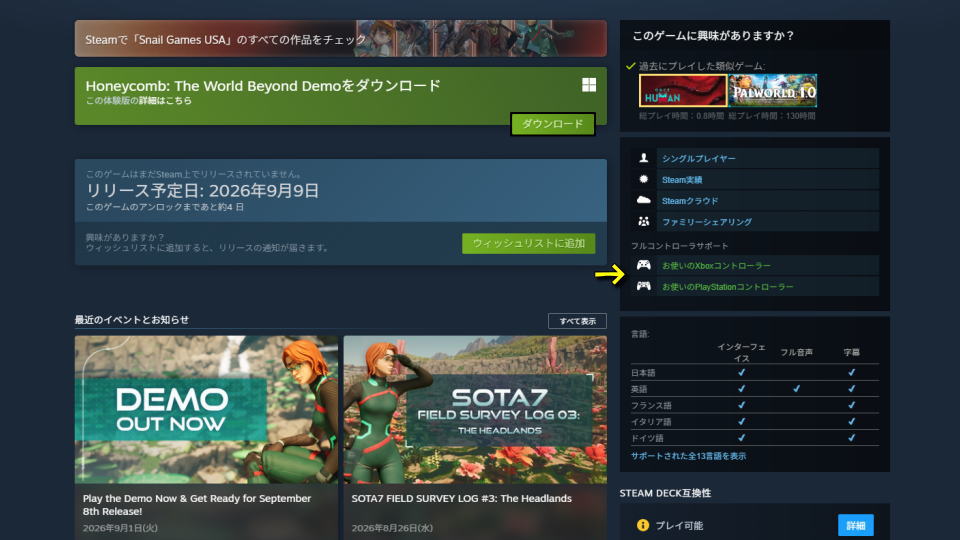
Honeycomb: The World Beyondは、Steamのページで「フルコントローラサポート」となっています。
しかし記事作成時点では動作はするものの、ボタン割り当ての画面が表示されませんでした。
Xbox Game Passの価格を見る
Game Pass Ultimateは、月額わずか「1,550円」で対象のゲームが遊び放題になるサービスです。
一部のゲームは発売日当日からプレイできるため、購入することなく新作が遊べてしまいます。

マイクロソフト

 ポチップ
ポチップ
公式サイト:Honeycomb