世界中の300万以上のサイトに積極的にインストールされているという、プラグインであるUpdraftPlus。
今回の記事ではこの「UpdraftPlus」で、データベースのバックアップを行う方法について解説します。
UpdraftPlusのインストール方法
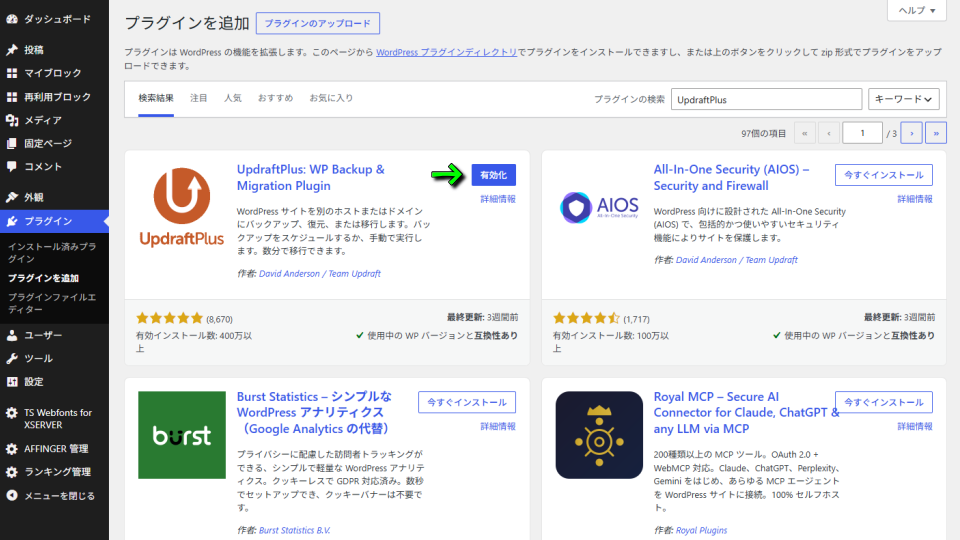
UpdraftPlusをインストールするには、WordPressの管理画面から「プラグインを追加」します。
プラグインの追加ページに移動したら、プラグインの検索に「UpdraftPlus」を入力し「今すぐインストール」します。
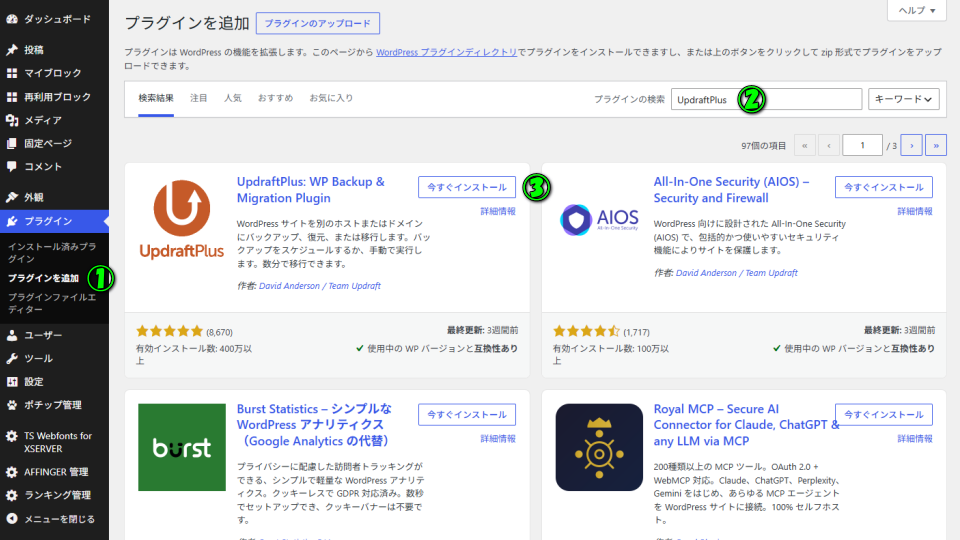
UpdraftPlusをWordPressにインストールしたら「有効化」します。
UpdraftPlusの初期設定
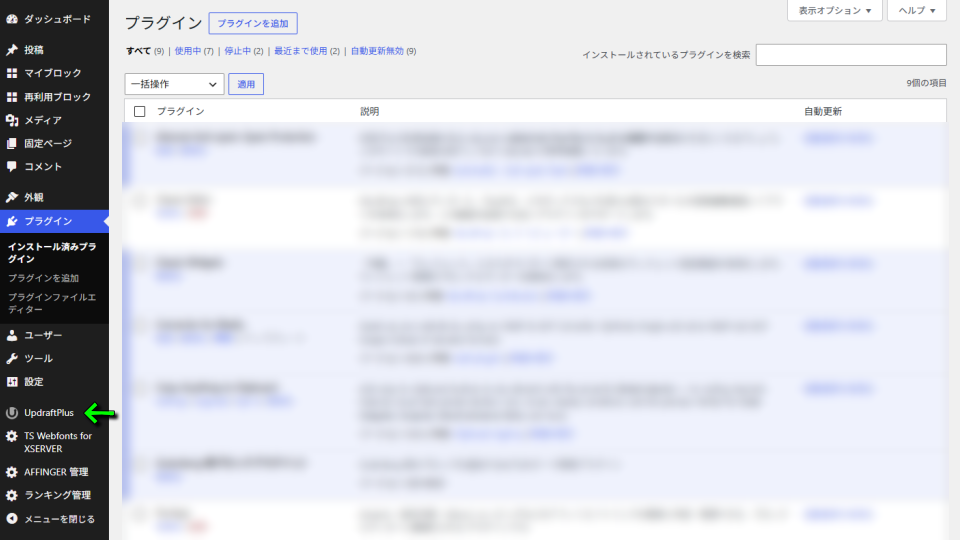
UpdraftPlusをインストールしたら、画面左のメニューから「UpdraftPlus」を選択します。
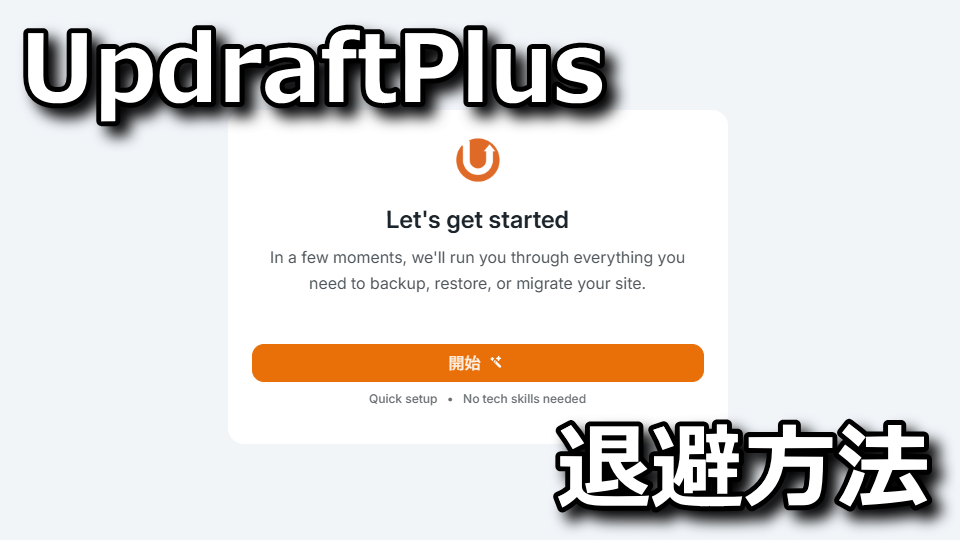
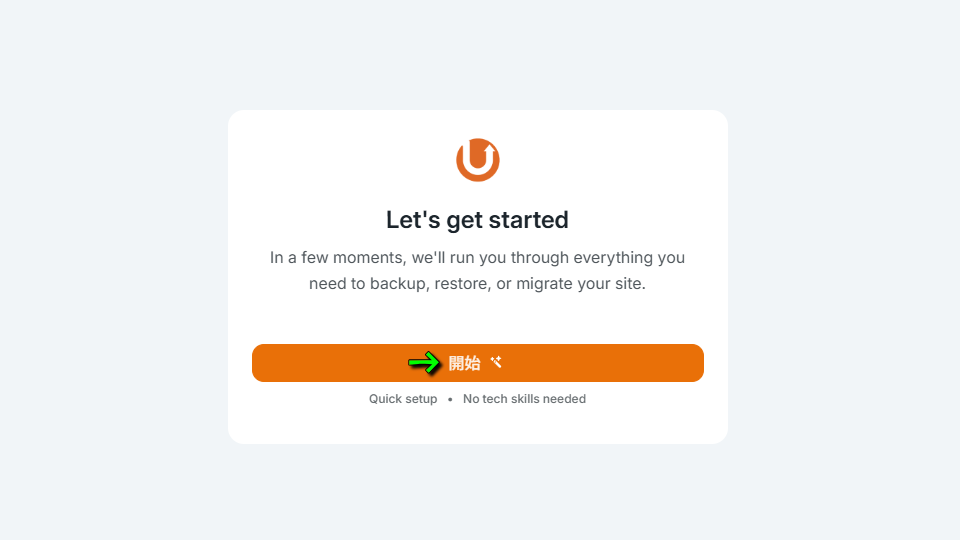
するとUpdraftPlusの初期設定画面が表示されますから、中央にある「開始」を選択します。
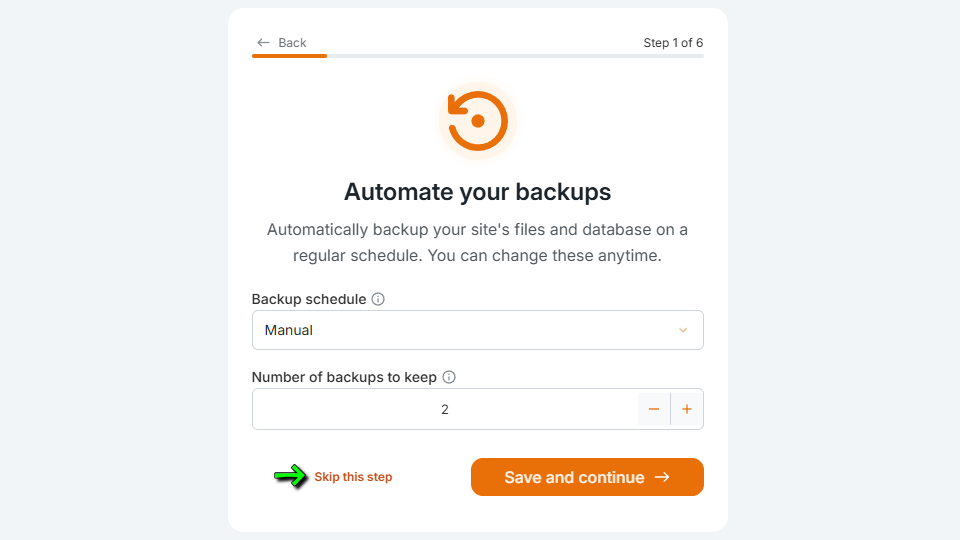
UpdraftPlusの初期設定が始まったら、とりあえず「Skip this step」を繰り返して先に進みます。
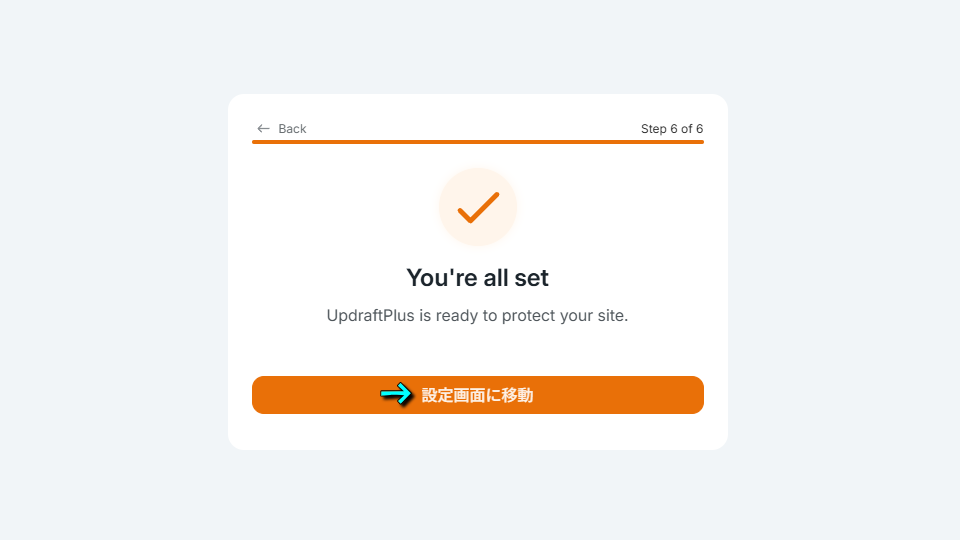
最後の画面『You,re all set』が表示されたら「設定画面に移動」で確定します。
データベースのバックアップ方法
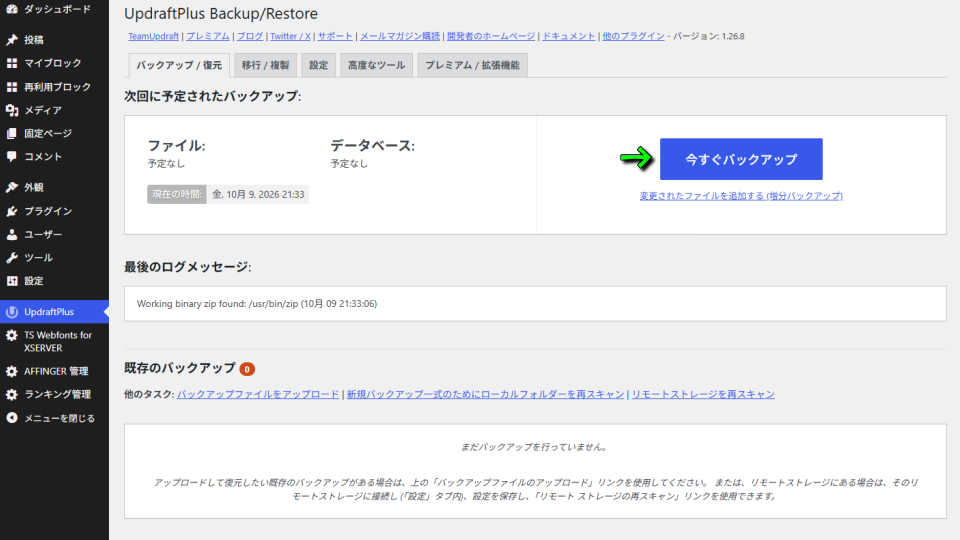
データベースをバックアップするには、UpdraftPlusの画面で「今すぐバックアップ」を選択します。
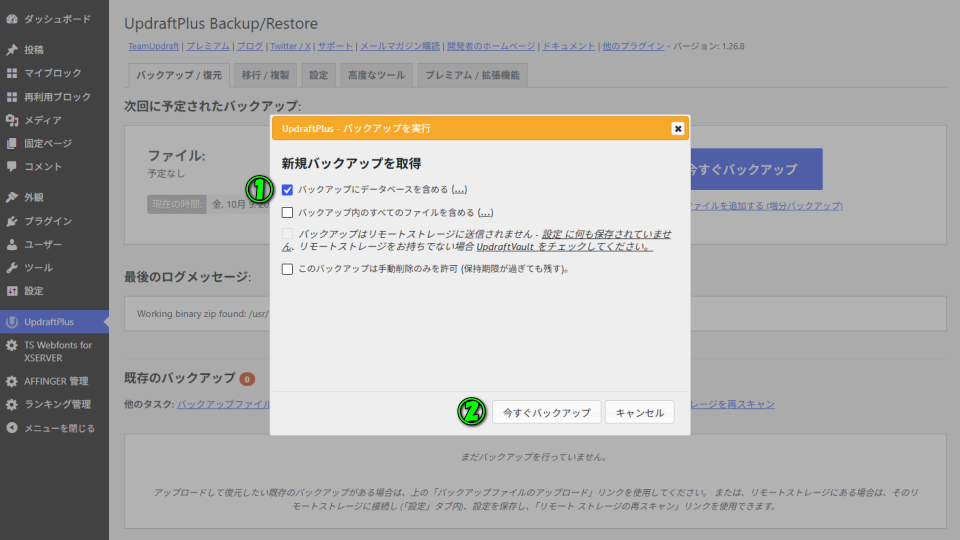
『UpdraftPlus - バックアップを実行』が表示されたら、一番上の「バックアップにデータベースを含める」だけを選び「今すぐバックアップ」を選択します。
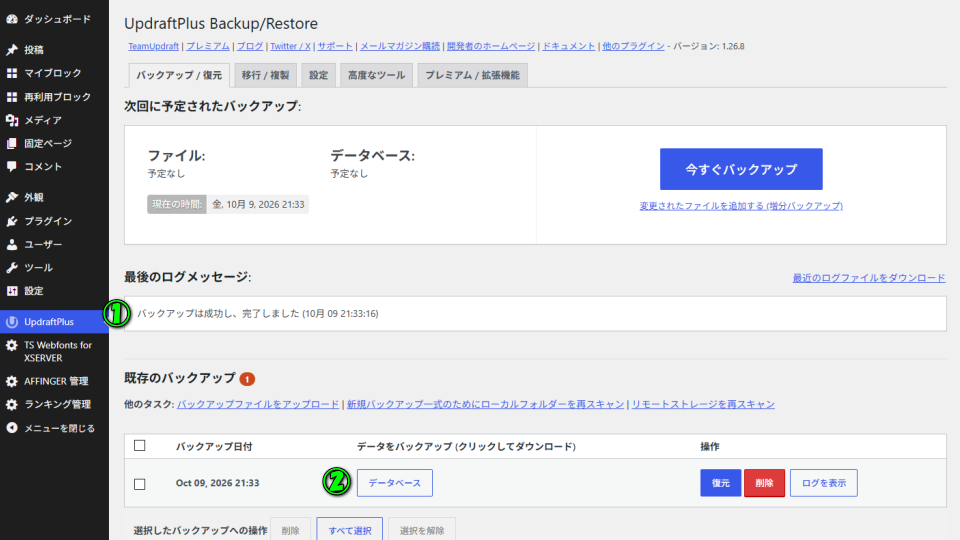
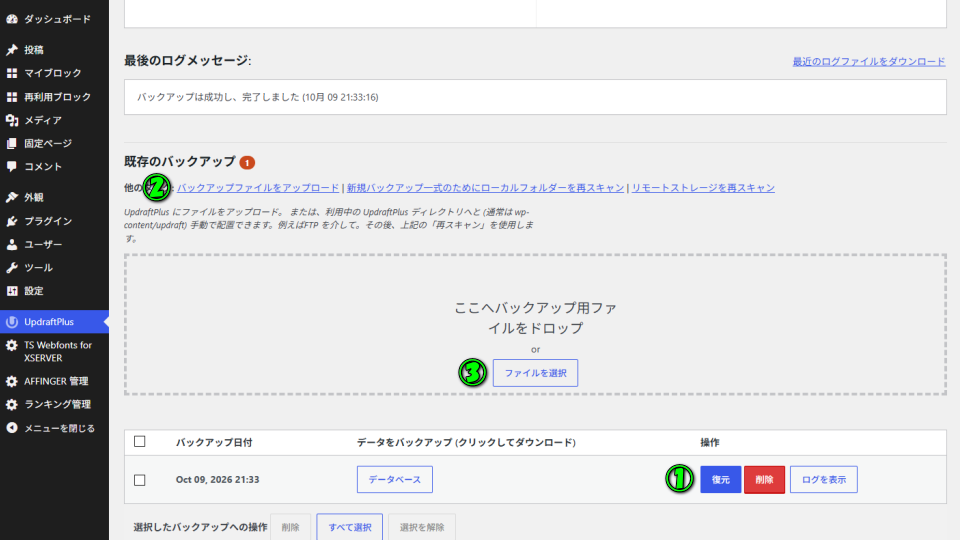
UpdraftPlusのバックアップが完了したら、画面中央下部にある「データベース」からバックアップファイルをダウンロードします。
データベースの復元方法
データベースを復元するには、UpdraftPlusの画面で「復元」を選択します。
もしローカルのファイルから復元したい場合は「バックアップファイルをアップロード」から「ファイルを選択」で指定します。
ポチりんのインストール方法
ちなみに「ポチりんのインストール方法」は、別記事で詳しく解説しています。
-

-
【ポチりん】インストール方法と使い方【Rinker】
Rinkerの設定をボタンクリック1つでポチップの設定に変換できる、ポチップ専用プラグインのポチりん。
今回の記事ではこの「ポチりん」のインストールから、実際にRinkerを変換するまでの流れを解説します。続きを見る
公式サイト:UpdraftPlus