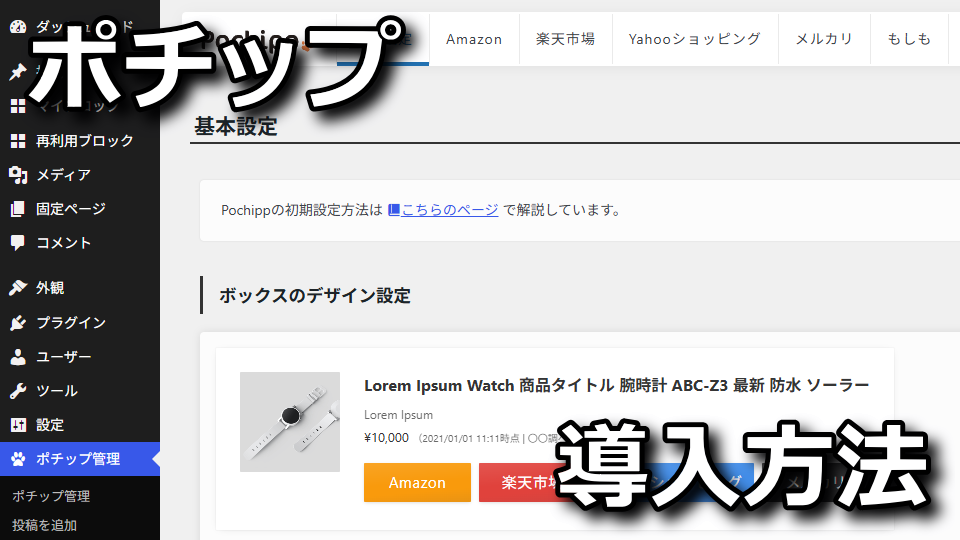
ブロックエディタ特化のリンク管理ツールとして人気のある、WordPressのプラグインであるポチップ。
今回の記事ではこの「ポチップ」のインストール方法から、初期設定を行う手順について解説します。
ポチップのインストール方法
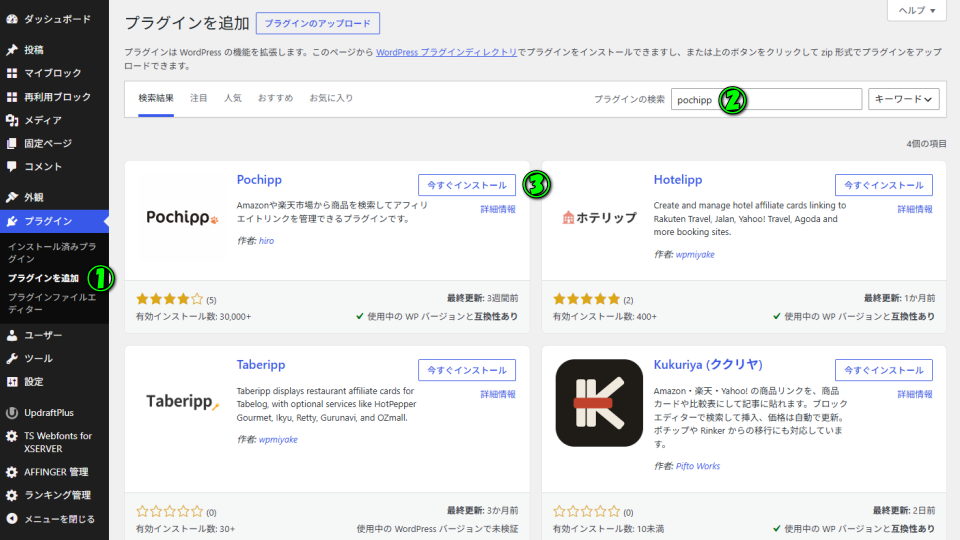
ポチップをインストールするには、WordPressの管理画面から「プラグインを追加」します。
プラグインの追加ページに移動したら、プラグインの検索に「pochipp」を入力し「今すぐインストール」します。
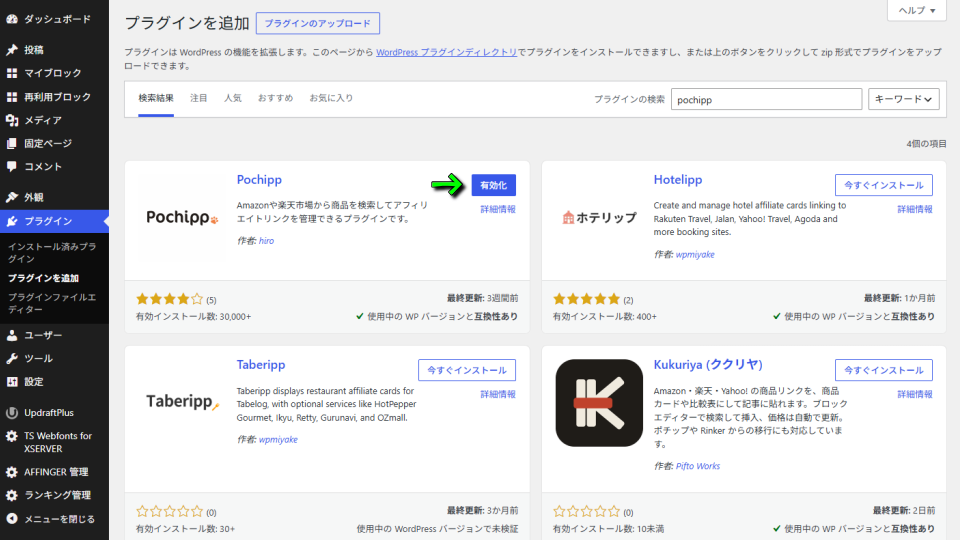
pochipp(以下:ポチップ)をWordPressにインストールしたら「有効化」します。
ポチップの初期設定
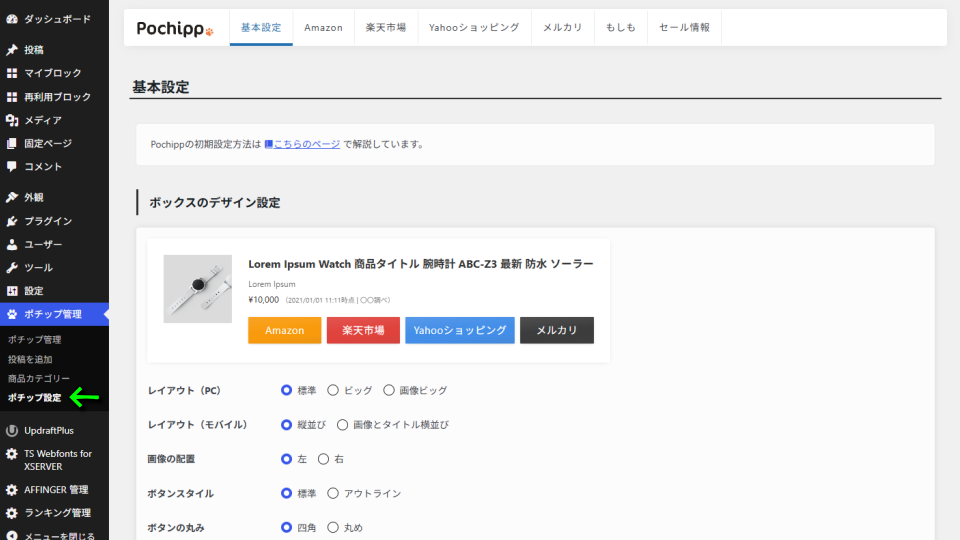
ポチップをインストールしたら、画面左の「ポチップ管理」から「ポチップ設定」を選択します。
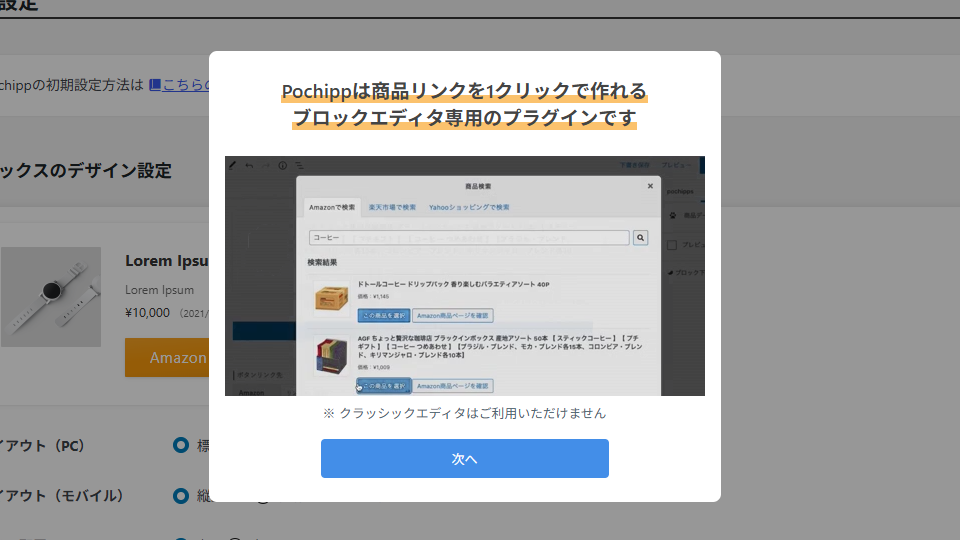
すると初回のみ、ポチップの解説が始まります。
ここで注意すべきは、クラシックエディタには非対応であることです。(無理やり使うことはできる)
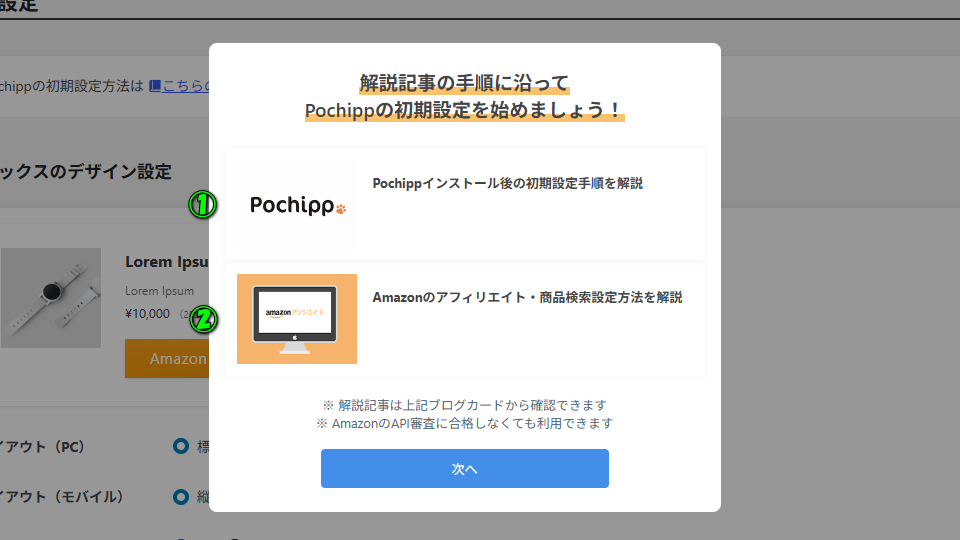
次の画面では解説記事が案内され、1️⃣や2️⃣のリンクから該当の内容にアクセスすることができます。
ただしこれらのリンクは別の画面にも表示されるため、ここでは「次へ」進んで問題ありません。
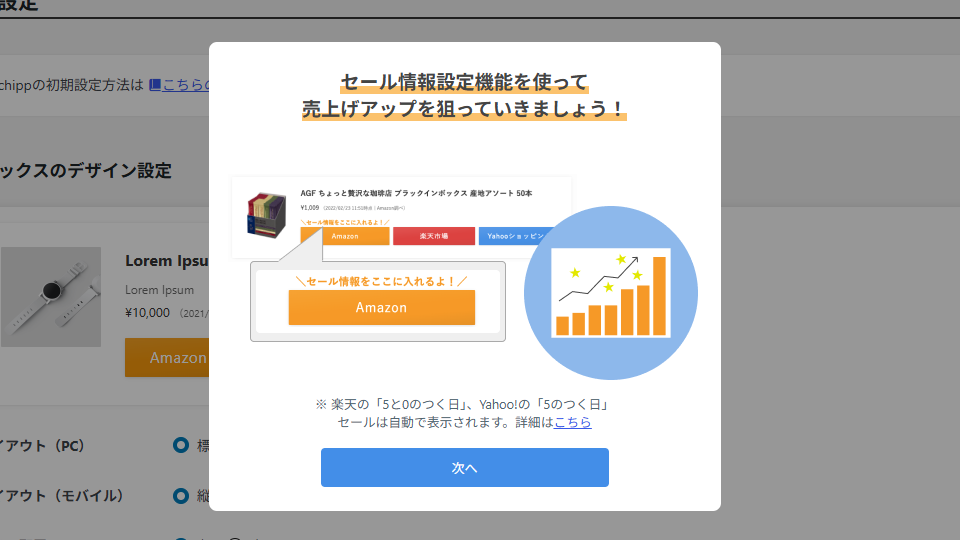
ポチップの機能の1つに「セール」を自動で表示する機能があります。
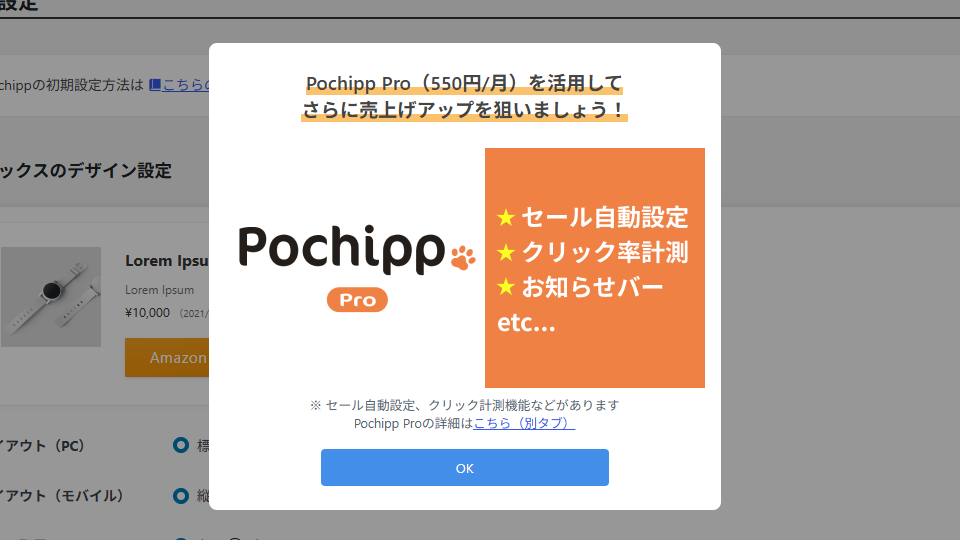
さらにポチップの機能を拡張させる場合は、有料版の「Pochipp Pro」もあります。
ポチップの解説が終わったら、上のメニューから「Amazon」を選択します。
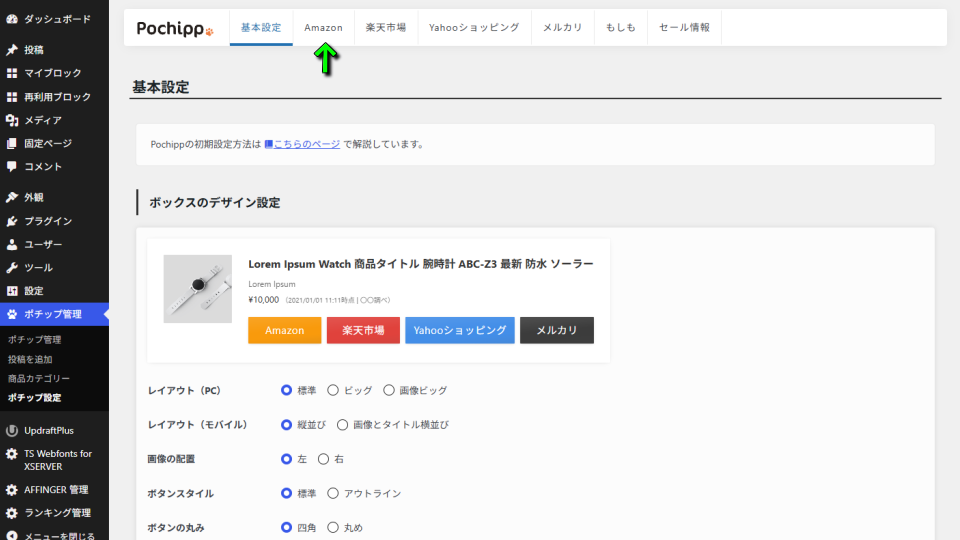
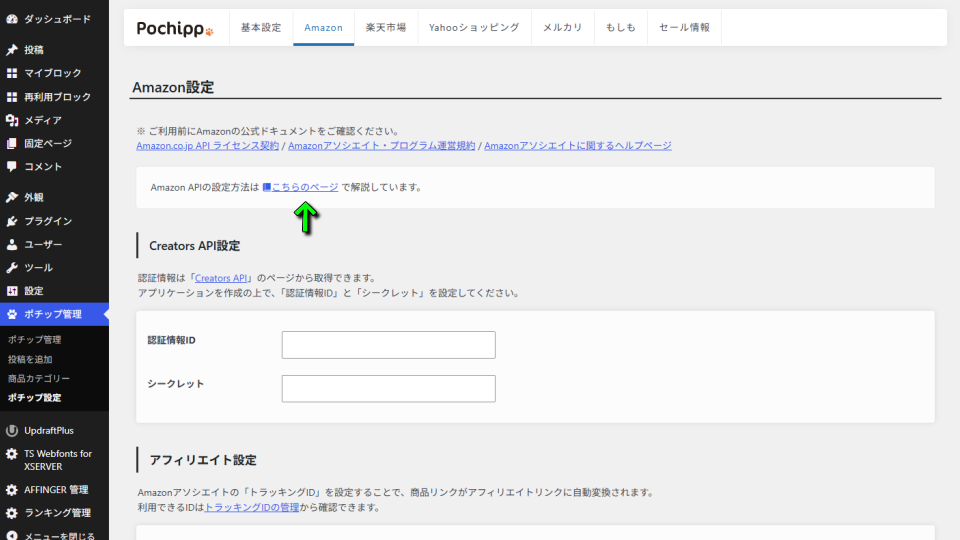
Amazonを選択したら、矢印で示した解説記事に従って「空白のフォーム」を埋めていきます。
ここで詳細な設定方法を解説してもよいのですが、今後の更新で変更される可能性があるため割愛します。
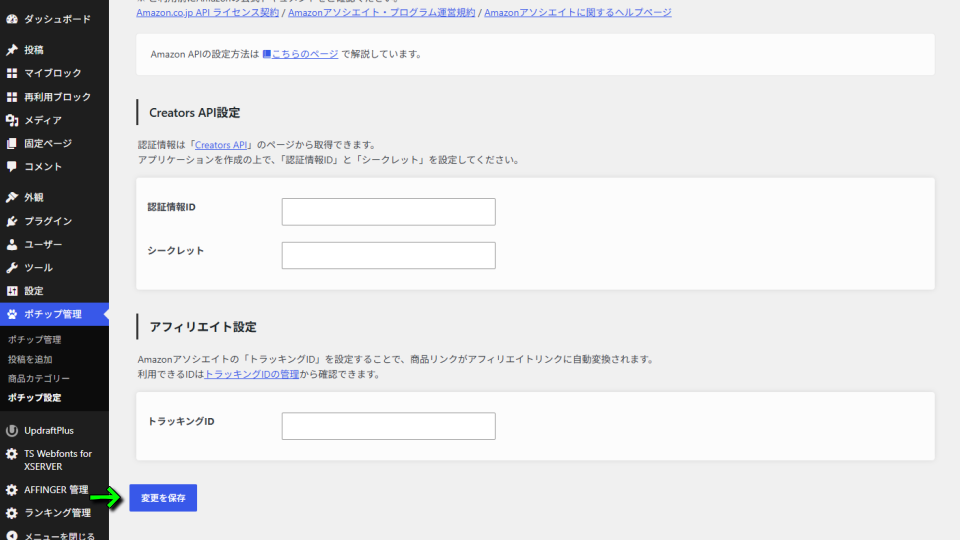
いずれの設定においても重要なことは、各ページで設定を変更したら「変更を保存」で確定することです。
ポチップの使い方
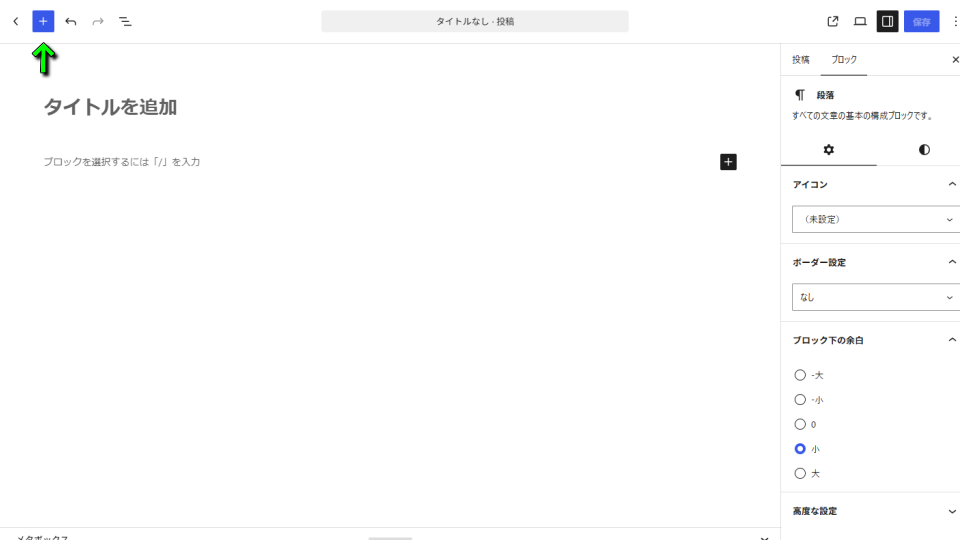
ポチップを使うには、初期設定を終えた後で矢印で示した「+」を選択します。
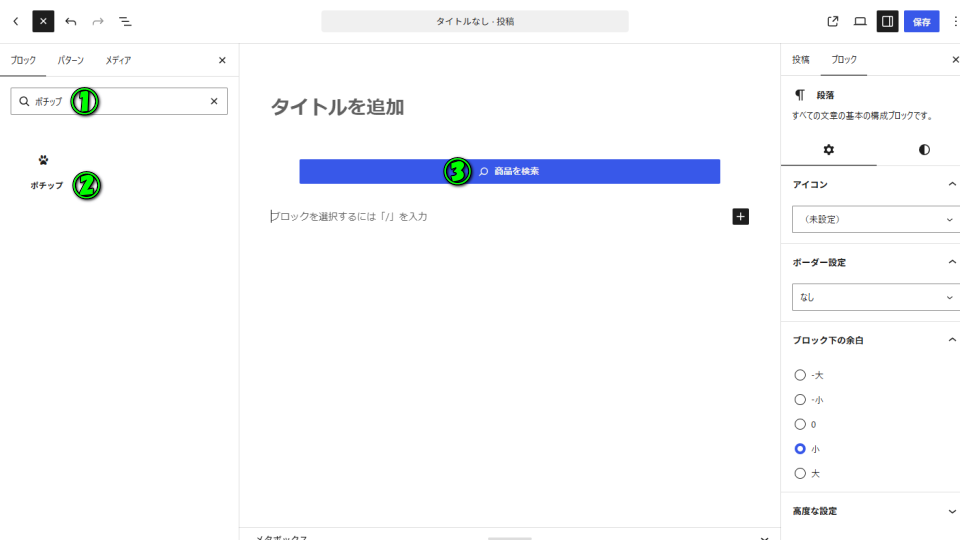
ブロックの追加が表示されたら、検索した「ポチップ」を選択して「商品を検索」します。
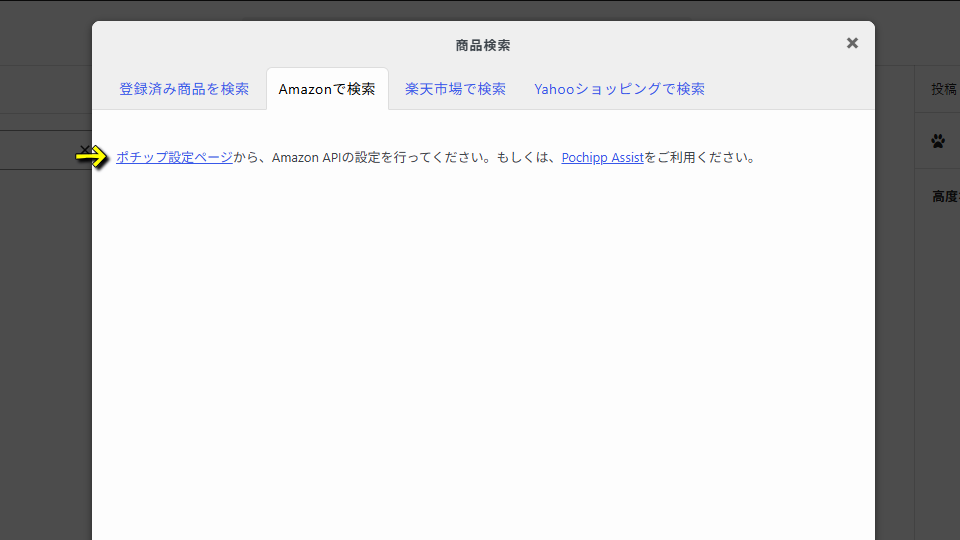
商品検索では「各ショップ」で商品を検索できますが、図のエラーが出る場合は設定が完了していません。
それぞれのショップに合わせた設定を今一度確認し、商品の候補が表示されるようにしてください。
『ポチップ設定ページから、Amazon APIの設定を行ってください。もしくは、Pochipp Assistをご利用ください。』
Pochipp Proの購入方法
ちなみに「Pochipp Proの購入方法」は、別記事で詳しく解説しています。
-

-
【Pochipp Pro】購入方法と導入手順
読者が思わずクリックしたくなる仕掛けが用意された、ポチップをさらに強力にする有料版のPochipp Pro。
今回の記事ではこの「Pochipp Pro」の購入方法から、WordPressに導入するまでの手順について解説します。続きを見る



公式サイト:ポチップ