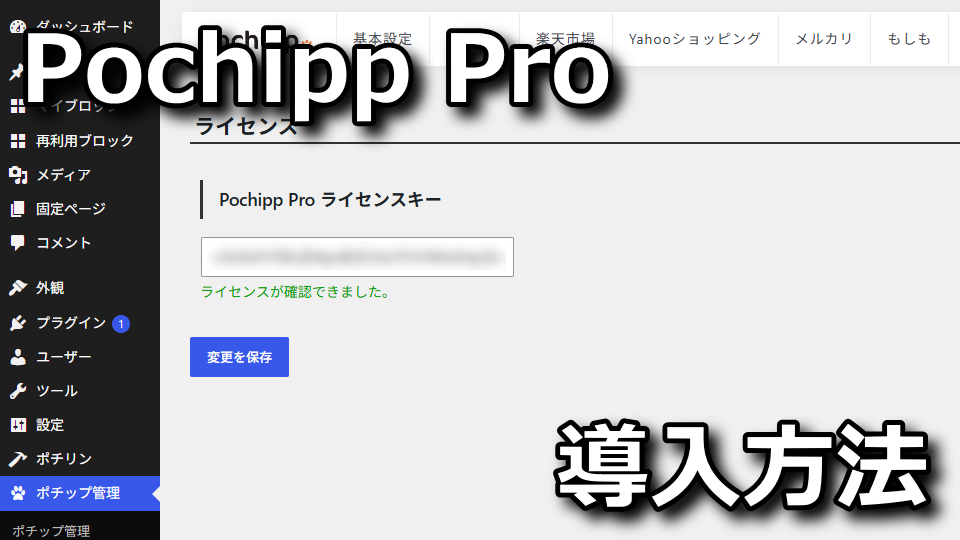
読者が思わずクリックしたくなる仕掛けが用意された、ポチップをさらに強力にする有料版のPochipp Pro。
今回の記事ではこの「Pochipp Pro」の購入方法から、WordPressに導入するまでの手順について解説します。
Pochipp Proの購入方法
Pochipp Proを導入するため、まずは「Pochipp Pro」にアクセスします。
-

-
Pochipp Pro | ポチップ
続きを見る

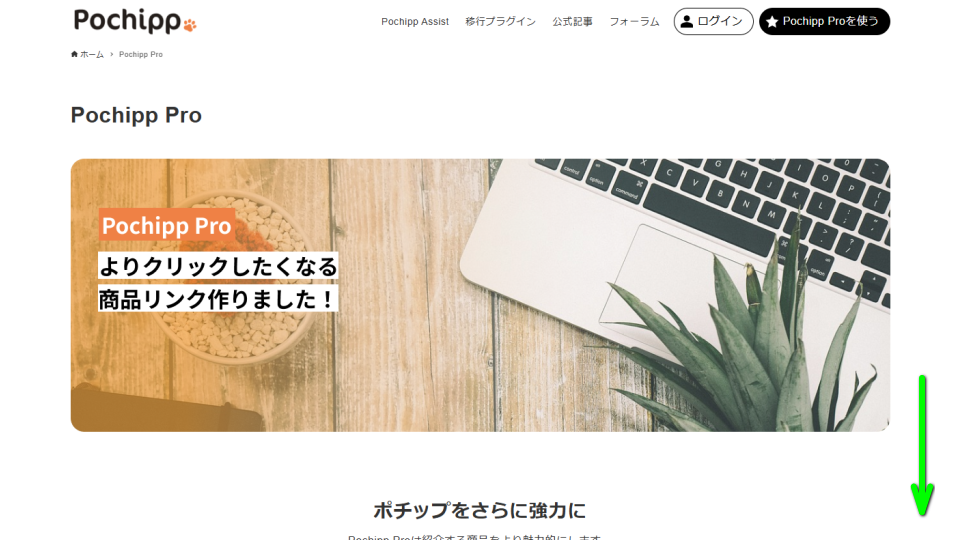
Pochipp Proに移動したら、画面を下にスクロールします。
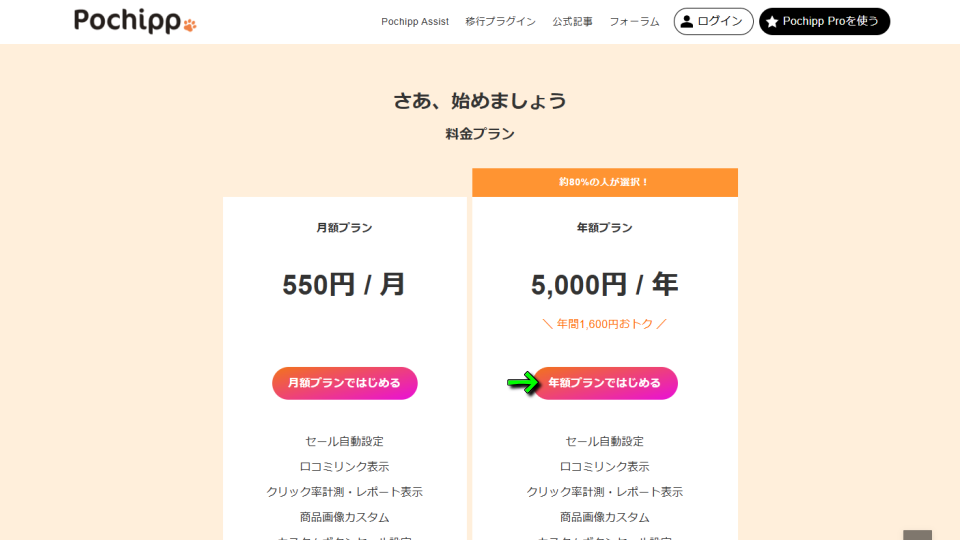
「月額プラン」または「年額プラン」のどちらかを選び、決済画面に進みます。
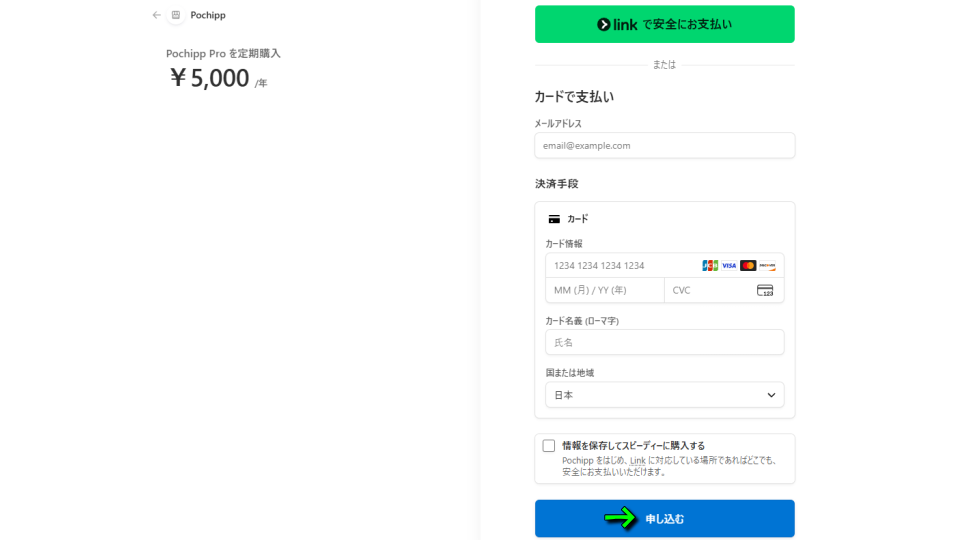
決済画面に移動したら「メールアドレス」や「決済手段」を入力して「申し込む」で確定します。
決済が完了すると、すぐに購入完了のページが表示されます。
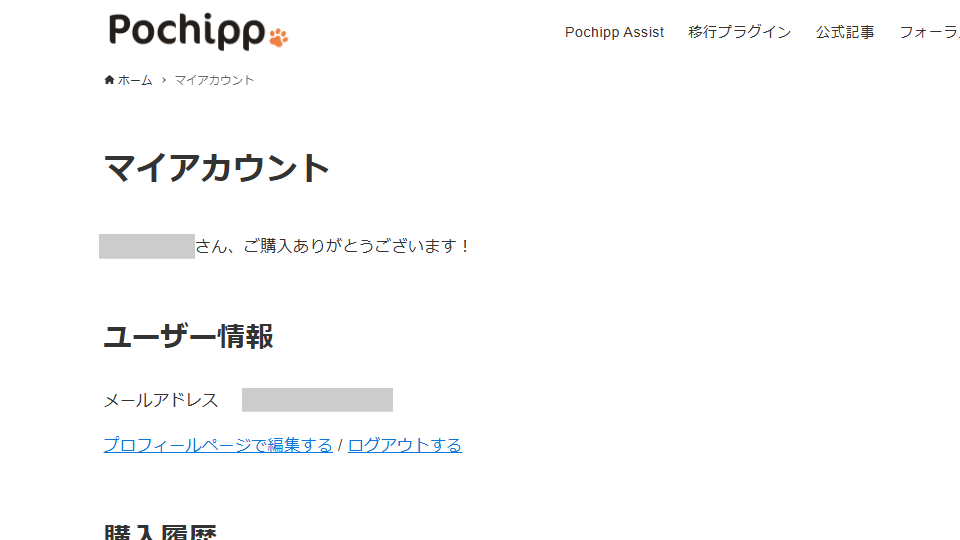
Pochipp Proのダウンロード
入力したメールアドレスに、下記の件名でメールが来ていることを確認します。
メールを確認したら、文面にある「ダウンロードリンク」にアクセスします。
件名:【Pochipp Pro】ご購入いただき、ありがとうございます。
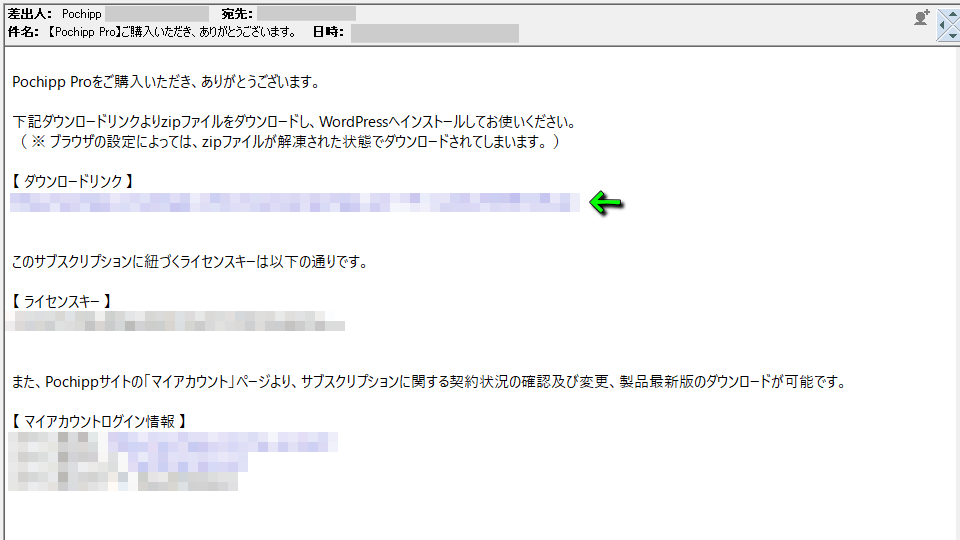
ダウンロードした「pochipp_pro.zip」を確認します。(ファイル名は編集して短くしています)

Pochipp Proのインストール
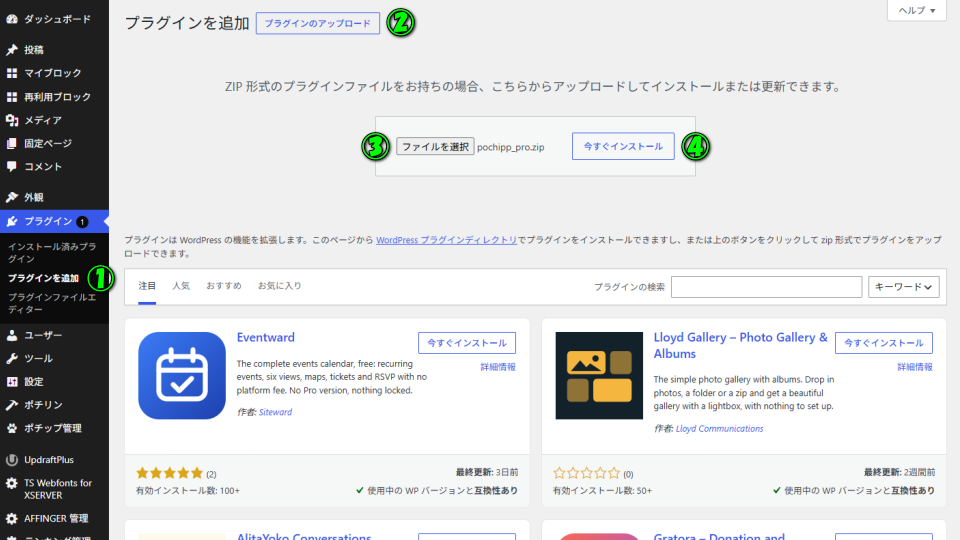
Pochipp Proをインストールするには、左の「プラグインを追加」から「プラグインのアップロード」です。
そして「ファイルを選択」から「pochipp_pro.zip」を指定し「今すぐインストール」で確定します。
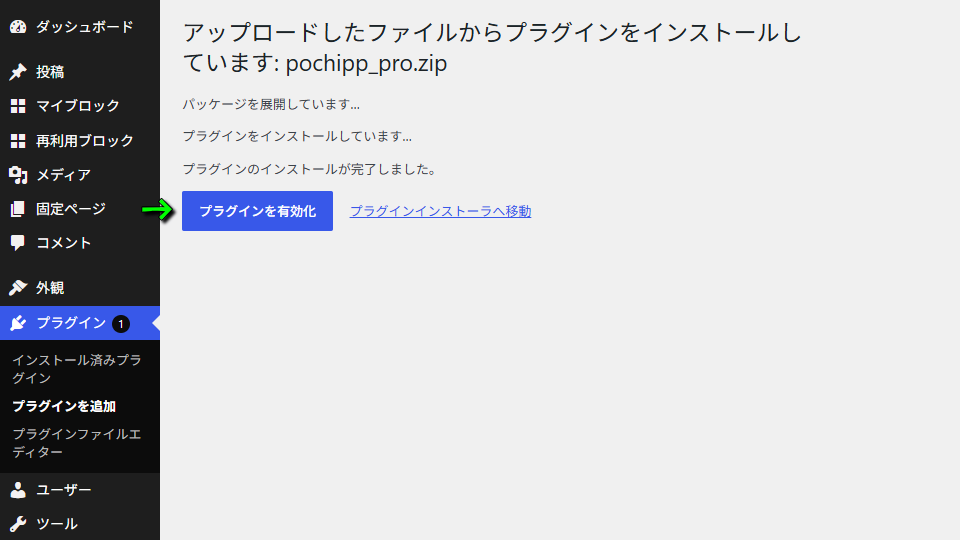
Pochipp Proのインストールが完了したら「プラグインを有効化」を選択します。
Pochipp Proの初期設定
Pochipp Proを有効化したら、左の「ポチップ設定」から、メールにある「ライセンスキー」を入力します。
ライセンスキーを入力して「変更を保存」したら、画面上部に『設定を保存しました。』と表示されます。
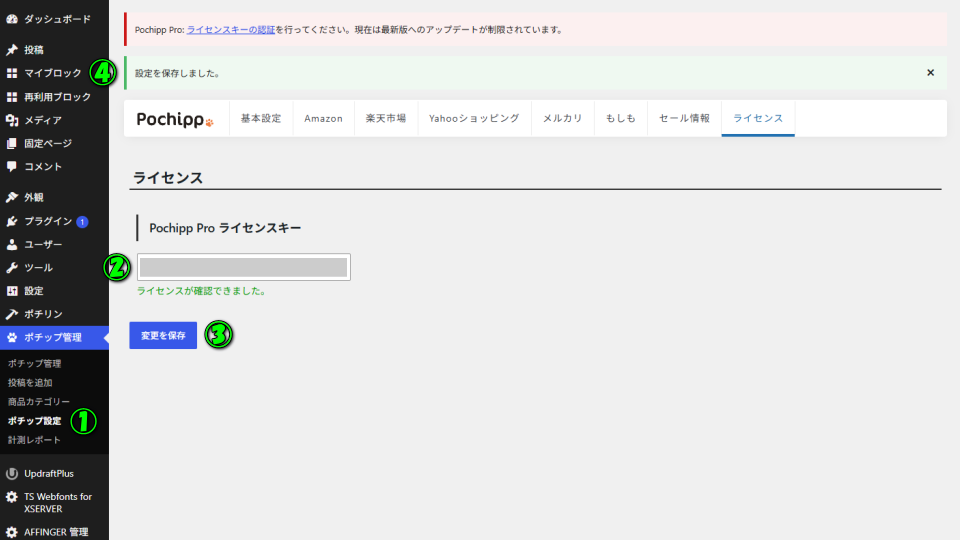
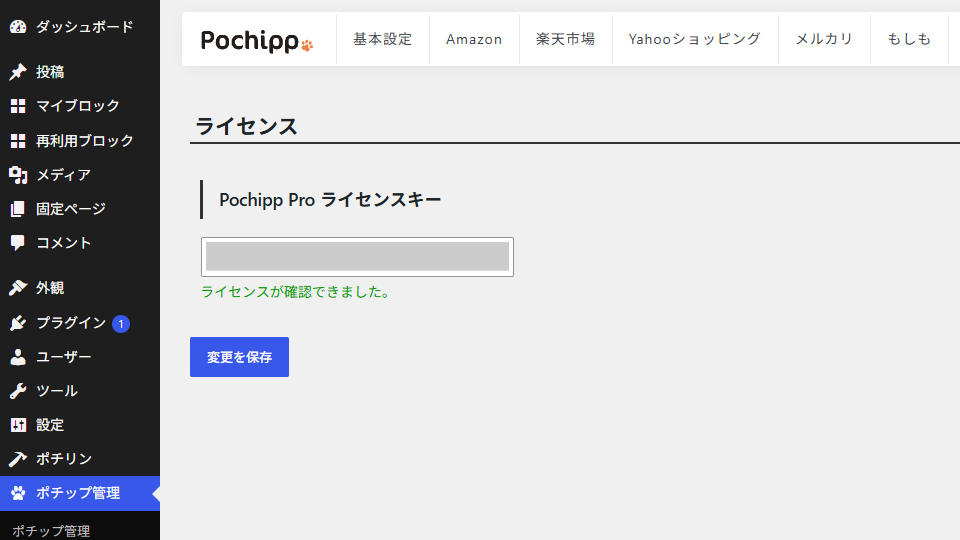
さらにこの状態で画面をリロードすると、最上部にあった「ライセンスキーの認証案内の表示」も消えます。
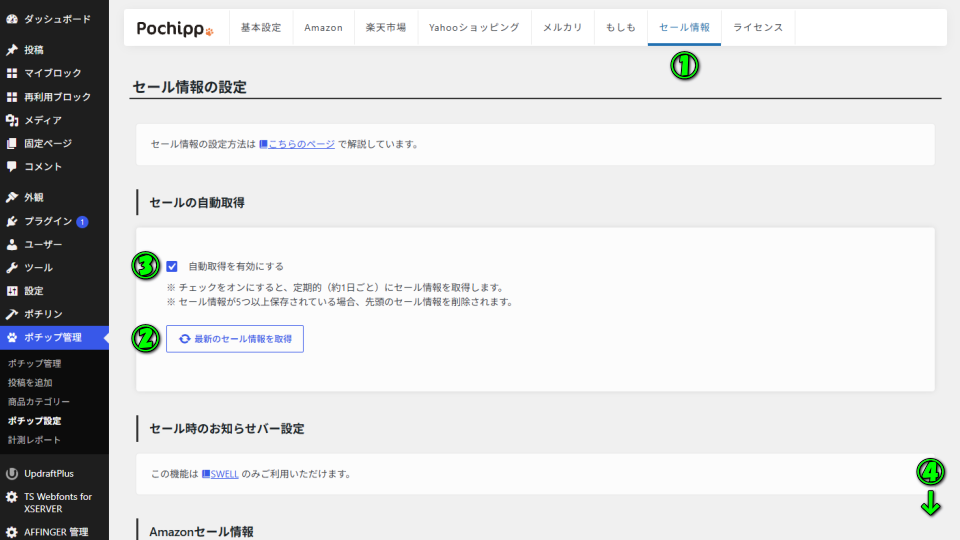
Pochipp Proのライセンスキーを認証したら「セール情報」から「最新のセール情報を取得」を選択します。
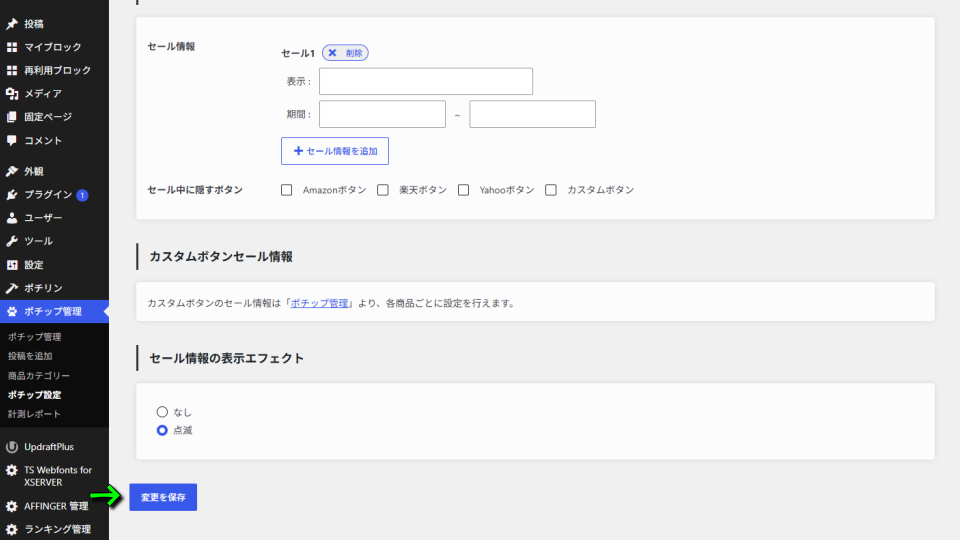
その後「自動取得を有効にする」にチェックを入れたら、画面を下にスクロールします。
最後に「変更を保存」すれば、Pochipp Proの初期設定は完了です。
ポチりんのインストール方法
ちなみに「ポチりんのインストール方法」は、別記事で詳しく解説しています。
-
-
【ポチりん】インストール方法と使い方【Rinker】
Rinkerの設定をボタンクリック1つでポチップの設定に変換できる、ポチップ専用プラグインのポチりん。
今回の記事ではこの「ポチりん」のインストールから、実際にRinkerを変換するまでの流れを解説します。続きを見る



公式サイト:ポチップ