シームレスかつ洗練されたアクションで、MMORPGの戦闘を新たな次元へ引き上げるArcheAge Chronicles。
今回の記事では「ArcheAge Chronicles」の操作に関わるキーボードや、コントローラーの設定を解説します。
ArcheAge Chroniclesの操作を確認する方法
ArcheAge Chroniclesの操作を確認するには、キャラクターのクラスや名前を決めてゲームを始めます。
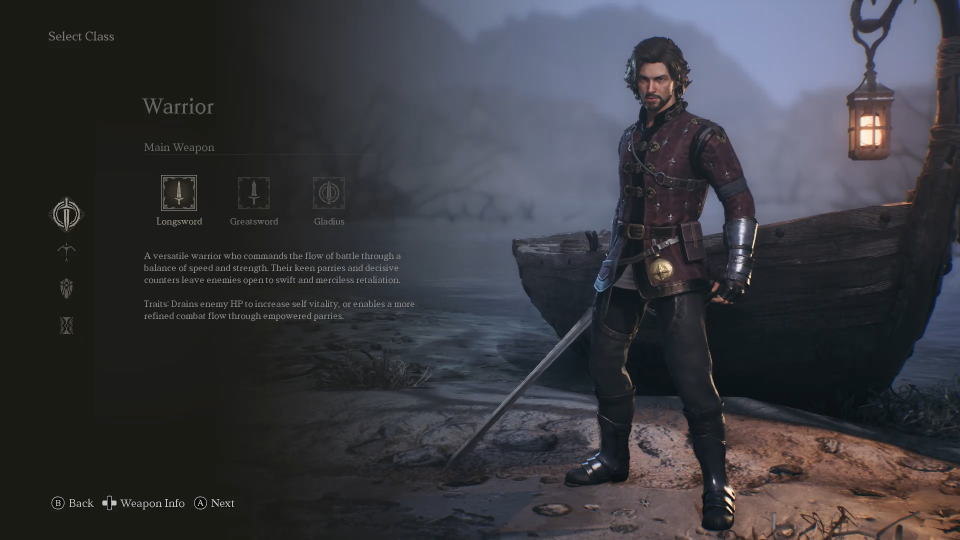
キャラクターが操作できるようになったら「メニュー」を開きます。
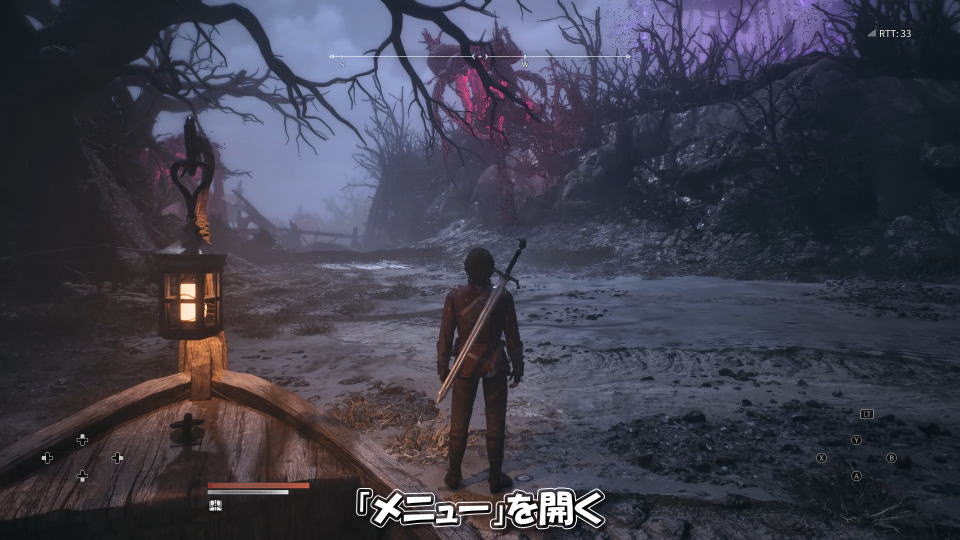
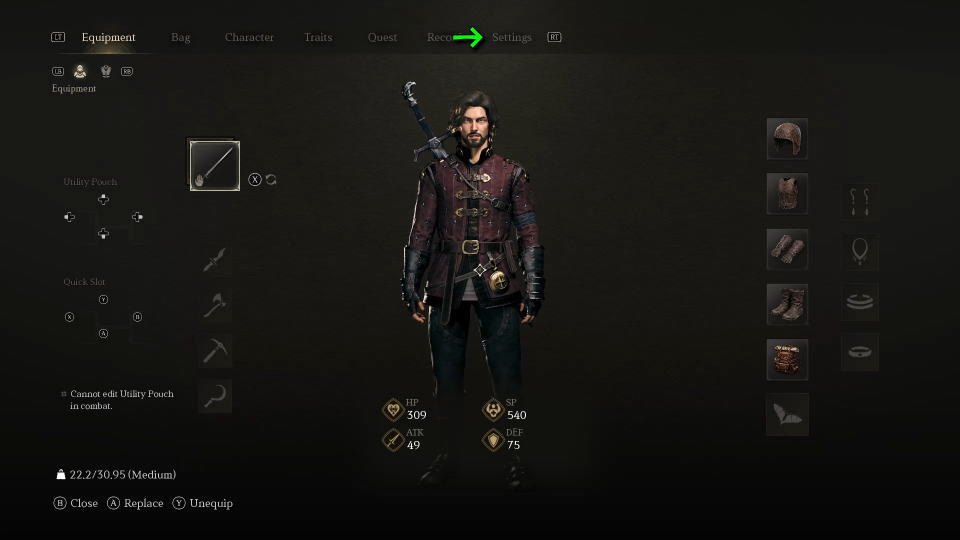
メニューを開いたら、上部のメニューの一番右にある「Settings」に進みます。
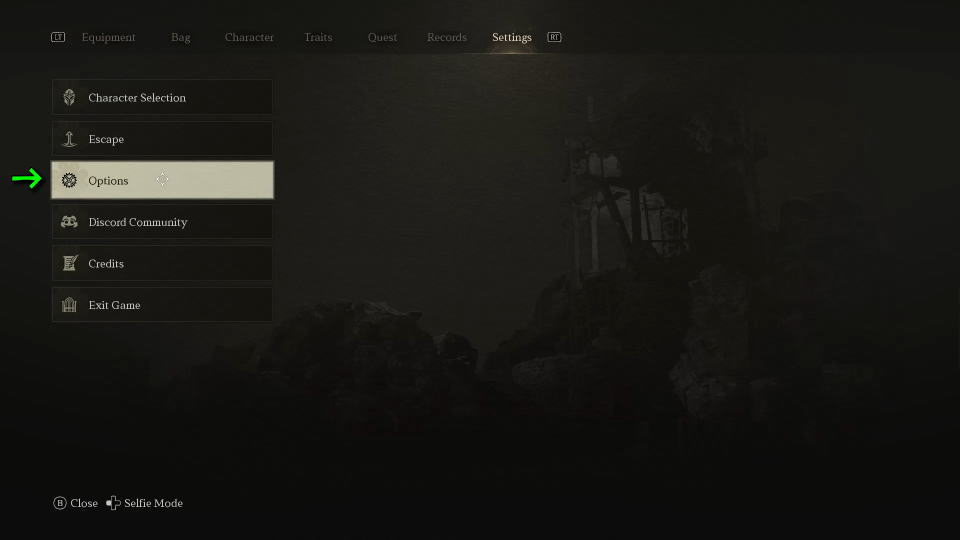
Settingsに移動したら、図示している「Options」を選択します。
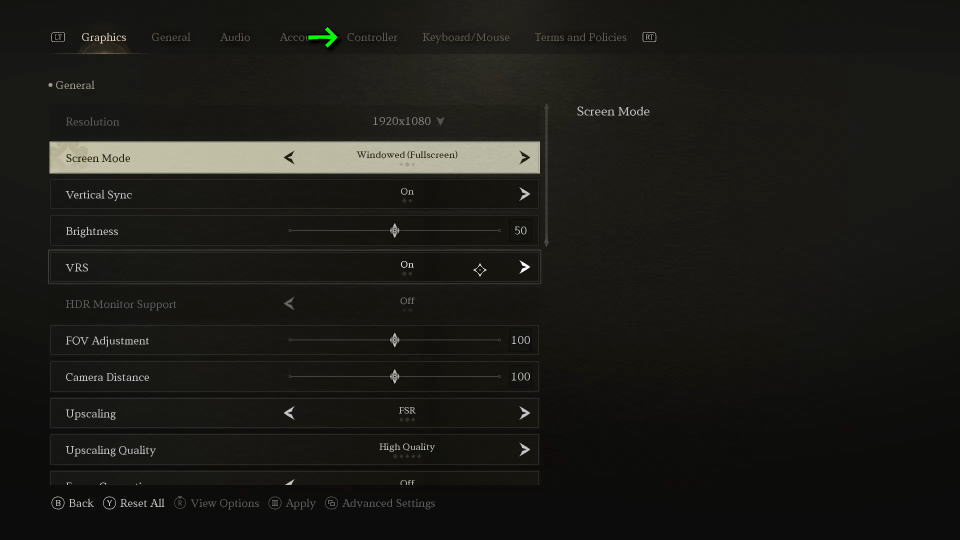
Optionsが表示されたら、操作するデバイスに応じて「Controller」または「Keyboard/Mouse」を選択します。
ArcheAge Chroniclesのキーボード設定
ArcheAge Chroniclesの「キーボード設定」です。
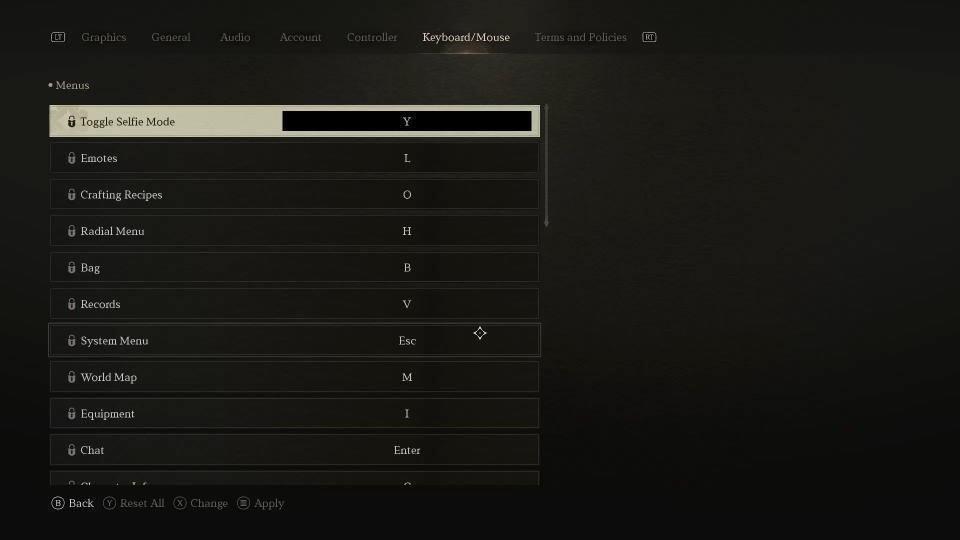
また右下のフォームに「任意の文字列」を入力すると、その文字が含まれる行のみ検索できます。
| キーボード設定 | 日本語訳 | キー割り当て |
|---|---|---|
| Toggle Selfie Mode | 自撮りモードの切り替え | Y |
| Emotes | エモート | L |
| Crafting Recipes | クラフトレシピ | O(オー) |
| Radial Menu | ラジアルメニュー | H |
| Bag | バッグ | B |
| Records | 記録 | V |
| System Menu | システムメニュー | Esc |
| World Map | ワールドマップ | M |
| Equipment | 装備 | I(アイ) |
| Chat | チャット | Enter |
| Character Info | キャラクター情報 | C |
| Quest Journal | クエストジャーナル | J |
| Traits | 特性 | K |
| Party | パーティ | P |
| Light Attack | 弱攻撃 | 左クリック |
| Toggle Walk/Run | 歩き / 走りの切り替え | Caps Lock |
| Lock On | ロックオン | ホイールクリック |
| Heavy Attack | 強攻撃 | 右クリック |
| Weapon Swap | 武器の切り替え | Q |
| Block | ガード | R |
| Climb Down | 降りる | Space |
| Interact | インタラクト | F |
| Crouch/Stealth | しゃがむ / ステルス | 左Alt |
| Toggle Autorun | 自動走行の切り替え | \(バックスラッシュ) |
| Jump | ジャンプ | Space |
| Sprint | ダッシュ | 左Shift |
| Special Skill | 特殊スキル | G |
| Evade | 回避 | 左Ctrl |
| Quick Slot 1 | クイックスロット1 | 5 |
| Quick Slot 2 | クイックスロット2 | 6 |
| Quick Slot 3 | クイックスロット3 | 7 |
| Quick Slot 4 | クイックスロット4 | 8 |
| Utility Pouch 1 | ユーティリティポーチ1 | 1 |
| Utility Pouch 2 | ユーティリティポーチ2 | 2 |
| Utility Pouch 3 | ユーティリティポーチ3 | 3 |
| Utility Pouch 4 | ユーティリティポーチ4 | 4 |
ArcheAge Chroniclesのコントローラー設定
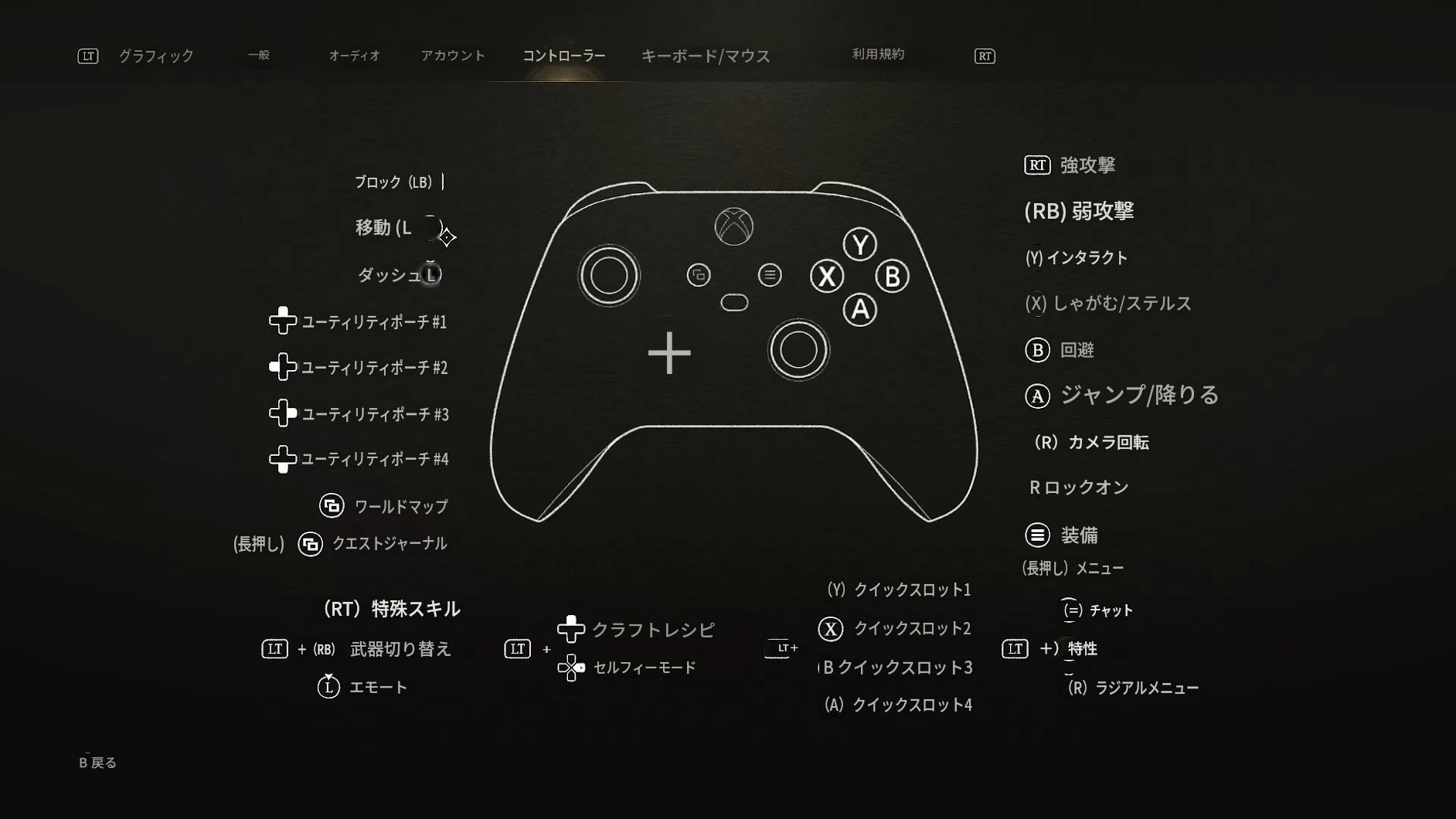
ArcheAge Chroniclesの「コントローラー設定」です。
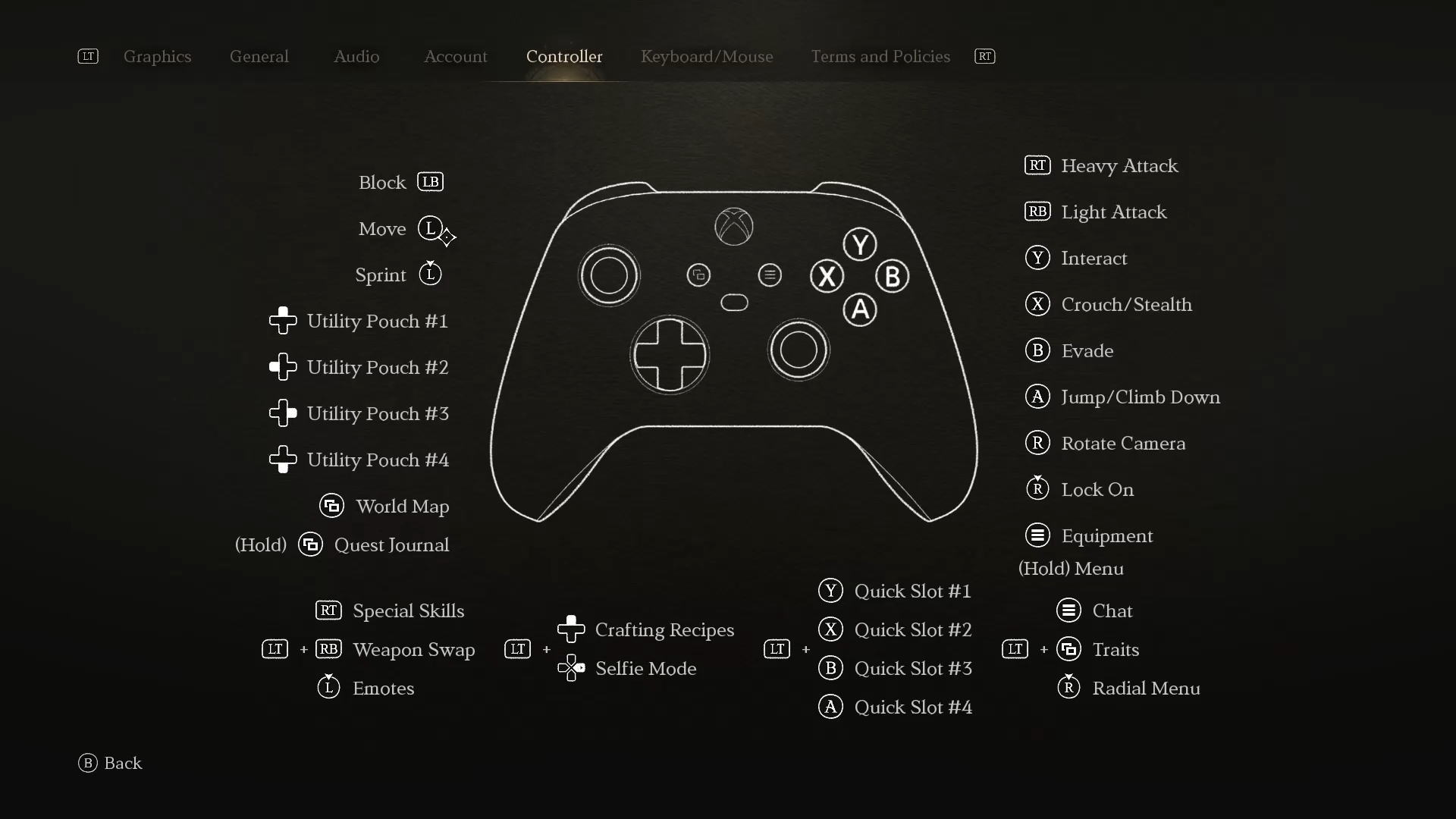
そしてこちらが「画像翻訳」を行った画像です。
Xbox Game Passの価格を見る
Game Pass Ultimateは、月額わずか「1,550円」で対象のゲームが遊び放題になるサービスです。
一部のゲームは発売日当日からプレイできるため、購入することなく新作が遊べてしまいます。

マイクロソフト

 ポチップ
ポチップ
公式サイト:ArcheAge Chronicles