

シリーズの象徴である「鞭」を使ったアクションが、さらに進化したというCastlevania: Belmont's Curse。
今回の記事ではこの「Castlevania: Belmont's Curse」が、起動しない時の対策方法について解説します。
Castlevania: Belmont's Curseが起動しない時とは
Castlevania: Belmont's Curseが起動しない時とは、画面が表示されないという不具合を指します。
この状態ではゲームがプレイできないため、後述する方法で画面表示を修正する必要があります。
起動しない時の対策方法
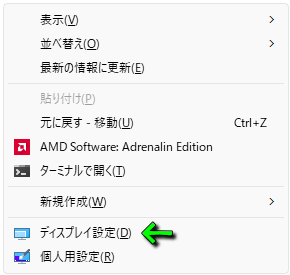
Castlevania: Belmont's Curseが起動しない時は、デスクトップを「右クリック」して「ディスプレイ設定」を選択します。
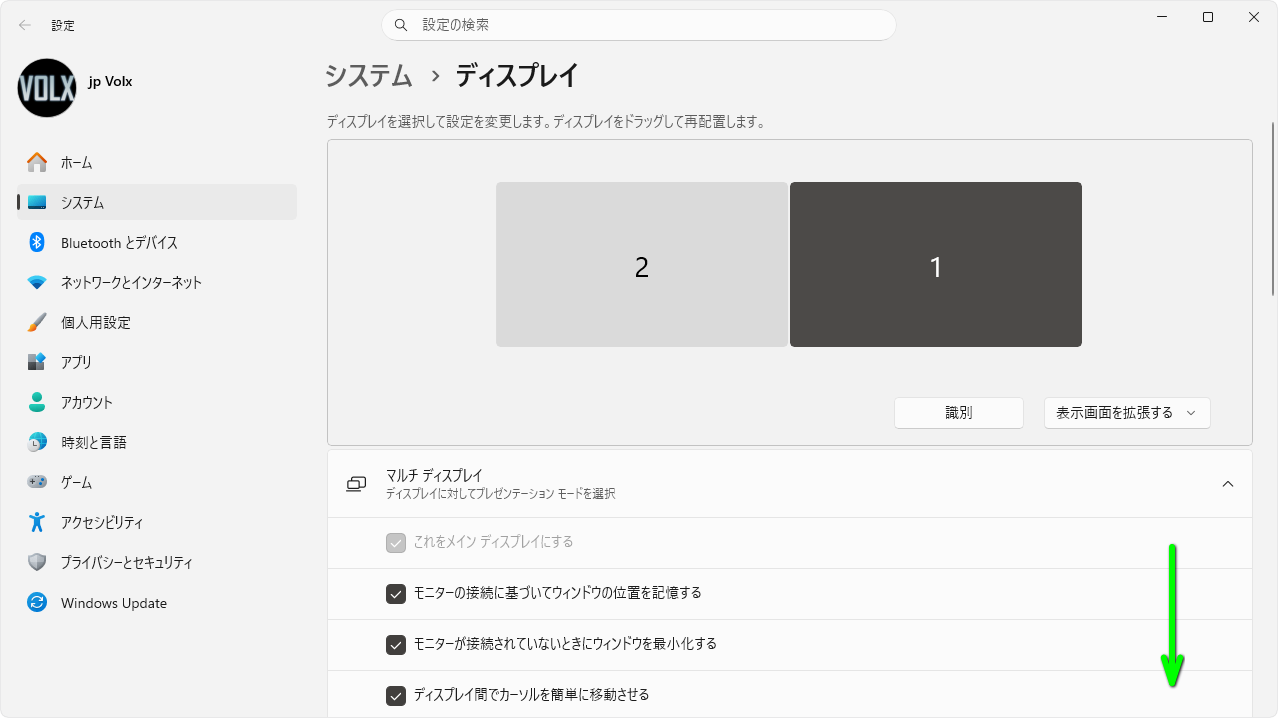
ディスプレイ設定が表示されたら、画面を下にスクロールします。
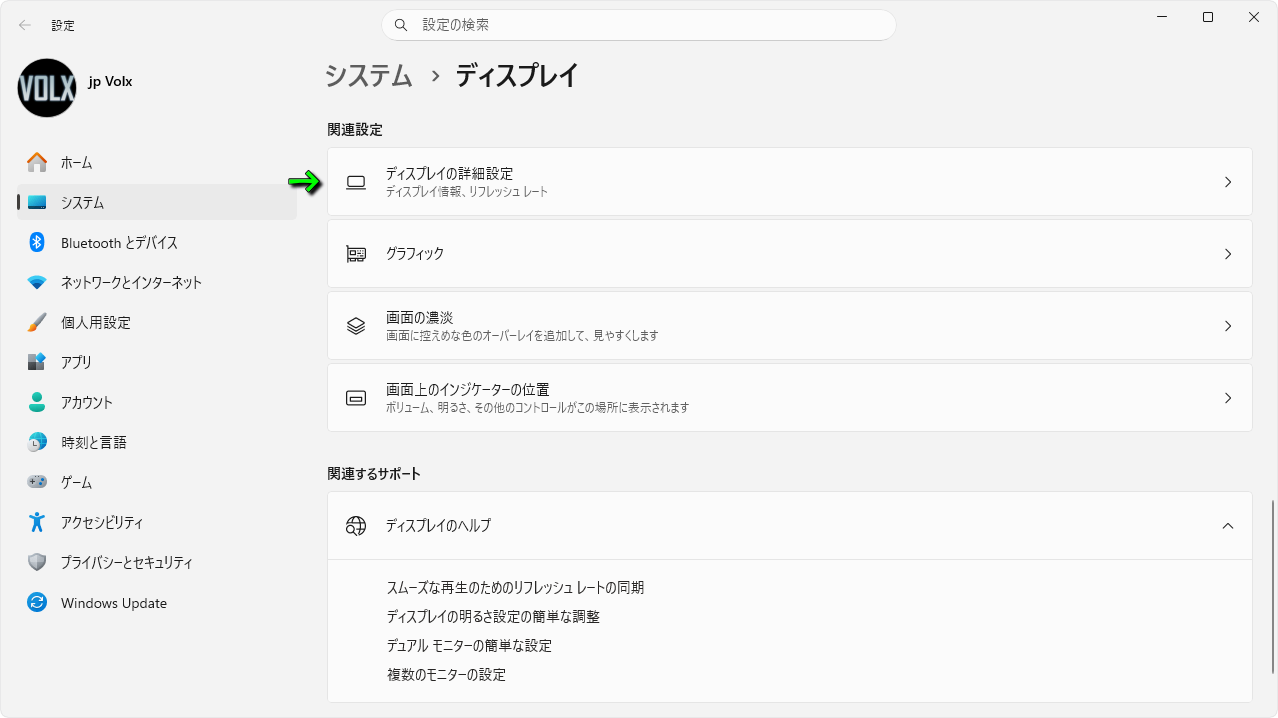
画面を下にスクロールしたら「ディスプレイの詳細設定」を開きます。
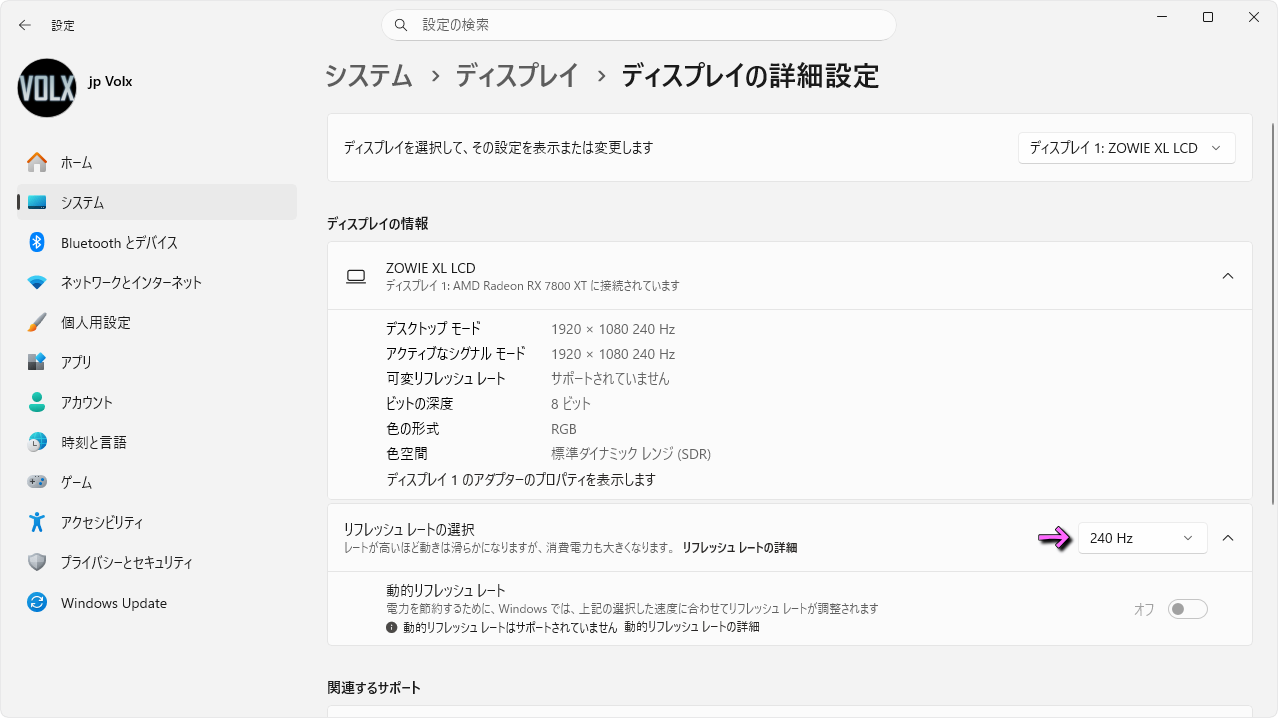
ディスプレイの詳細設定を開いたら「リフレッシュレートの選択」を変更します。
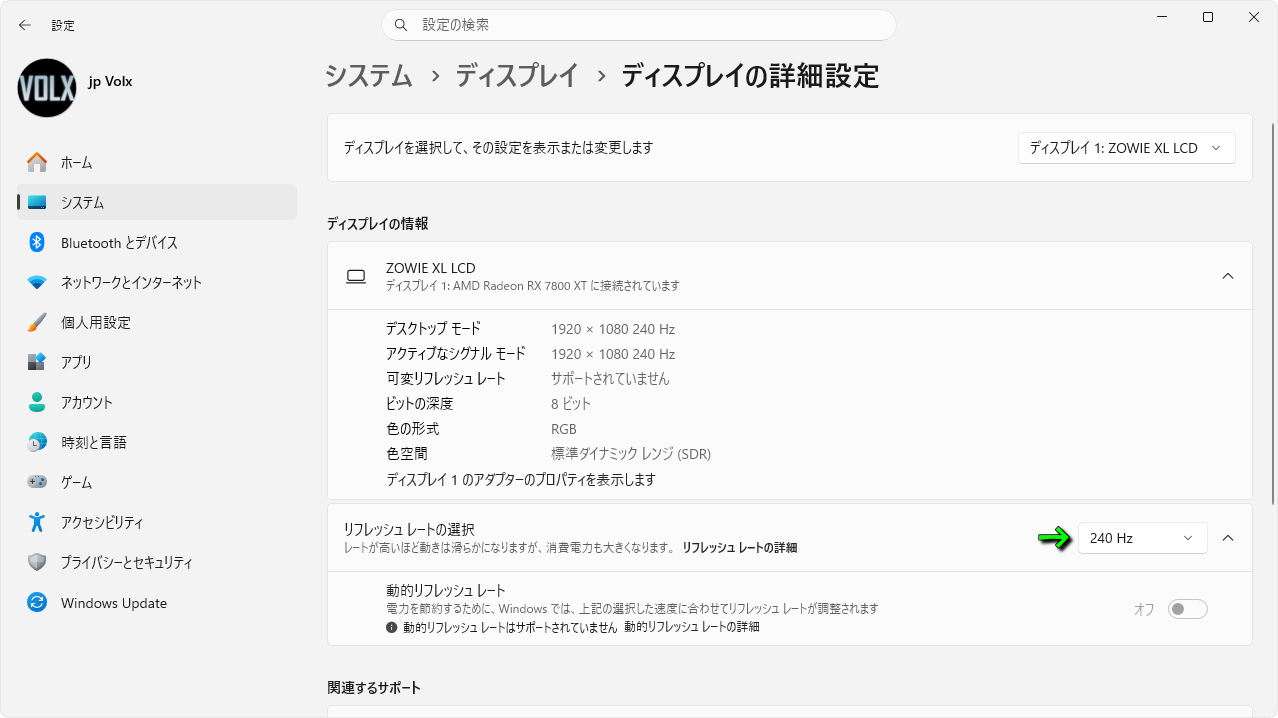
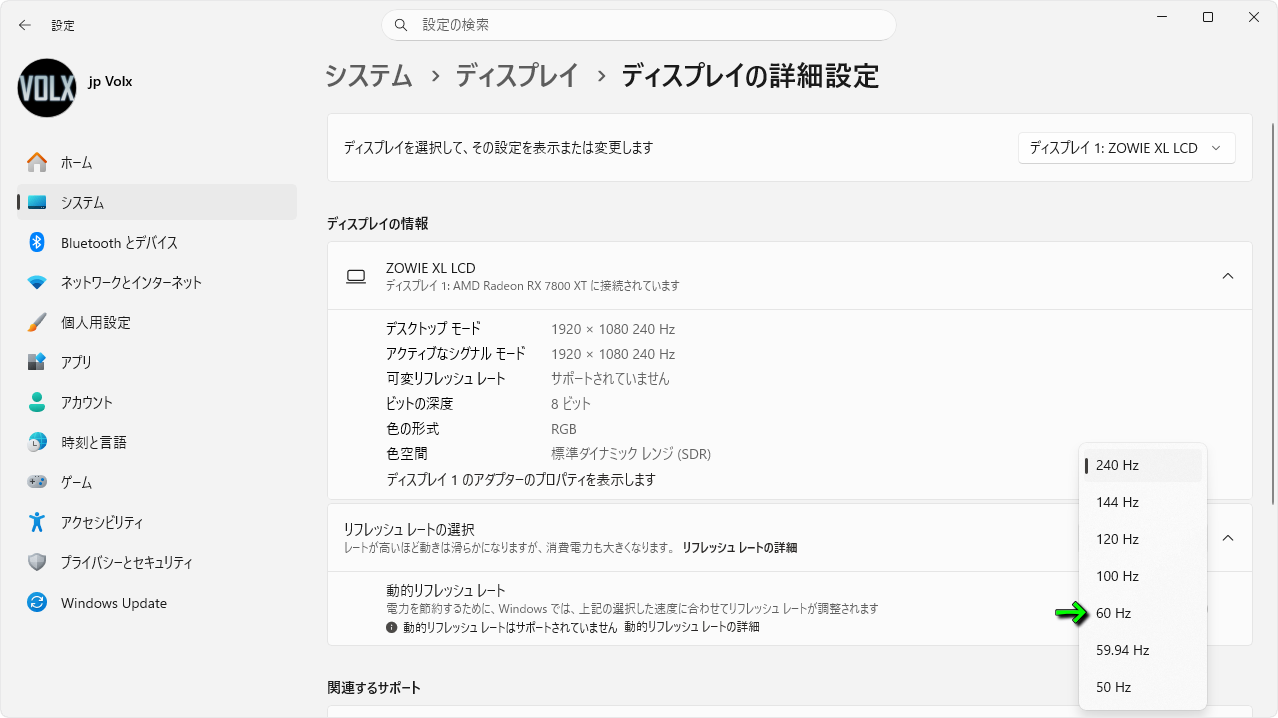
変更すべきリフレッシュレートは、最も標準的な数値である「60Hz」です。
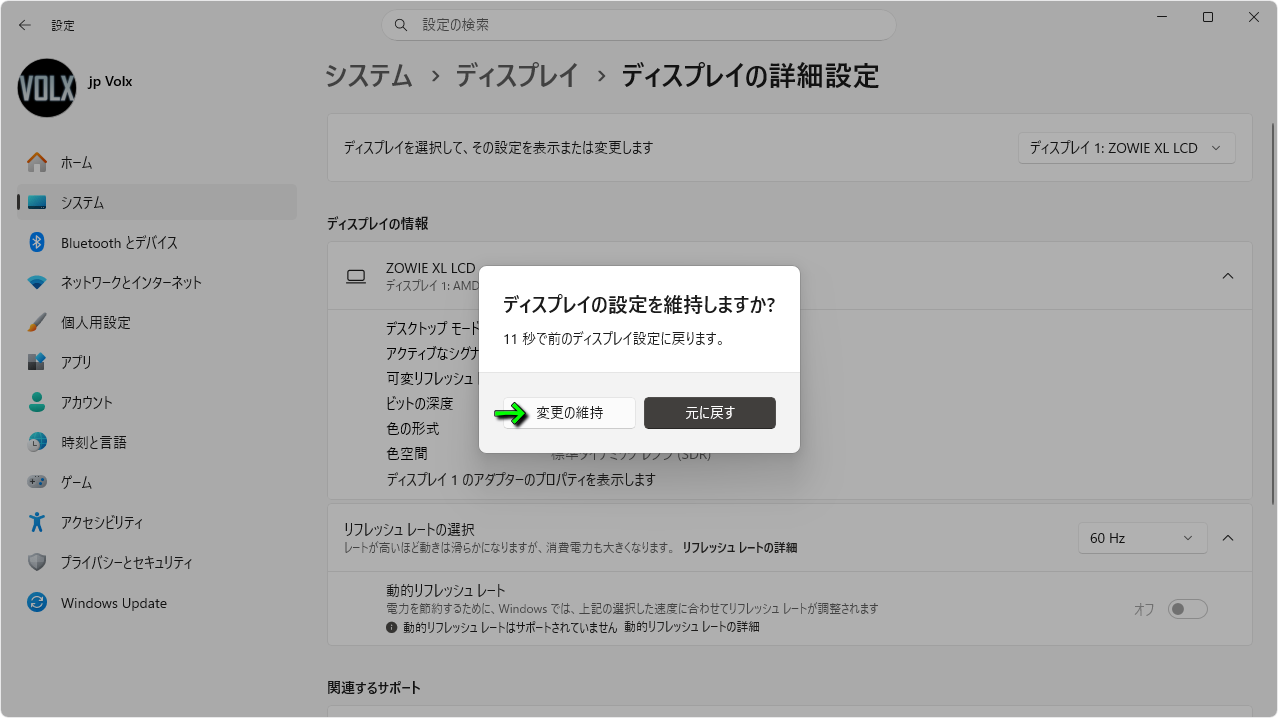
『ディスプレイの設定を維持しますか?』と表示されたら「変更の維持」で確定します。
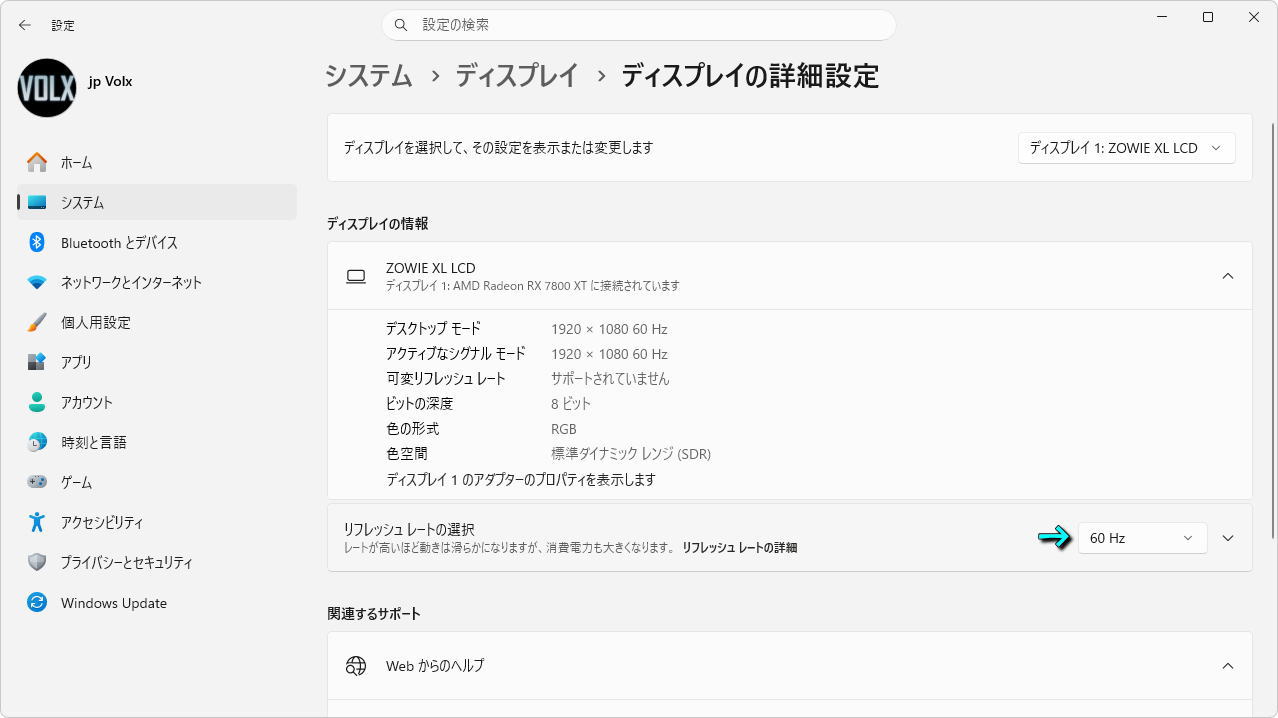
その結果『リフレッシュレートの選択』が60Hzになったことを確認します。
Castlevania: Belmont's Curseが起動したら
リフレッシュレートを変更したら、Castlevania: Belmont's Curseを起動します。
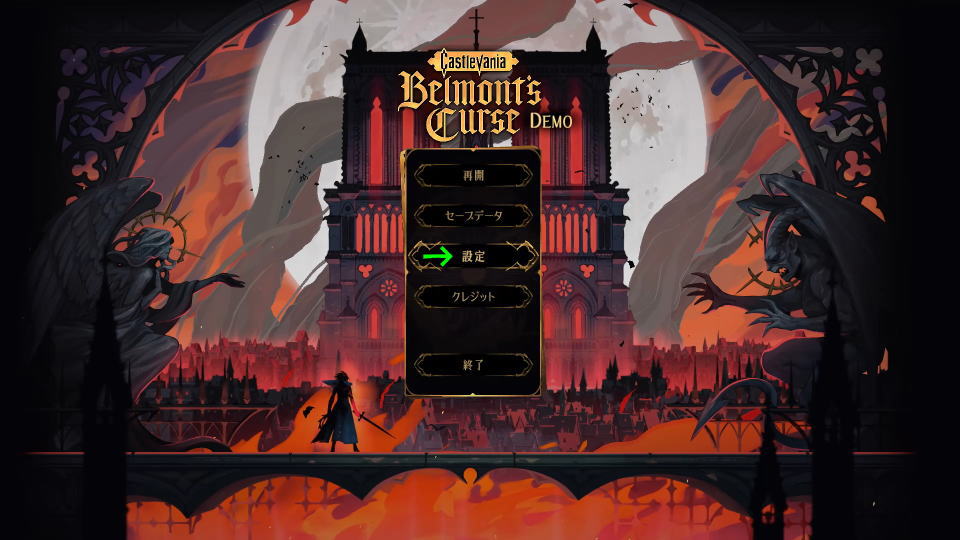
Castlevania: Belmont's Curseが起動したら、タイトルメニューで「設定」を選択します。
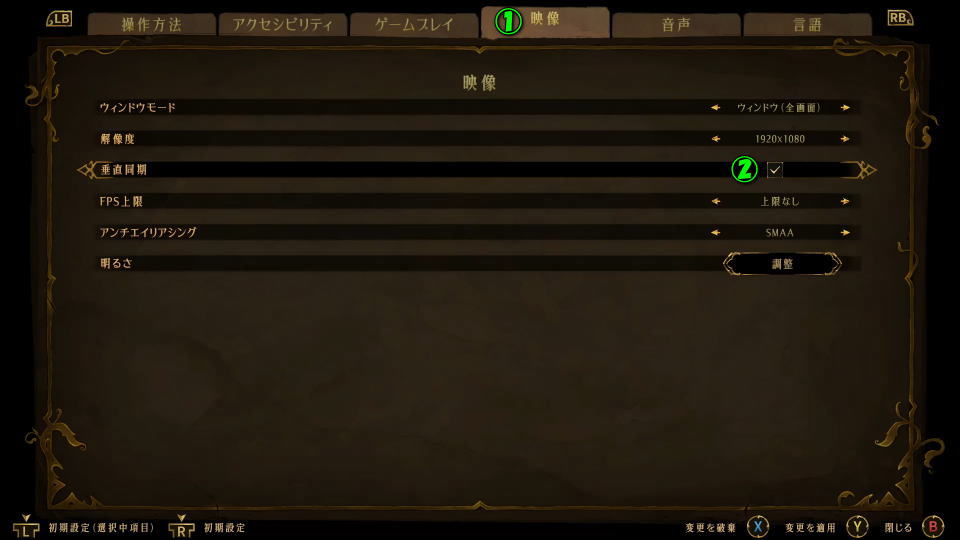
設定に移動したら「映像」から『垂直同期』を☑(オン)にして、ゲームを終了します。
最後にもう一度『ディスプレイの詳細設定』を開き、リフレッシュレートを元に戻します。
参考リンク:Castlevania: Belmont's Curse - 不具合に関するお知らせ


関連記事
 【Castlevania: Belmont's Curse】操作方法
 【Castlevania: Belmont's Curse】Midnight Editionの違い【特典比較】
 【Sudden Attack Zero Point】起動しない時【対策方法】
 【EFT】アイテムの移動でエラーが発生しました【対策方法】
 【DbD】Twitch Dropsが貰えない時【対策方法】
 【Ode to Castlevania】各キャラクターの武器一覧【性能比較】
 【WoG】課金できない場合【対策方法】
 【DbD】ACE-BASEを閉じてから、ゲームを開始してください【対策方法】
 【Rinker】このアクセスキーは、Product Advertising APIにアクセスするために有効になっていません【対策方法】
 【Rinker】401:AmazonAPIのステータスエラー【対策方法】