リアルなゲームシステムが評価されている反面、操作が煩雑でキーボードの設定が多いEscape from Tarkov。
今回の記事ではこの「Escape from Tarkov」の日本語化と、操作に関わるキー割り当てについて解説します。
Escape from Tarkovを日本語化する方法
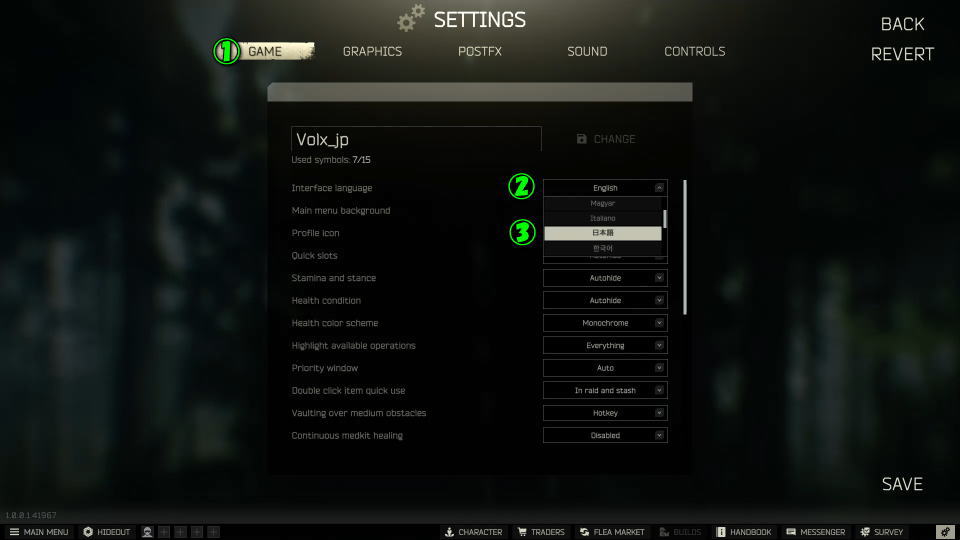
Escape from Tarkovを日本語化するには、まずタイトルメニュー右下にある「歯車」を選択します。
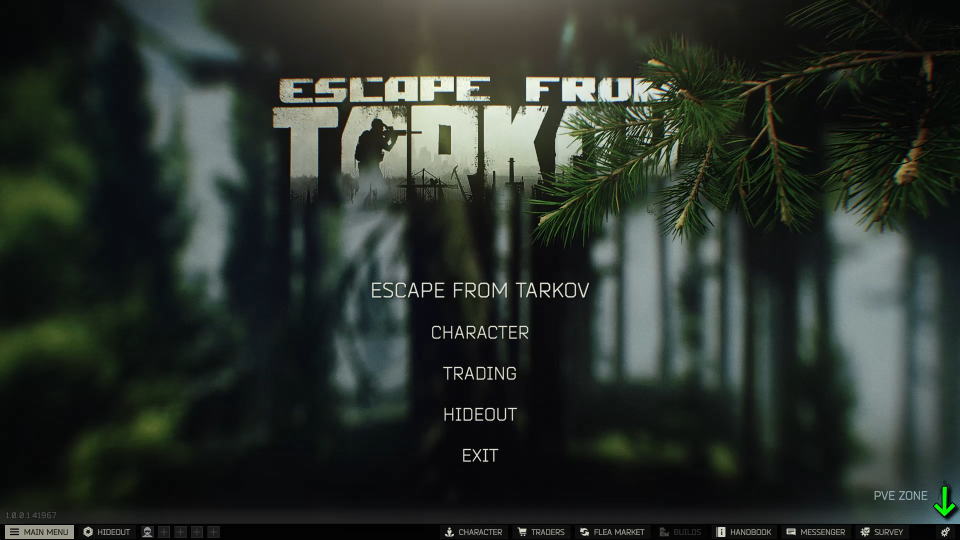
続いて「GAME」タブから『Interface Language』で「日本語」を選択して、数秒間待ちます。
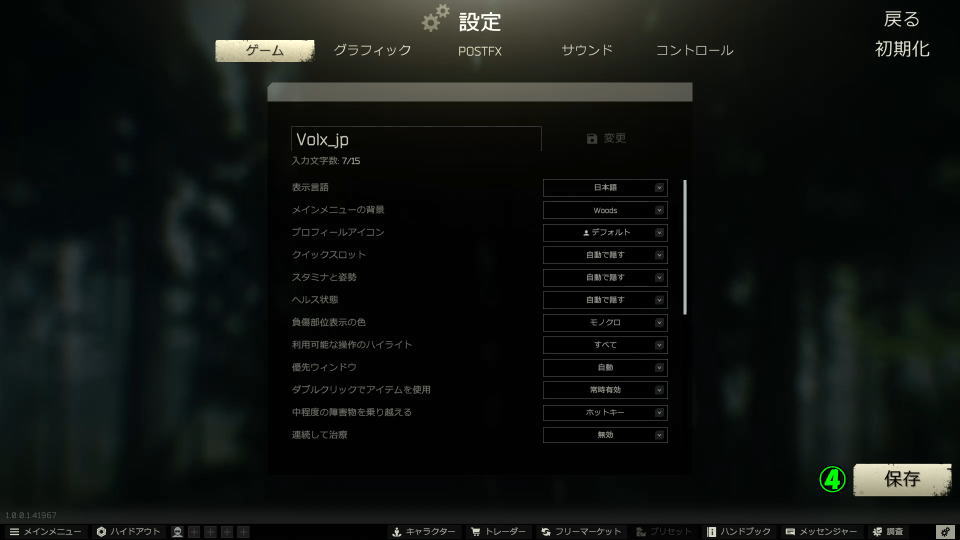
画面表示に日本語が反映されたら「保存」で確定します。
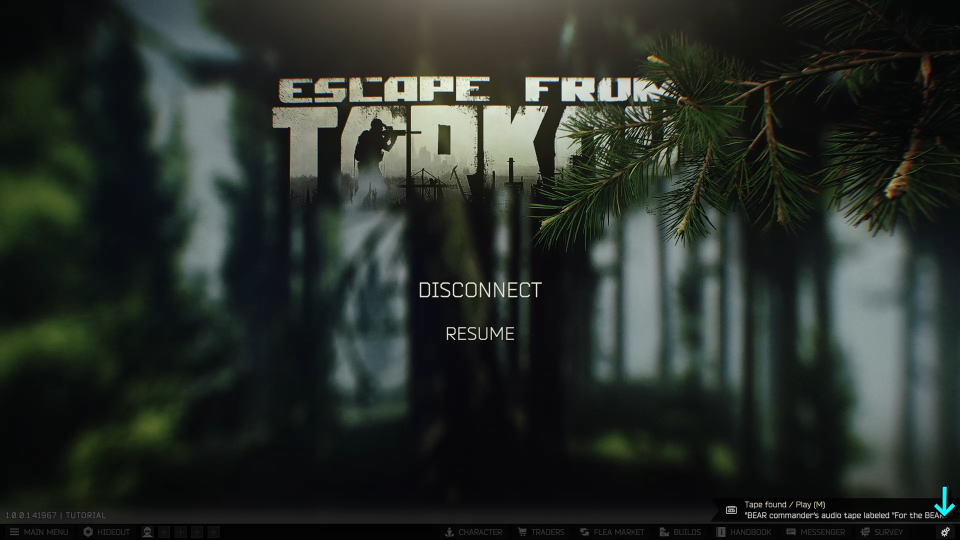
チュートリアル中の場合
Escape from Tarkovの製品版で追加された「チュートリアル」をしている場合でも、設定変更は可能です。
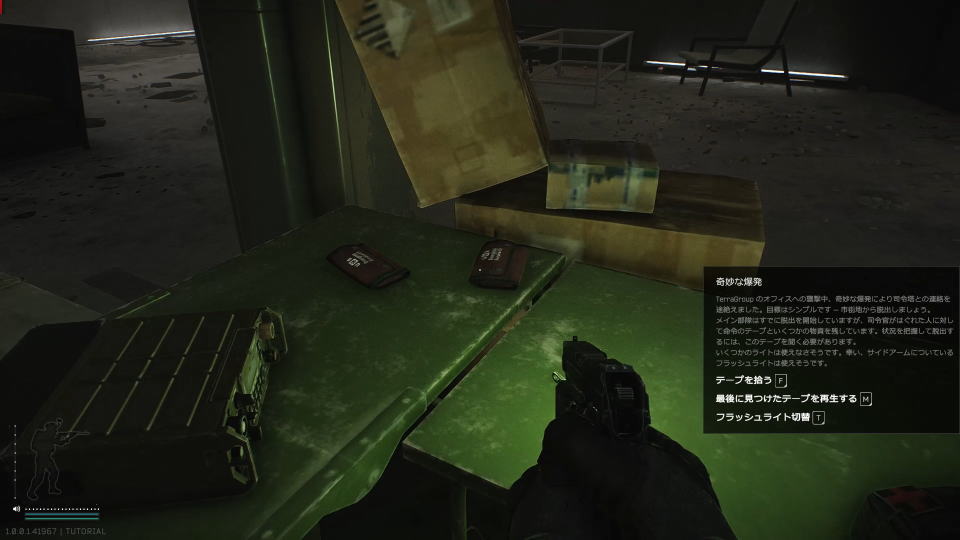
チュートリアルで日本語を反映させれば、右側に表示される内容がわかりやすくなります。
Escape from Tarkovの操作を確認する方法
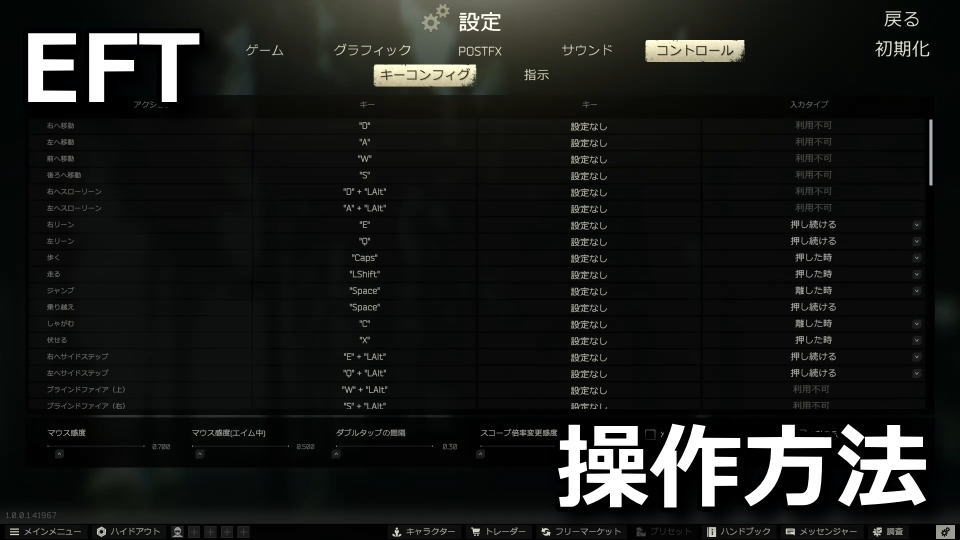
Escape from Tarkovで操作を確認するには、日本語化済みのタイトルメニュー右下にある「設定」を開いて「コントロール」に進みます。
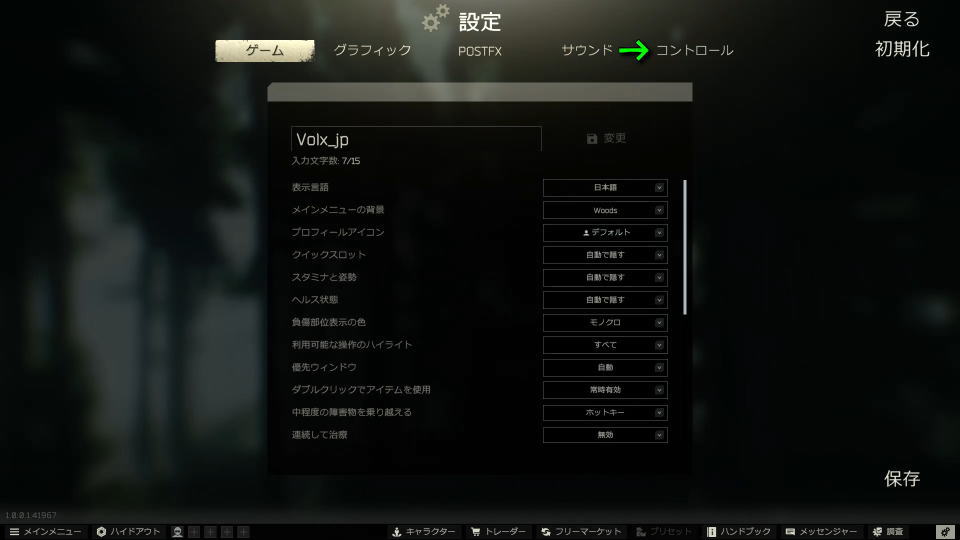
Escape from Tarkovのキーボード設定
Escape from Tarkovのキーボード設定です。
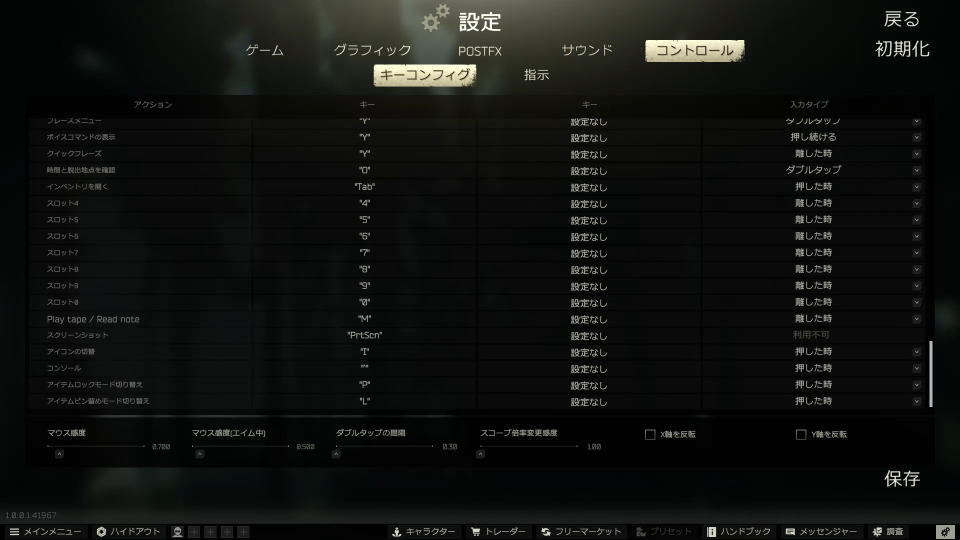
右下のフォームを利用すれば「任意の文字列」で抽出できます。
例えば「左Alt」と入力することで、左Altと組み合わせる操作の一覧が表示されます。
そのほか「押した時」と「離した時」の漢字が比較しにくいため、後者には手を振る👋を付けています。
| キーボード設定 | キー割り当て | 入力タイプ |
|---|---|---|
| 右へ移動 | D | |
| 左へ移動 | A | |
| 前へ移動 | W | |
| 後ろへ移動 | S | |
| 右へスローリーン | D + 左Alt | |
| 左へスローリーン | A + 左Alt | |
| 右リーン | E | 押し続ける |
| 左リーン | Q | 押し続ける |
| 歩く | CapsLock | 押した時 |
| 走る | 左Shift | 押した時 |
| ジャンプ | Space | 👋離した時 |
| 乗り越え | Space | 押し続ける |
| しゃがむ | C | 👋離した時 |
| 伏せる | X | 押した時 |
| 右へサイドステップ | E + 左Alt | 押し続ける |
| 左へサイドステップ | Q + 左Alt | 押し続ける |
| ブラインドファイア(上) | W + 左Alt | |
| ブラインドファイア(右) | S + 左Alt | |
| 次の歩行姿勢 | ホイール上 + C | |
| 前の歩行姿勢 | ホイール下 + C | |
| 肩付け切り替え | マウスボタン4 | |
| 次へ | ホイール上 | |
| 前へ | ホイール下 | |
| 武器をマウント | V | 押した時 |
| 発泡 | 左クリック | |
| エイム | 右クリック | 押した時 |
| 武器をリロード | R | 👋離した時 |
| 緊急リロード | R | ダブルタップ |
| 射撃モード切替 | B | 押した時 |
| フルオート | B | ダブルタップ |
| ファイアモード確認 | B + 左Alt | 押した時 |
| 次のマガジン | ホイール上 + R | |
| 前のマガジン | ホイール下 + R | |
| マガジンを外す | R + 左Alt | 押した時 |
| 残弾確認 | T + 左Alt | 押した時 |
| チャンバー確認 / 動作不良への対処 | T + 左Shift | 押した時 |
| チャンバーをクリア | R + 左Ctrl | 押した時 |
| サイト切替 | 右クリック + 左Ctrl | 押した時 |
| スコープ倍率変更 | 右クリック + 左Alt | 押した時 |
| ゼロインを上げる | Page Up | 押した時 |
| ゼロインを下げる | Page Down | 押した時 |
| スコープ倍率拡大 | ホイール上 + 左Alt | |
| スコープ倍率縮小 | ホイール下 + 左Alt | |
| 武器を見る | L | 押した時 |
| ストック展開 / 格納 | L + 左Alt | 押した時 |
| バイポッド切り替え | V + 左Ctrl | 押した時 |
| プライマリ | 2 | 押した時 |
| セカンダリ | 3 | 押した時 |
| 近接武器 | U | 押した時 |
| サイドアーム | 1 | 押した時 |
| サイドアームを素早く構える | 1 | ダブルタップ |
| 近接攻撃 | U | ダブルタップ |
| グレネードの用意 | G | |
| ヘッドアタッチメントの切り替え | N | 押した時 |
| VOIP有効 / 無効 | ||
| プッシュトゥトーク | K | |
| タクティカルデバイス切り替え | T | |
| タクティカルデバイスモード切り替え | T + 左Ctrl | 押した時 |
| ヘルメットのデバイスのON / OFF切り替え | H | 👋離した時 |
| ヘルメットのデバイスのモード切り替え | H + 左Ctrl | 👋離した時 |
| タクティカルデバイス起動モード | T + B | 押した時 |
| フリールック | ホイールクリック | |
| 時間の確認 | O(オー) | 押した時 |
| インタラクト | F | |
| 破棄 | Delete | |
| バッグを落とす | Z | ダブルタップ |
| 息を止める | 左Alt | 押した時 |
| フレーズメニュー | Y | ダブルタップ |
| ボイスコマンドの表示 | Y | 押し続ける |
| クイックフレーズ | Y | 👋離した時 |
| 時間と脱出地点を確認 | O(オー) | ダブルタップ |
| インベントリを開く | Tab | 押した時 |
| スロット4 | 4 | 👋離した時 |
| スロット5 | 5 | 👋離した時 |
| スロット6 | 6 | 👋離した時 |
| スロット7 | 7 | 👋離した時 |
| スロット8 | 8 | 👋離した時 |
| スロット9 | 9 | 👋離した時 |
| スロット0 | 0 | 👋離した時 |
| テープの再生 / ノートを読む | M | 👋離した時 |
| スクリーンショット | PrintScreen | 👋離した時 |
| アイコンの切り替え | T | |
| コンソール | @ | 押した時 |
| アイテムロックモード切り替え | P | 押した時 |
| アイテムピン留めモード切り替え | L | 押した時 |
キー割り当ての種類と感度設定
Escape from Tarkovではキーの割り当てができるほか、操作の発動方法も4種類から選択できます。
また画面下部では「マウス感度」「エイム中のマウス感度」「ダブルタップの感覚」を指定できます。
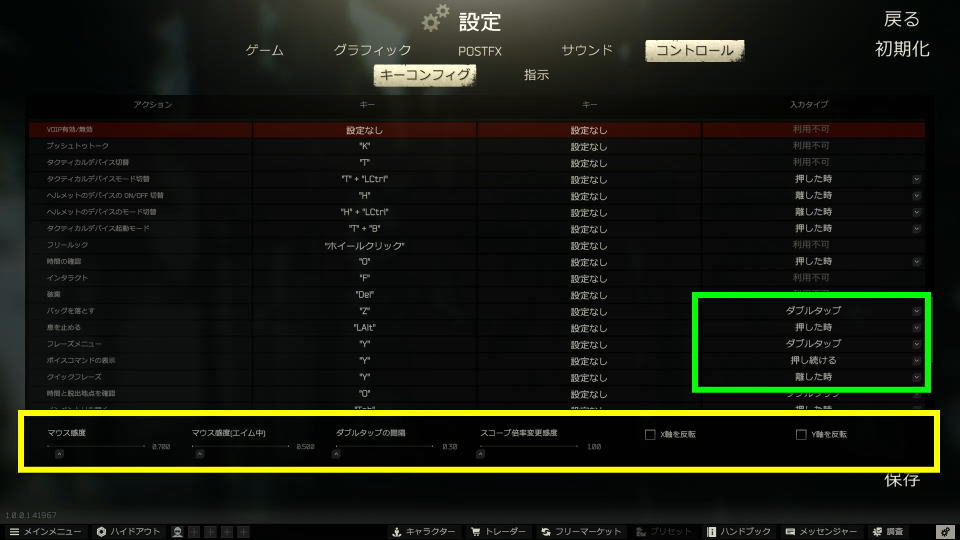
利用不可
一部の操作に設定されている「キーの機能変更不可」という表示です。
あくまでキーの押し方を変えられないというだけですから、キーの割り当て自体は可能です。
離した時
キーを「離す」ことによって、操作が反映される設定です。
初期設定では「武器のリロード」や「しゃがみ」などに割り当てられています。
押した時
キーを「押す」ことによって、操作が反映される設定です。
初期設定では、最も多くの操作に割り当てられています。
押し続ける
キーを「押し続ける」ことによって、操作が反映される設定です。
初期設定では「リーン」や「サイドステップ」などに割り当てられています。
ダブルタップ
キーを「素早く2回押す」ことによって、操作が反映される設定です。
初期設定では「時間と脱出地点を確認」や「クイックリロード」などに割り当てられています。
指示一覧
コントロールの「指示」で確認できる、デフォルトの設定一覧です。
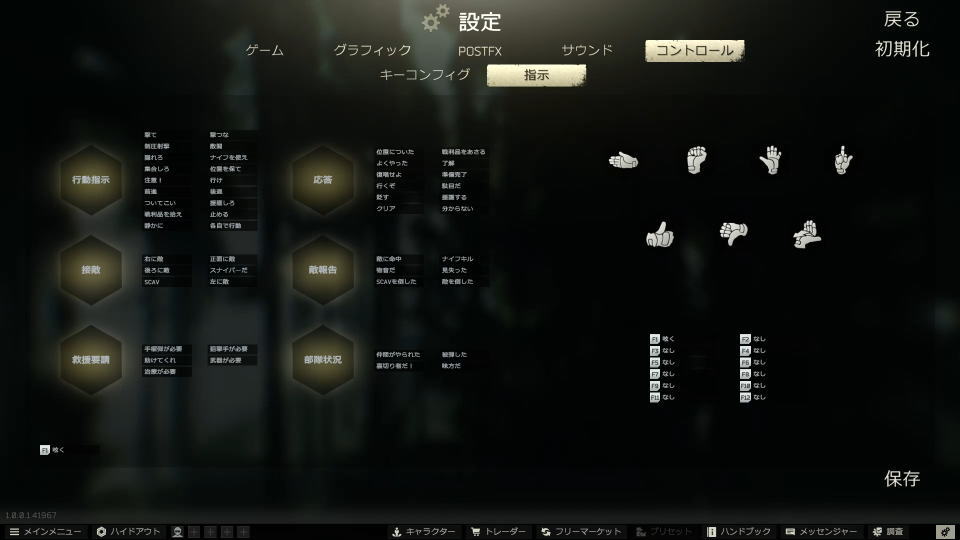
| 分類 | 指示一覧 |
|---|---|
| [行動指示] | 撃て |
| [行動指示] | 撃つな |
| [行動指示] | 制圧射撃 |
| [行動指示] | 散開 |
| [行動指示] | 隠れろ |
| [行動指示] | ナイフを使え |
| [行動指示] | 集合しろ |
| [行動指示] | 位置を保て |
| [行動指示] | 注意! |
| [行動指示] | 行け |
| [行動指示] | 前進 |
| [行動指示] | 後退 |
| [行動指示] | ついてこい |
| [行動指示] | 援護しろ |
| [行動指示] | 戦利品を拾え |
| [行動指示] | 止める |
| [行動指示] | 静かに |
| [行動指示] | 各自で行動 |
| [接敵] | 右に敵 |
| [接敵] | 正面に敵 |
| [接敵] | 後ろに敵 |
| [接敵] | スナイパーだ |
| [接敵] | SCAV |
| [接敵] | 左に敵 |
| [接敵] | 手榴弾が必要 |
| [接敵] | 狙撃兵が必要 |
| [接敵] | 助けてくれ |
| [接敵] | 武器が必要 |
| [接敵] | 治療が必要 |
| [応答] | 位置についた |
| [応答] | 戦利品をあさる |
| [応答] | よくやった |
| [応答] | 了解 |
| [応答] | 復唱せよ |
| [応答] | 準備完了 |
| [応答] | 行くぞ |
| [応答] | 駄目だ |
| [応答] | 貶す |
| [応答] | 援護する |
| [応答] | クリア |
| [応答] | 分からない |
| [敵報告] | 敵に命中 |
| [敵報告] | ナイフキル |
| [敵報告] | 物音だ |
| [敵報告] | 見失った |
| [敵報告] | SCAVを倒した |
| [敵報告] | 敵を倒した |
| [部隊状況] | 仲間がやられた |
| [部隊状況] | 被弾した |
| [部隊状況] | 裏切り者だ! |
| [部隊状況] | 味方だ |
詳細説明
ゲームの進行に役立つかもしれない各種情報や操作です。
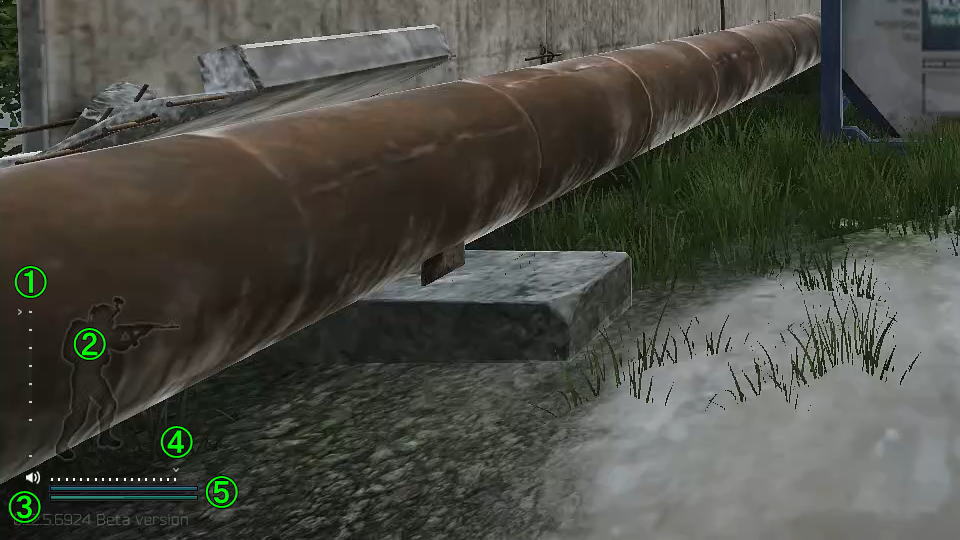
状態ゲージ
プレイヤーのステータスを表示しています。
①姿勢の高さ
②姿勢の状態
③動作時に発生する音の大きさ
④移動速度(右にいくほど速いが、動作音も大きい)
⑤上が銃器の使用に関するスタミナゲージ、下が移動に関するスタミナゲージ
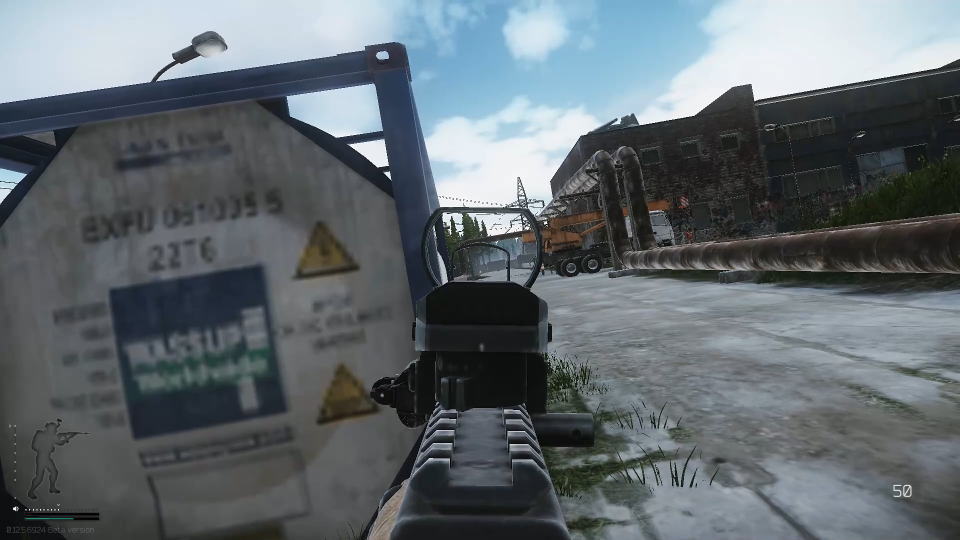
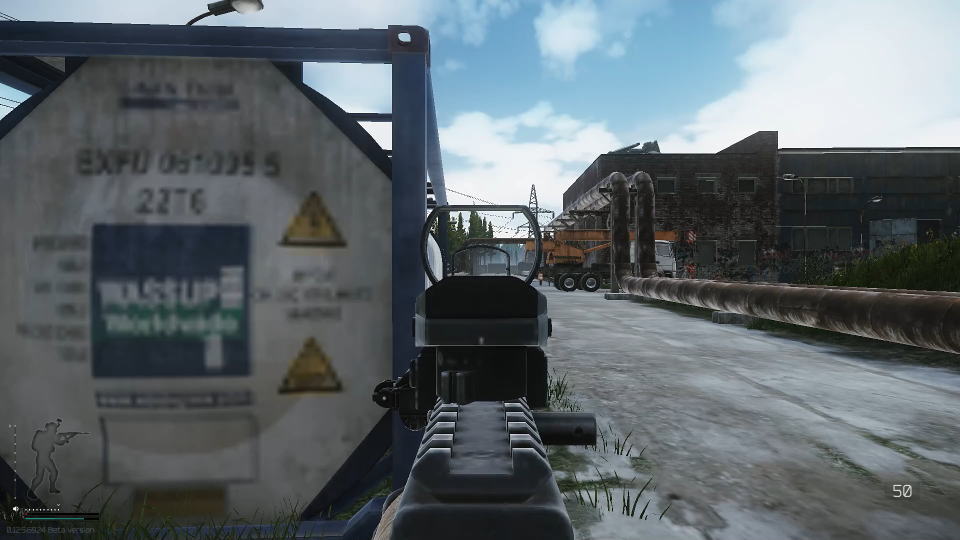
リーンとサイドステップの違い
障害物に身を隠した状態から、
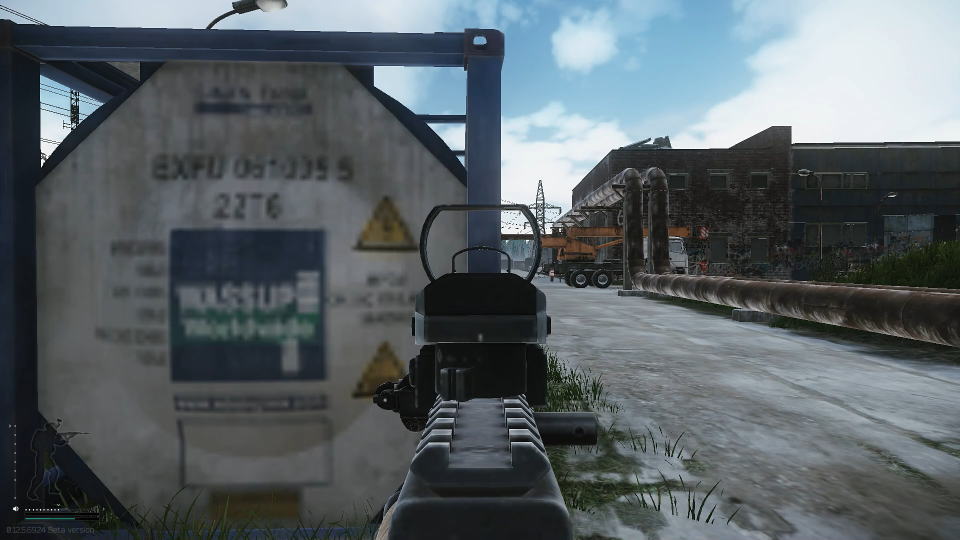
上半身だけ指定した方向に傾けるのが「リーン」です。
一方サイドステップは、下半身込みで一歩横に移動する「半身状態」となります。
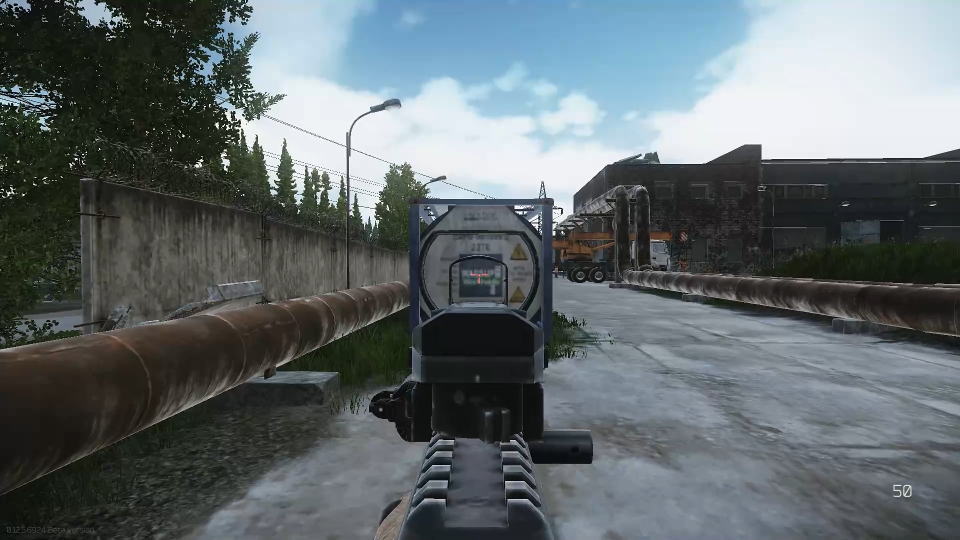
スコープの倍率変更
スコープの倍率変更に対応していないサイトの場合、
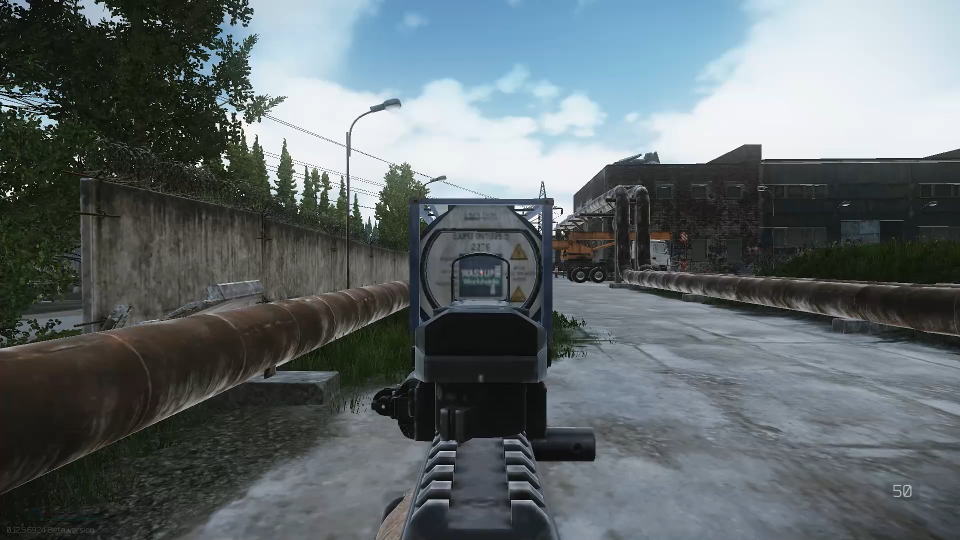
キーを押すたびに、
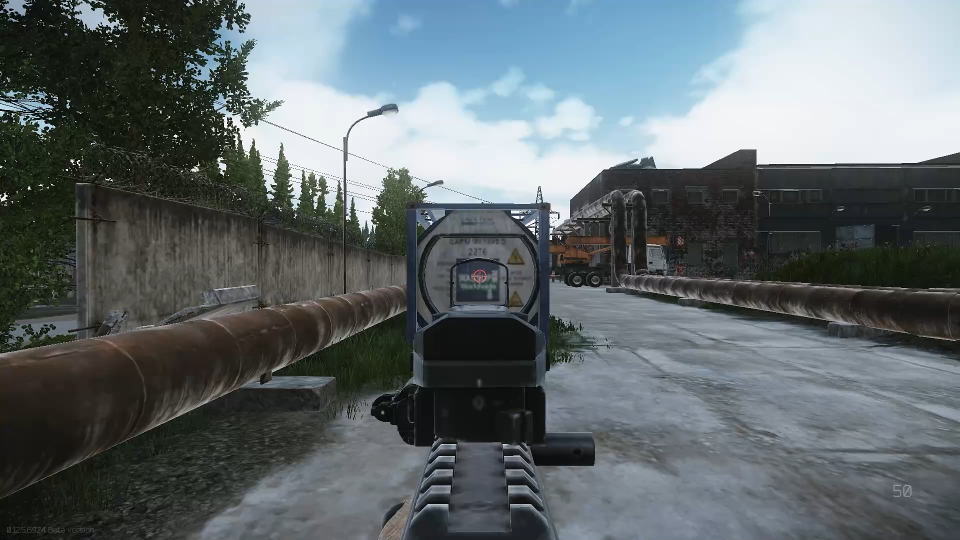
サイト内の表示が切り替わります。
コミュニケーション関連
コミュニケーション
コミュニケーションキーで表示されるオーバーレイメニューです。
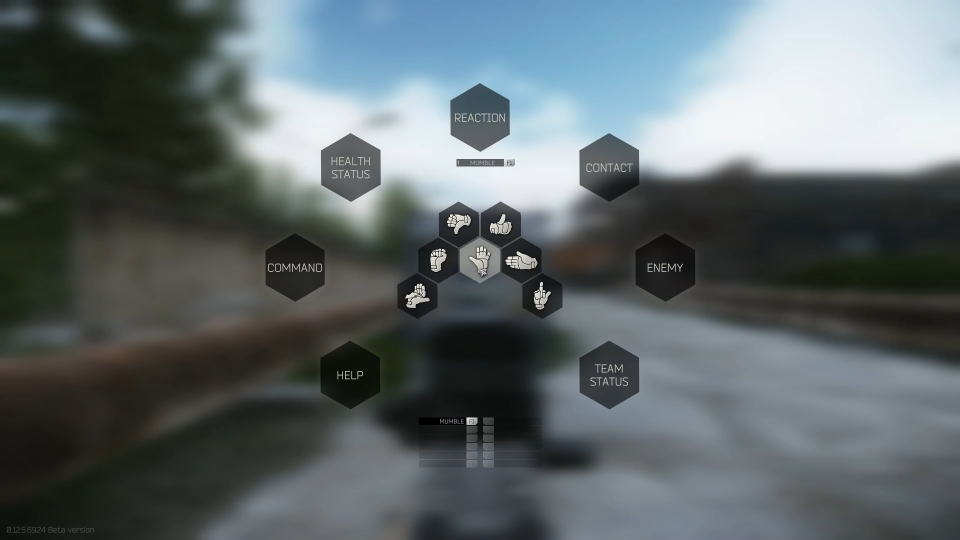
ここから各項目を選択すると、ジェスチャーや発声が行なえます。
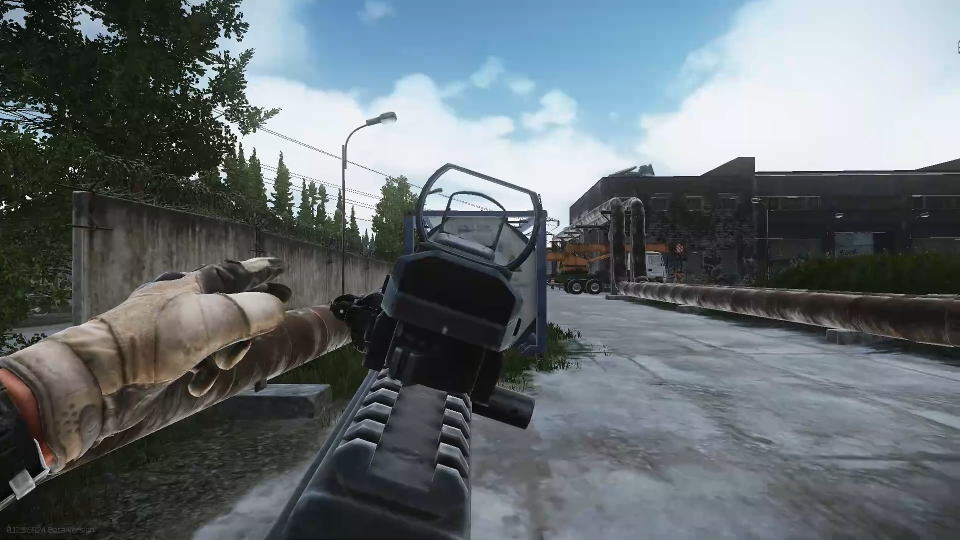
状況により、このような表示が左下に表示される場合があります。
この場合は内容の右側に表示された対応キーを押せば、ボイスが発生します。
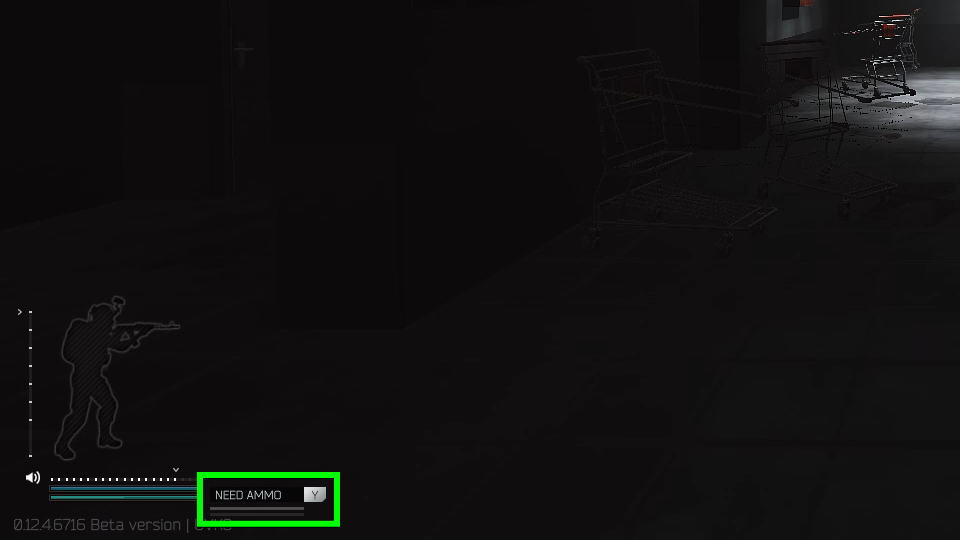
マガジン選択
アイテム「リグ」に収納したマガジンから、任意のものを選択します。
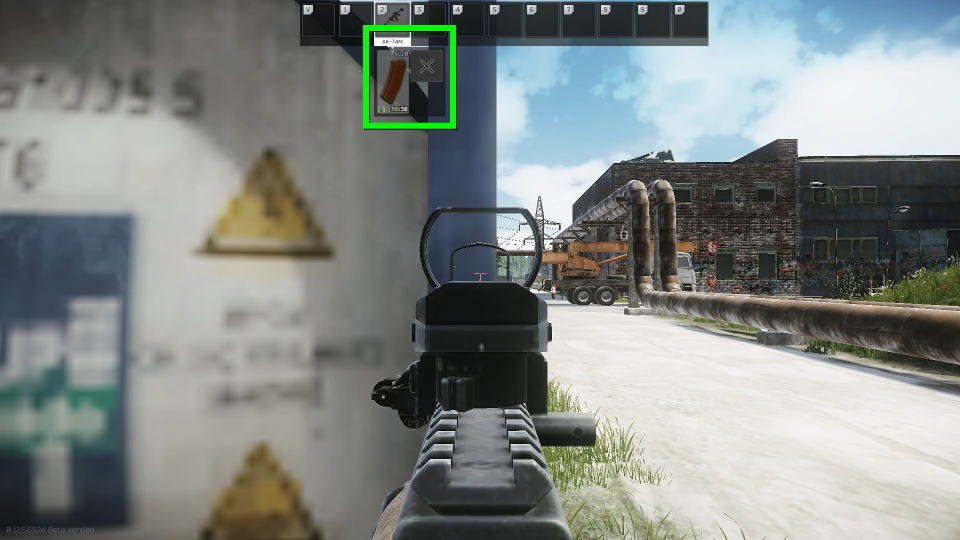
銃器チェック
弾倉確認
マガジン内の弾薬をチェックします。
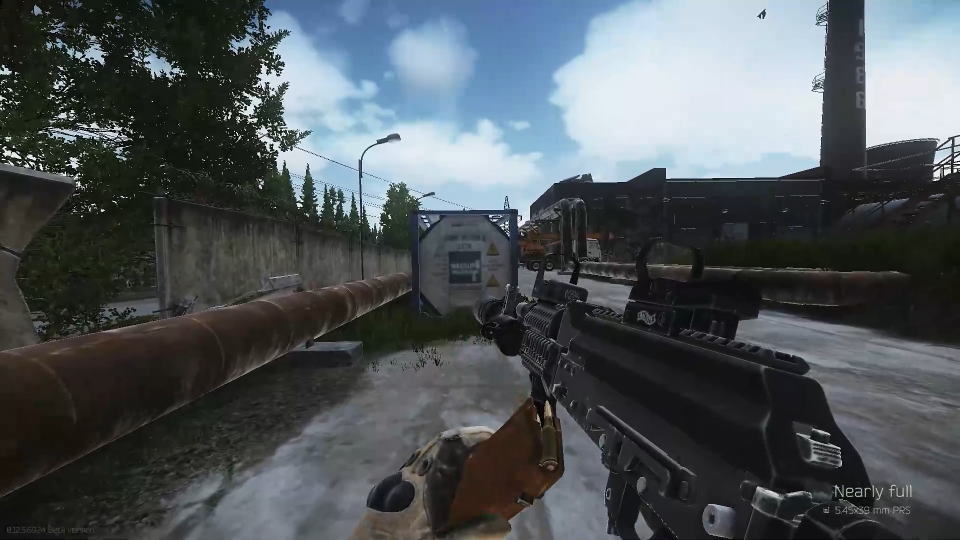
薬室確認
銃身内の弾薬をチェックします。
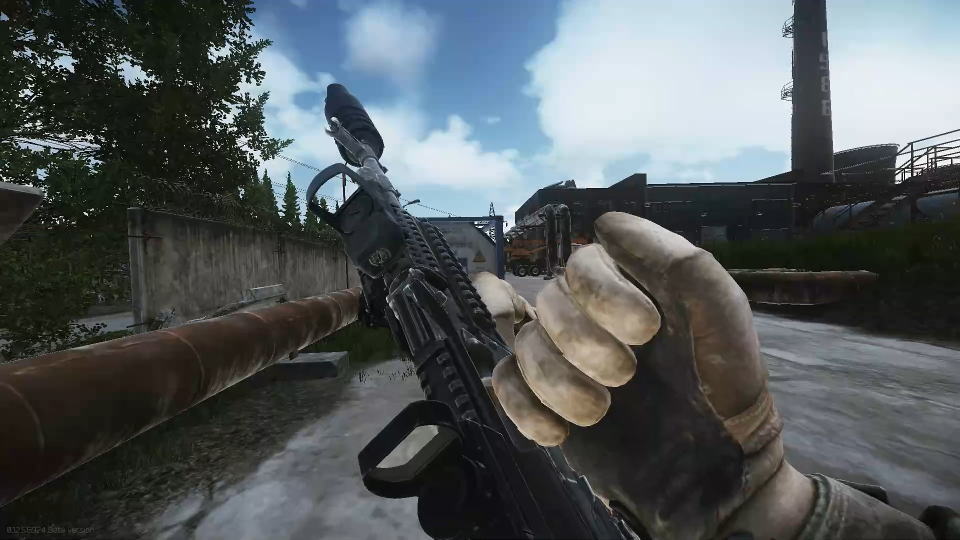
武器を眺める
何の効果があるかは不明です。
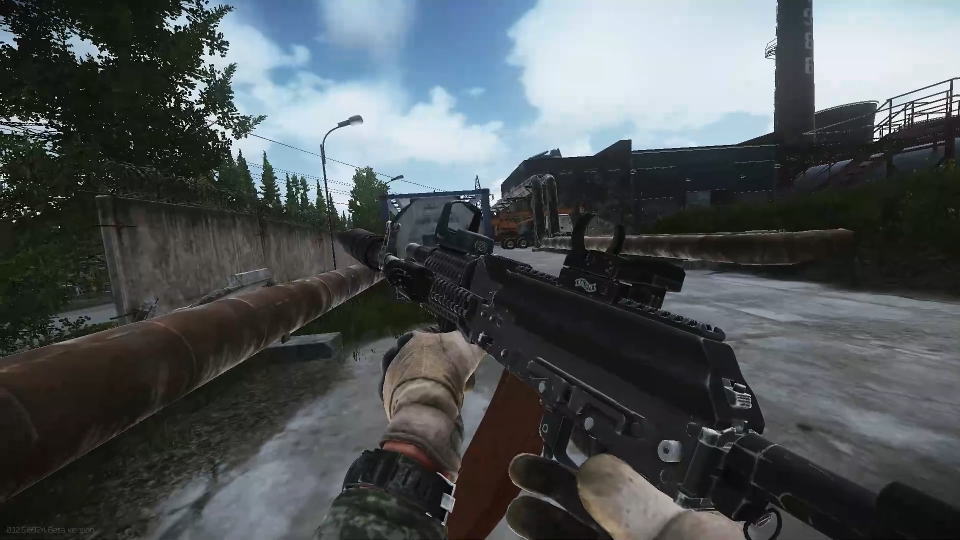
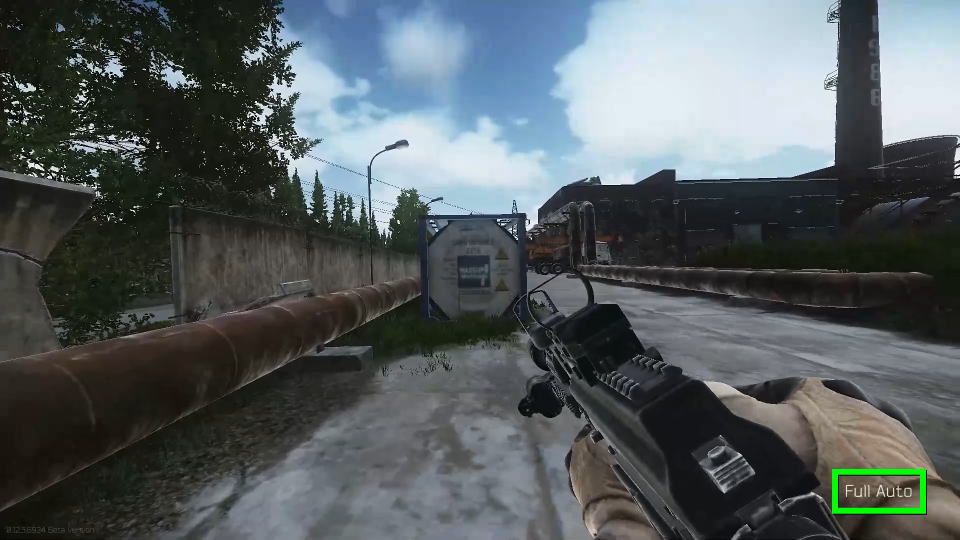
射撃モード
対応するキーを押すたびに「シングル」や「フルオート」の切り替えが可能です。
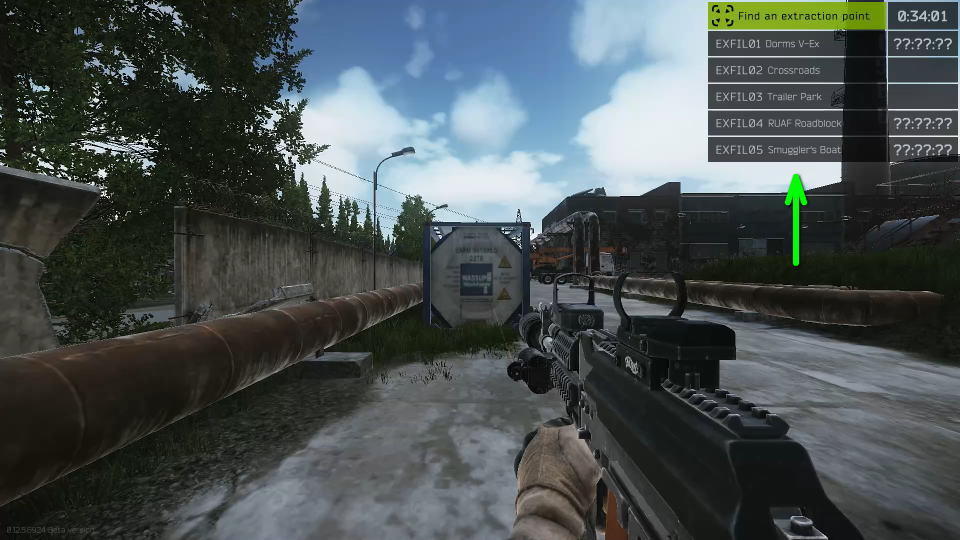
目的確認
残り時間確認
右上に少しの間、脱出までの猶予時間を表示します。

脱出地点確認
右上に少しの間、脱出地点の候補と猶予時間を表示します。
しゃがみ
しゃがむキーとホイール上下を同時に操作すると「しゃがみ時の高度」が変わります。
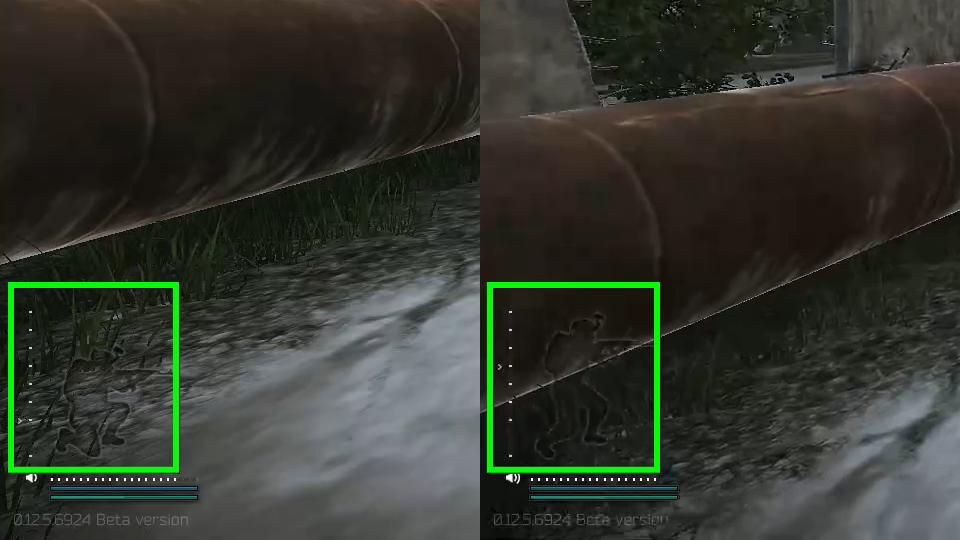
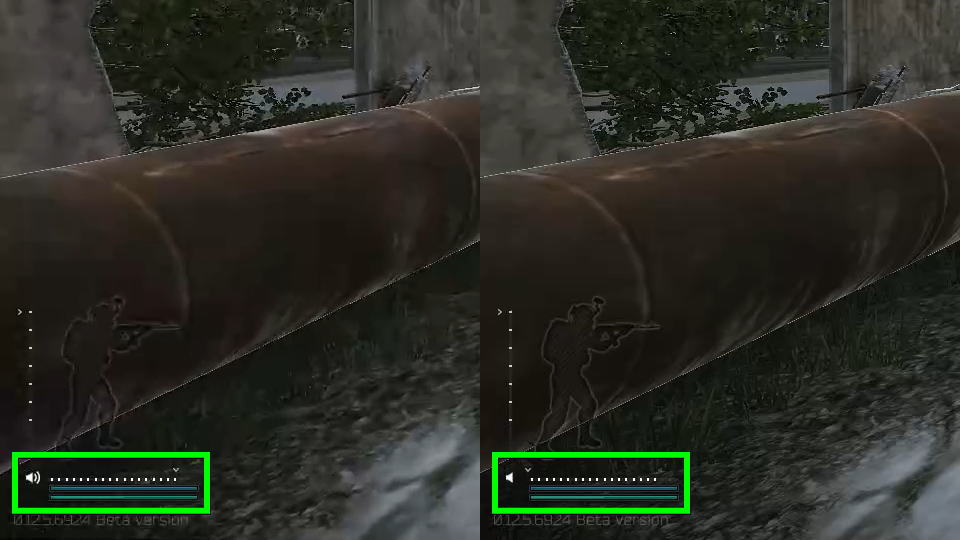
動作音減少
通常ホイールの上下で行う「歩行速度の調節」を、一瞬で切り替えられます。
最低速度にした場合、各動作によって発生する音が小さくなる利点があります。
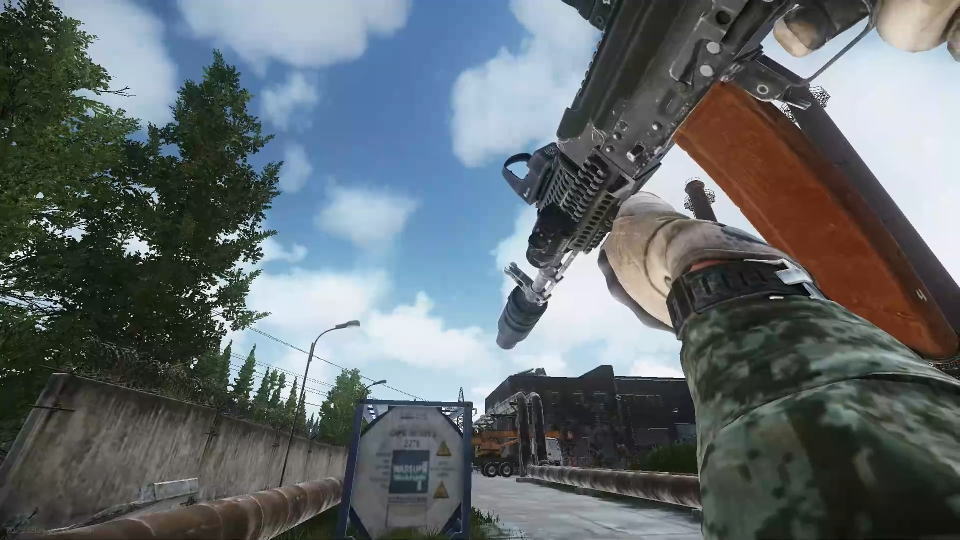
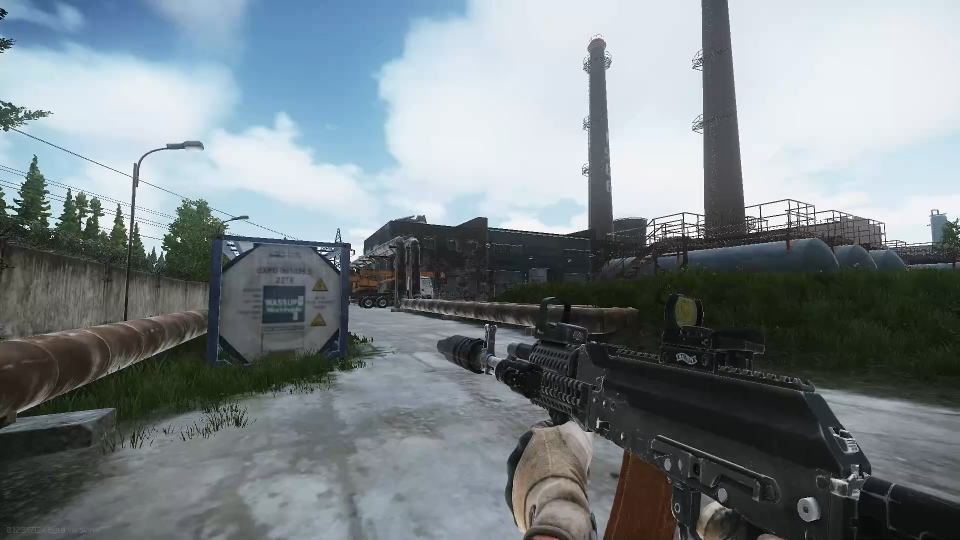
ブラインドファイア
上側
右側
ストックの伸縮
ストックを伸ばしたり、縮めたりします。
ちなみにストックを縮めておくと、インベントリに収納した際にスペースを節約できます。
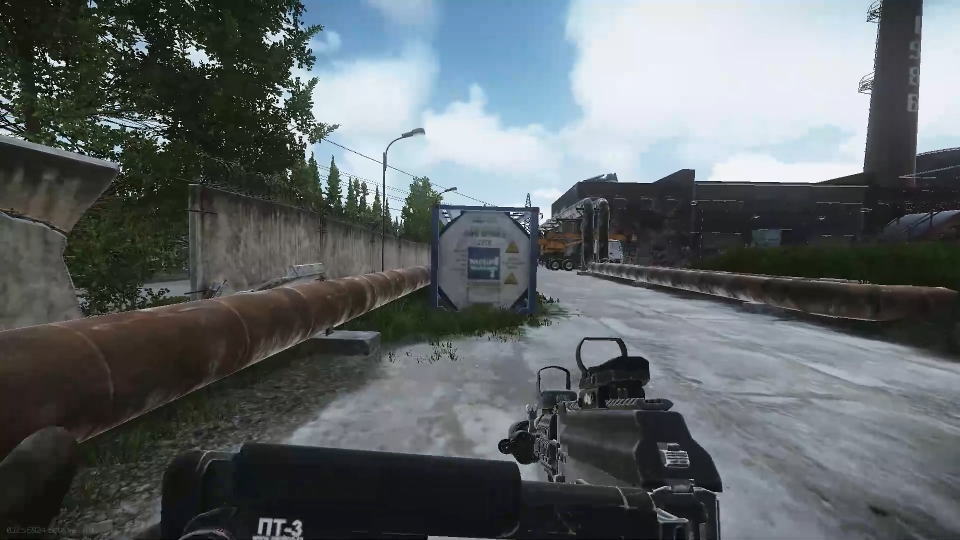
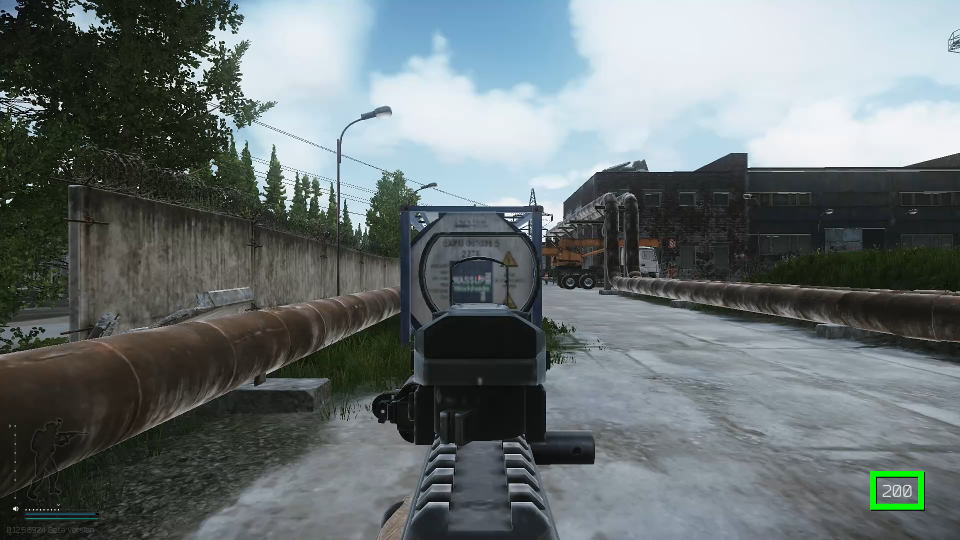
ゼロイン調整
照準どおりに着弾する距離を調整します。
プロモコードで特典を得る方法
ちなみに「プロモコードで特典を得る方法」は、別記事で詳しく解説しています。
-

-
【EFT】プロモコードの入力方法【アクティベート】
指定のページからプロモコードを入力することで、ゲーム内コンテンツが入手可能なEscape from Tarkov。
今回の記事ではこの「プロモコード」の入力方法と、サンプルのアクティベートで得た特典を解説します。続きを見る