任務NormalやHardを手動で周回することなく、選択したステージを簡単に周回可能にする機能の一括掃討。
今回の記事ではこの便利な一括掃討に追加された「保存」と、周回前に確認すべき点について解説します。
一括掃討で効率化する方法
前提となる「一括掃討で効率化する方法」は、別記事で詳しく解説しています。
-

-
【ブルアカ】一括掃討で効率化する方法【簡単周回】
アップデートによって任務に「一括掃討」が追加され、繰り返しの操作を省略できるようになったブルアカ。
今回の記事ではこの「一括掃討」の使い方と、プリセットを登録してわかりやすくする方法を解説します。続きを見る
一括掃討の内容を保存する方法
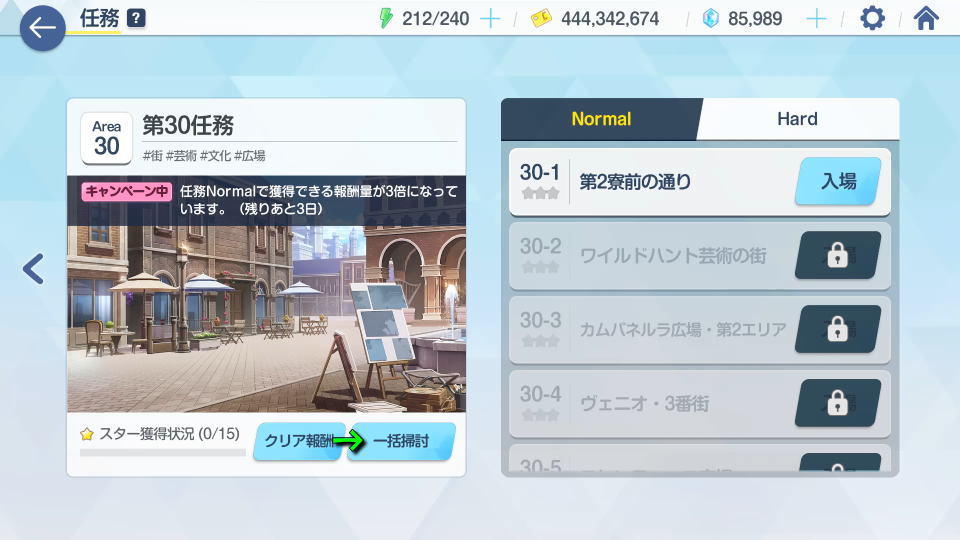
過去公開済みの記事のとおり、任務の選択画面で「一括掃討」を押すと専用の画面に移動します。
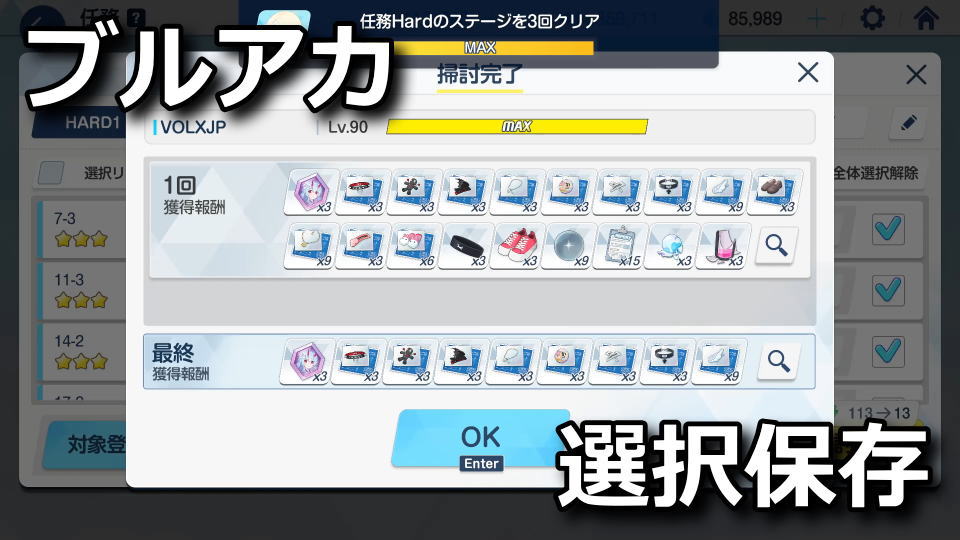
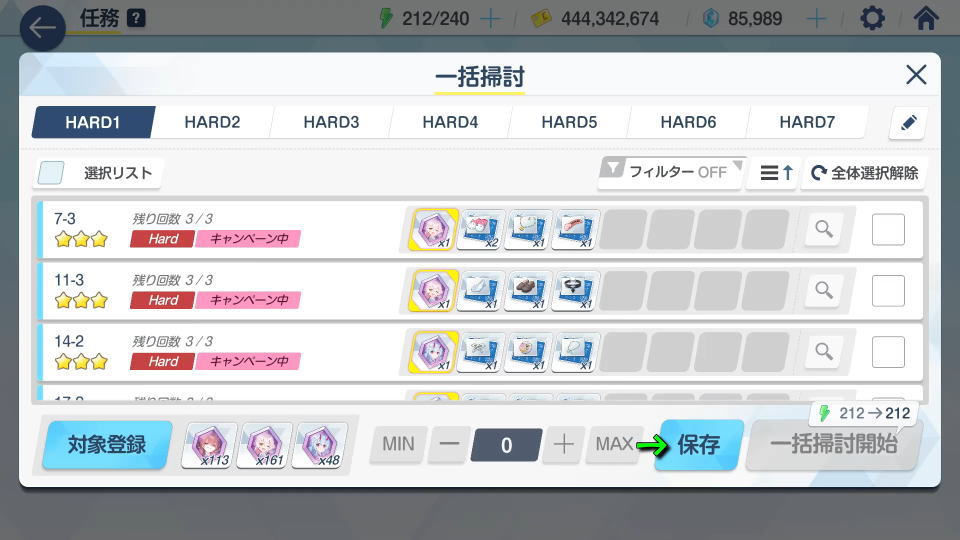
一括掃討の画面では「対象登録」から最大3種類の報酬を選び、その報酬が得られる任務を抽出できます。
またいつの頃からか、ステージの周回を始める『一括掃討開始』の左に「保存」というボタンができました。
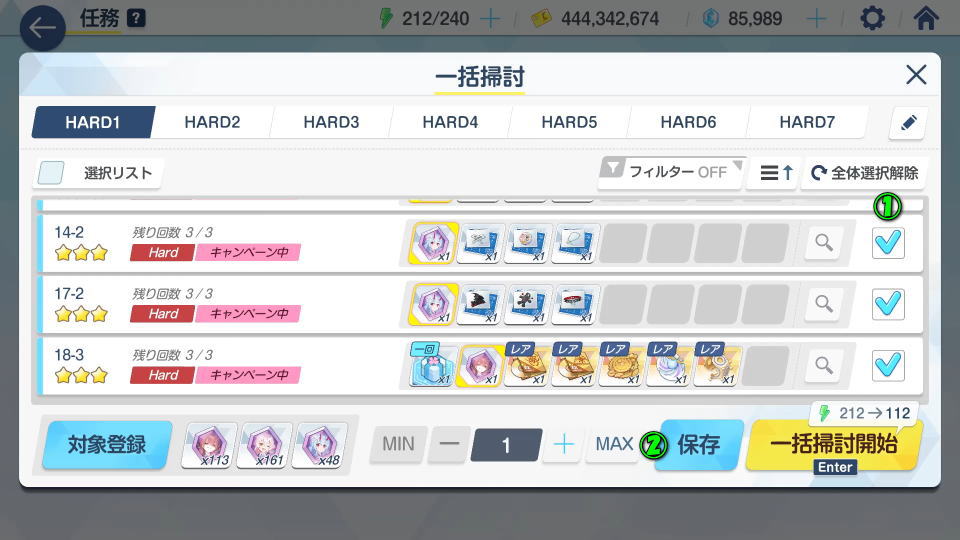
この「保存」は選んだステージをどのように周回するか指定して、文字通り保存する機能を持ちます。
例えば①の列全ての任務を周回対象にして、②で保存します。
その後上部のタブ①から別のリストを表示させ、最初に表示していた②のタブに戻します。
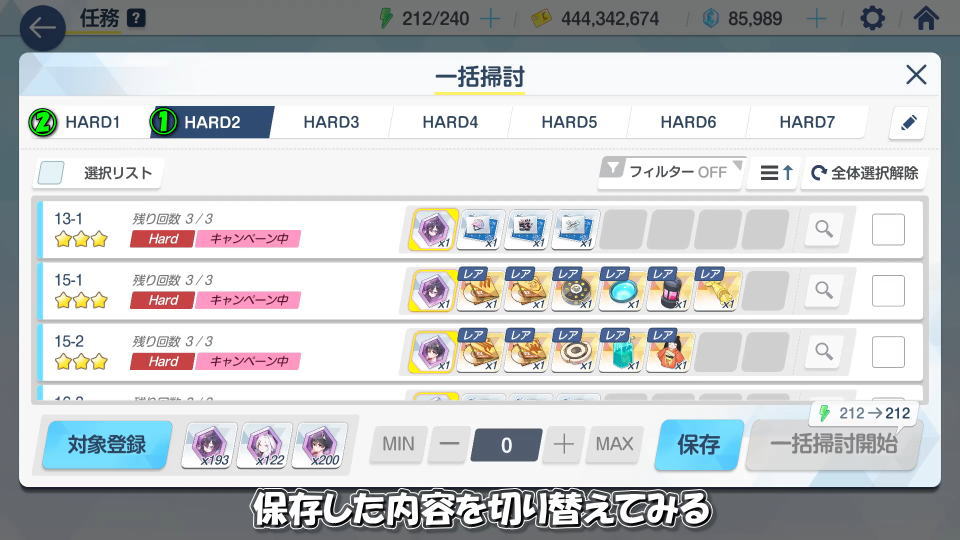
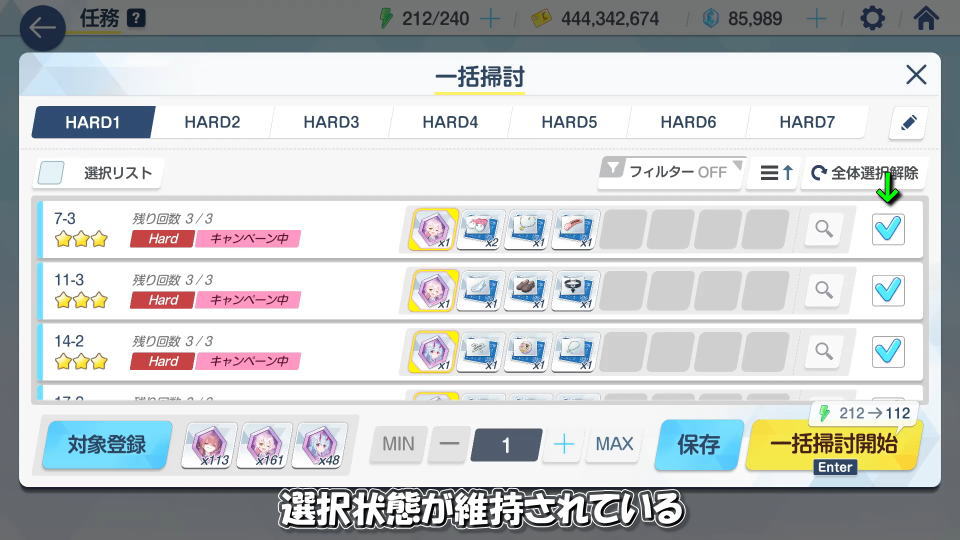
すると先程「保存」をタップしていたため、各任務の選択状態が維持されています。
一括掃討の注意点
一括掃討は主に装備素材が得られるNOMALや、神名文字が貰えるHARDで利用することが思います。
とくに後者は貴重な「神名文字」を稼ぐには大きなチャンスであり、まず逃すべきではありません。
しかし神名文字は獲得して良い「所持上限」があり、その上限は各プレイヤーによって異なります。
この所持上限を確認するには、ロビーから「生徒」を開きます。
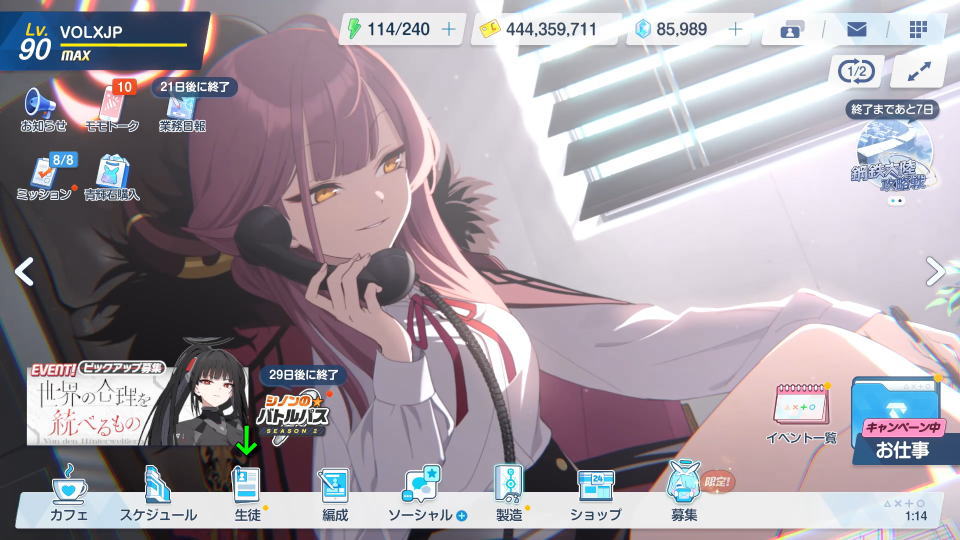
生徒を開いたら、図示した「表示設定」を選択します。
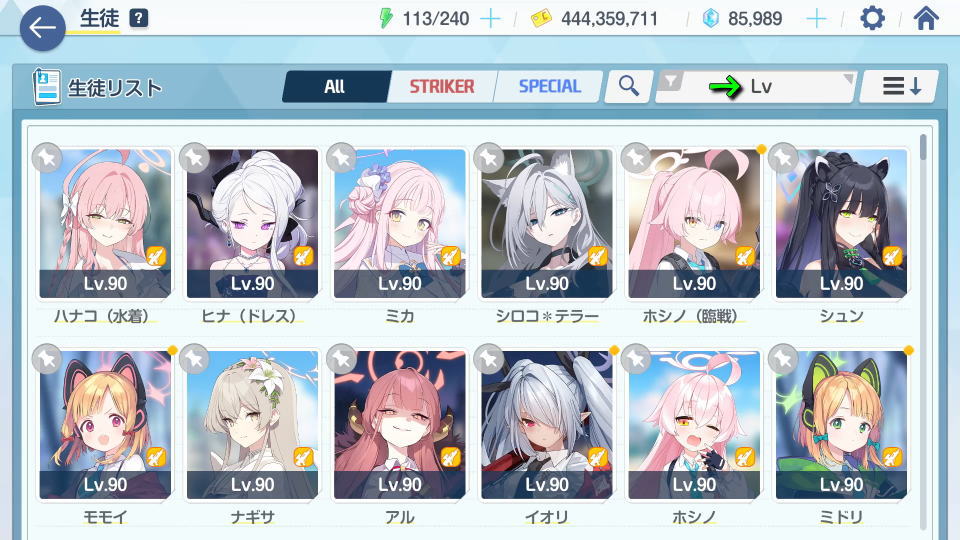
表示設定が開いたら、①で「固有星の数」を有効化して②で「確認」します。
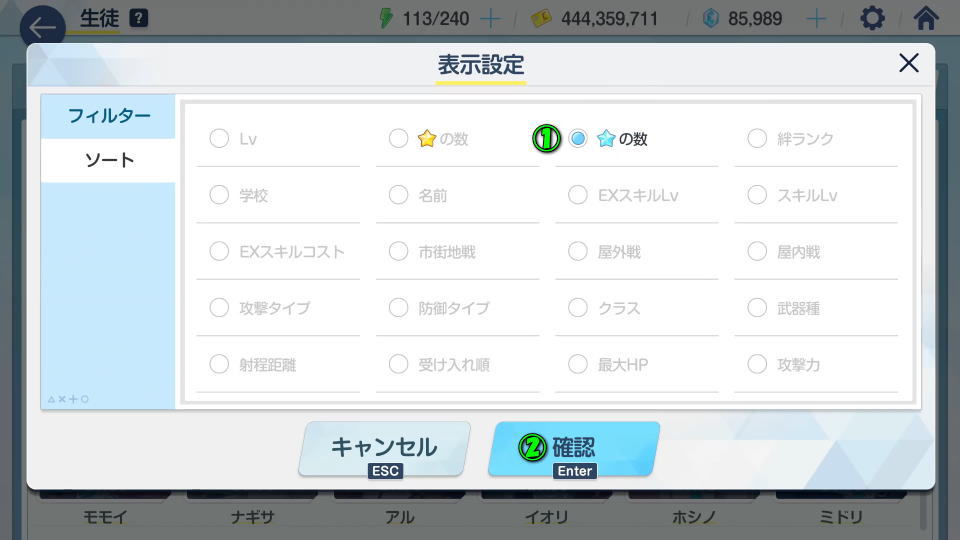
すると、固有星の値が高い順に生徒が並べ替えられます。
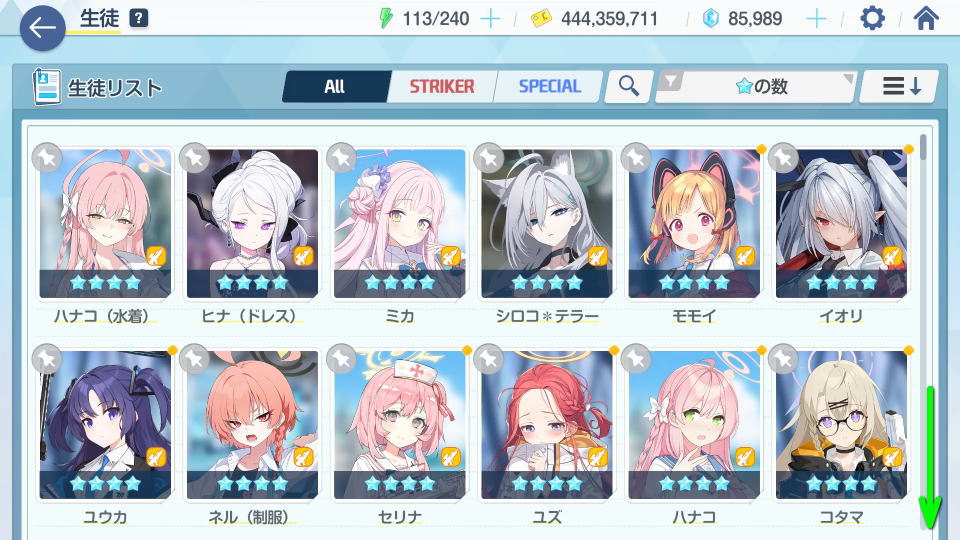
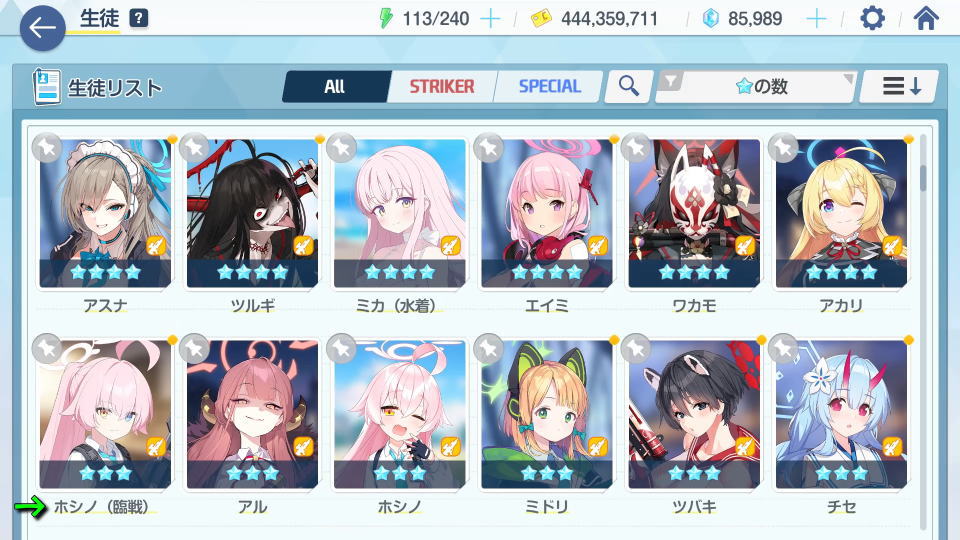
固有星の値が高い順に生徒が並べ替えられたら、固有3以下の生徒を探します。
この例ではホシノ(臨戦)より下に位置する生徒が、狙うべき固有3ということになります。
この操作をする理由として、固有4の場合は能力解放を行おうとしても、
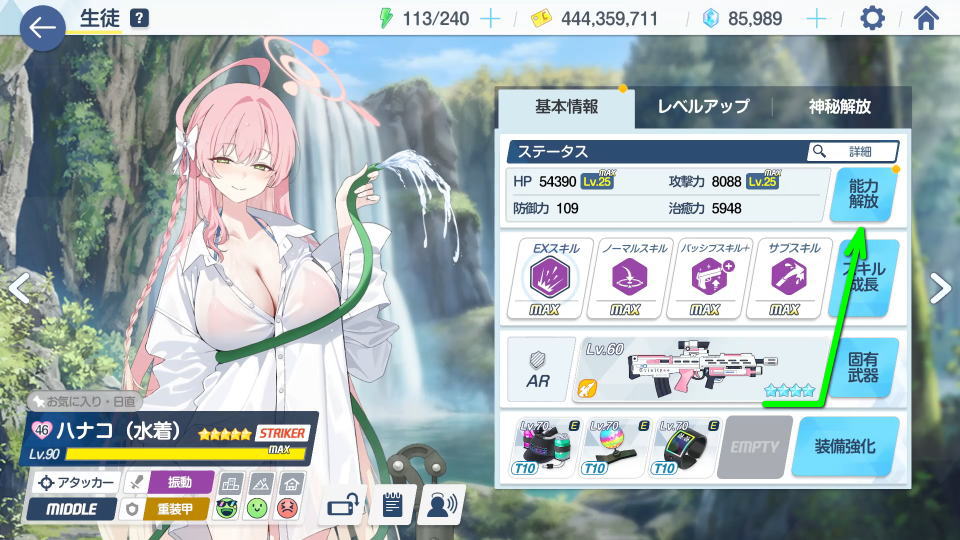
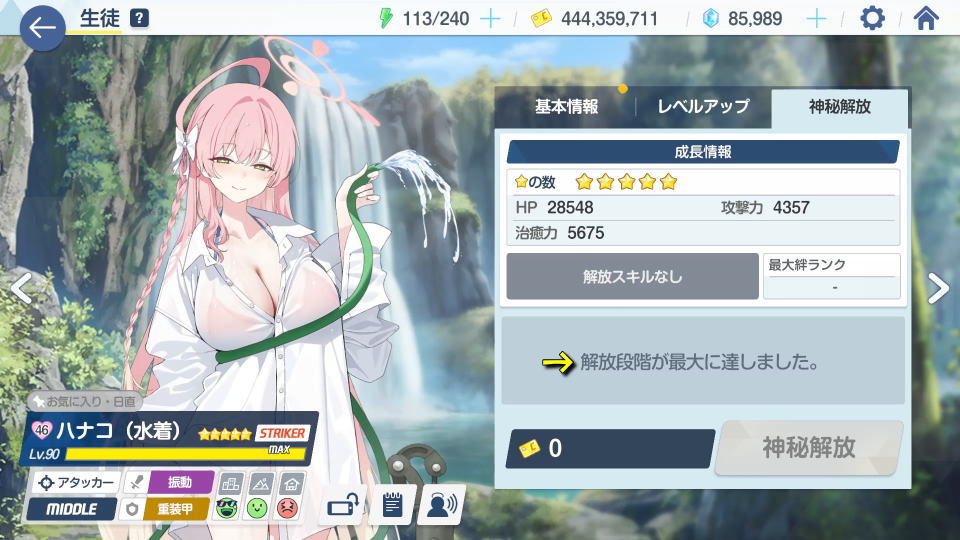
『解放段階が最大に達しました』と表示され、神名文字が使用できないためです。
つまり固有4になったら、神名文字のステージは避けたほうが良いでしょう。