
ドリフトレースやパワフルなスポーツカーなど、理想の1台を作り上げられるレースゲームのCarX Street。
今回の記事ではこの「CarX Street」の操作に関わるキーボードや、コントローラーの設定を解説します。
CarX Streetの操作を確認する方法
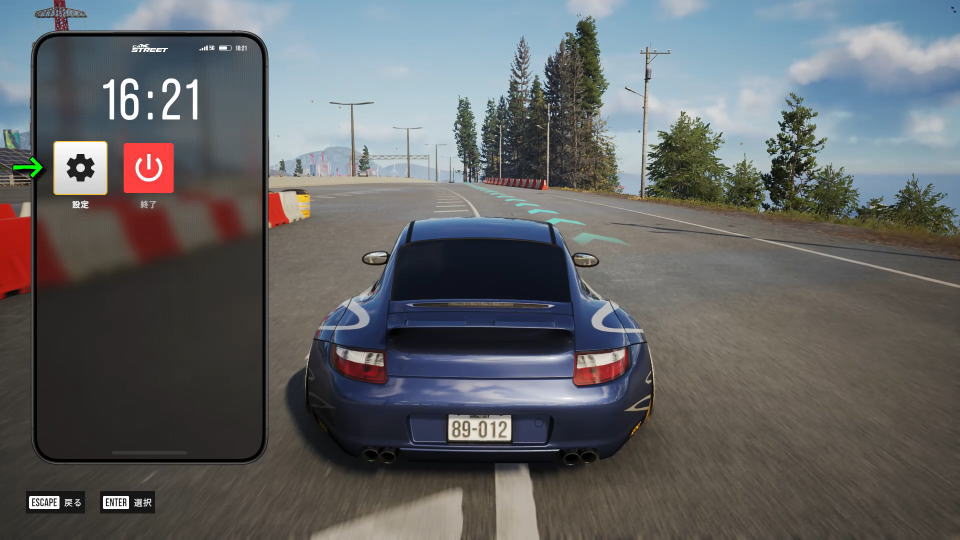
CarX Streetの操作を確認するには、ゲーム中に「メニュー」を開いて「設定」に進みます。
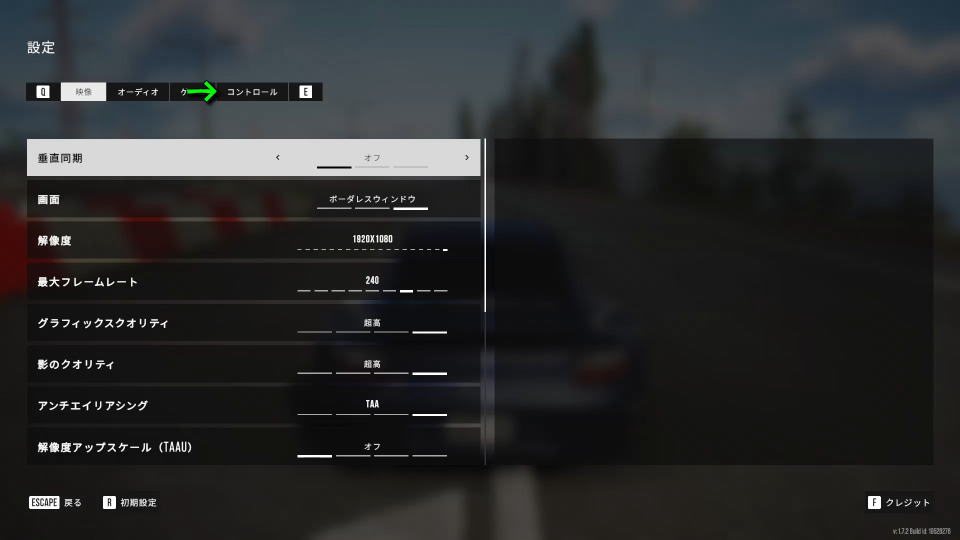
設定に移動したら、サブメニューの一番右にある「コントロール」を選択します。
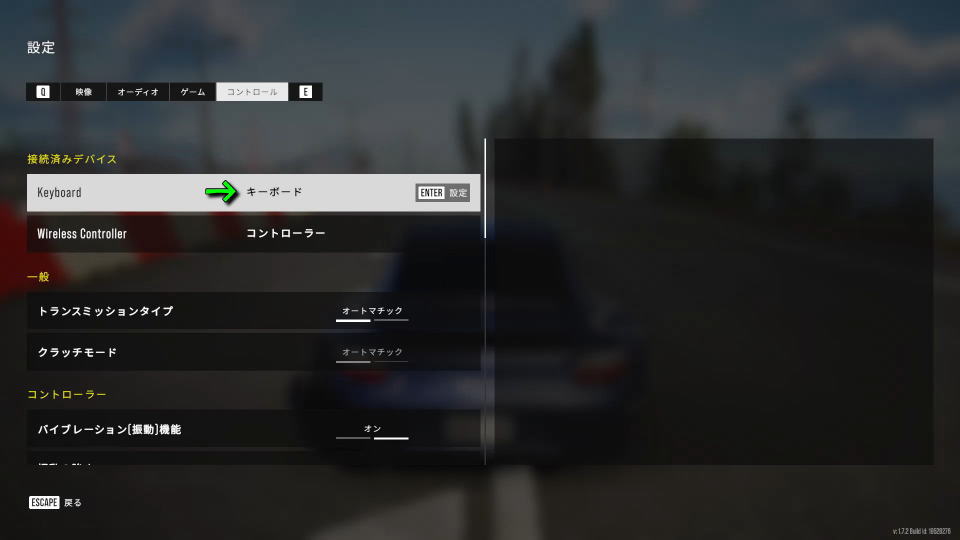
コントロールに移動したら、操作するデバイスに応じて「キーボード」または「コントローラー」を選択します。
CarX Streetのキーボード設定
CarX Streetの「キーボード設定」です。
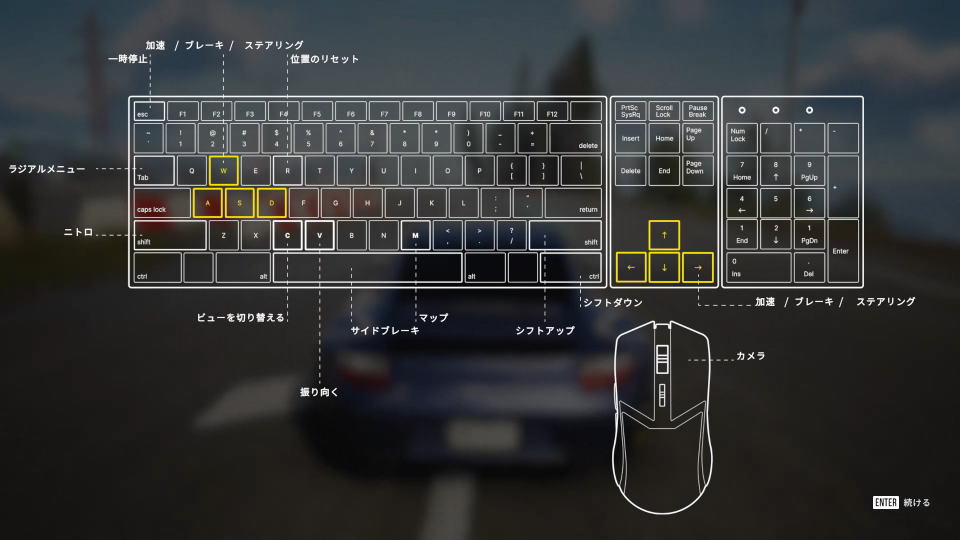
また右下のフォームに「任意の文字列」を入力すると、その文字が含まれる行のみ検索できます。
| キーボード設定 | キー割り当て |
|---|---|
| 左ステアリング | A / カーソル左 |
| 右ステアリング | D / カーソル右 |
| 加速 | W / カーソル上 |
| ブレーキ | S / カーソル下 |
| クラッチ | 左Ctrl |
| サイドブレーキ | Space |
| ニトロ | 左Shift |
| シフトアップ | 右Shift |
| シフトダウン | 右Ctrl |
| ギア:ニュートラル | Num 0 |
| ギア:1速 | Num 1 |
| ギア:2速 | Num 2 |
| ギア:3速 | Num 3 |
| ギア:4速 | Num 4 |
| ギア:5速 | Num 5 |
| ギア:6速 | Num 6 |
| ギア:7速 | Num 7 |
| ギア:バック | Num .(ピリオド) |
| 位置のリセット | R |
| ビューを切り替える | C |
| クラクション | H |
| TCオン | T |
| ヘッドライト点灯 / 消灯 | L |
| 振り向く | V |
| マップ表示 | M |
| ラジアルメニュー表示 | Tab |
| ドローンカメラのスピードアップ | Alt |
CarX Streetのコントローラー設定
CarX Streetの「コントローラー設定」です。
ただしスペースの関係上、ボタンやキーが割り当てられていない項目は割愛しています。
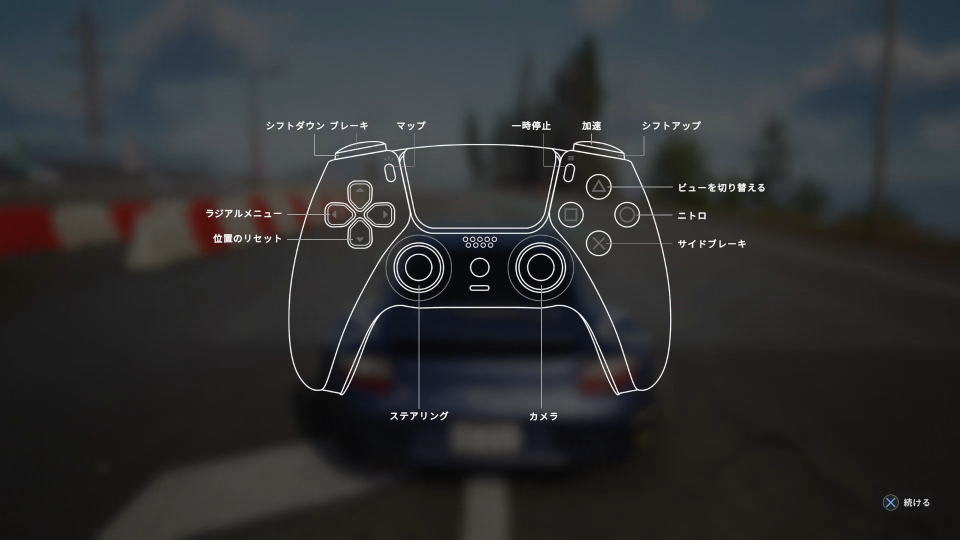
| コントローラー設定 | PlayStation | Xbox |
|---|---|---|
| ステアリング | Lスティック左右 | Lスティック左右 |
| 加速 | R2 | RT |
| ブレーキ | L2 | LT |
| クラッチ | □ | X |
| サイドブレーキ | × | A |
| ニトロ | ○ | B |
| シフトアップ | R1 | RB |
| シフトダウン | L1 | LB |
| 位置のリセット | 方向キー下 | 方向パッド下 |
| ビューを切り替える | △ | Y |
| マップ表示 | SHARE | ビュー |
| ラジアルメニュー表示 | 方向キー左 | 方向パッド左 |
Xbox Game Passの価格を見る
Game Pass Ultimateは、月額わずか「1,550円」で対象のゲームが遊び放題になるサービスです。
一部のゲームは発売日当日からプレイできるため、購入することなく新作が遊べてしまいます。


公式サイト:CarX Street

