
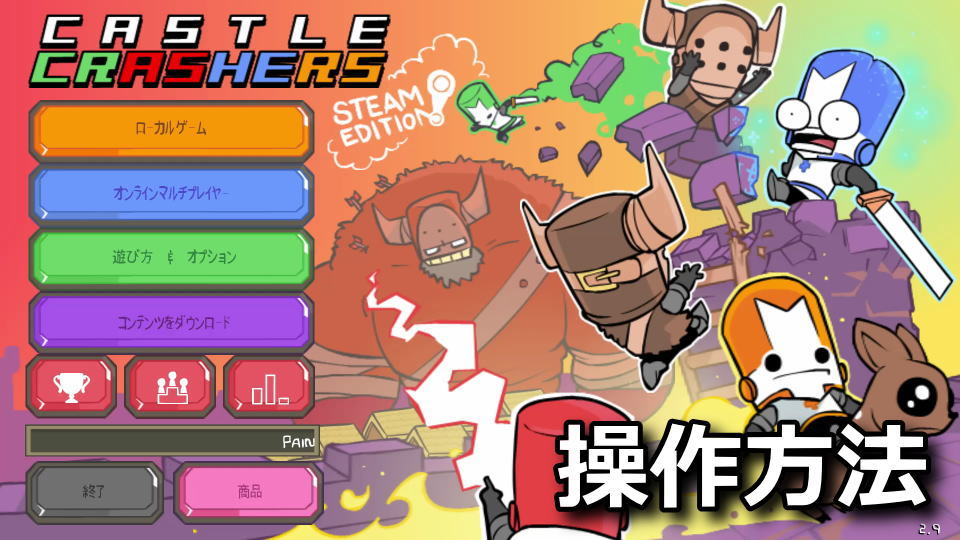
数々の受賞を成し遂げたスタジオThe Behemothによる、2DアーケードアクションゲームのCastle Crashers。
今回の記事ではこの「Castle Crashers」のキーボードや、コントローラーの設定について解説します。
Castle Crashersの操作を確認する方法
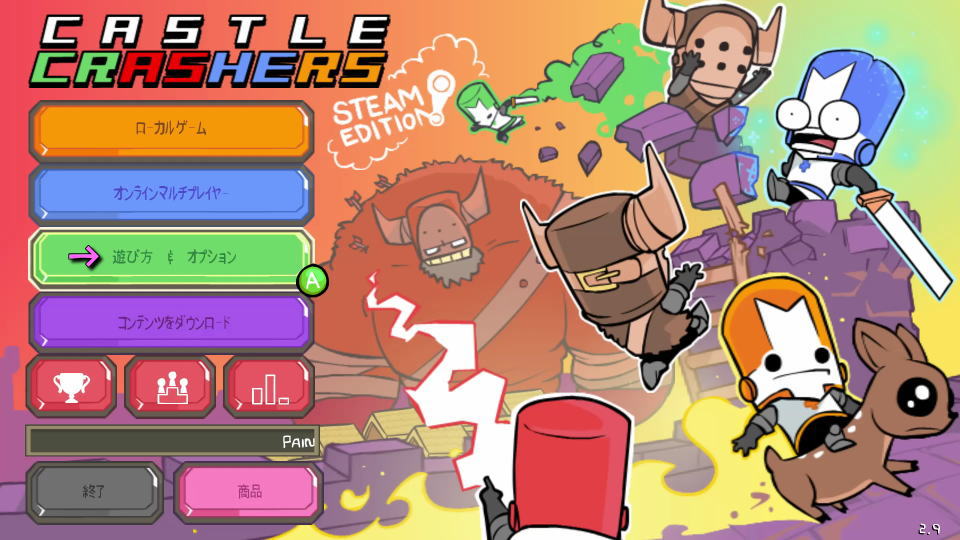
Castle Crashersの操作を確認するには、起動後のタイトルメニューから「遊び方&オプション」に進みます。
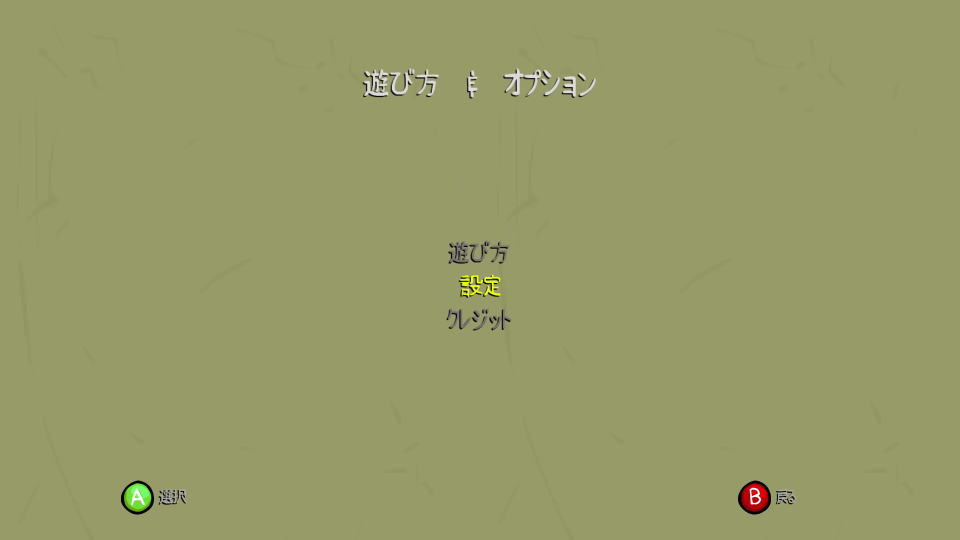
遊び方&オプションに移動したら、中央の「設定」を選択します。
設定に移動したら、操作するデバイスに応じて「キーボード設定」または「コントローラー設定」を選択します。
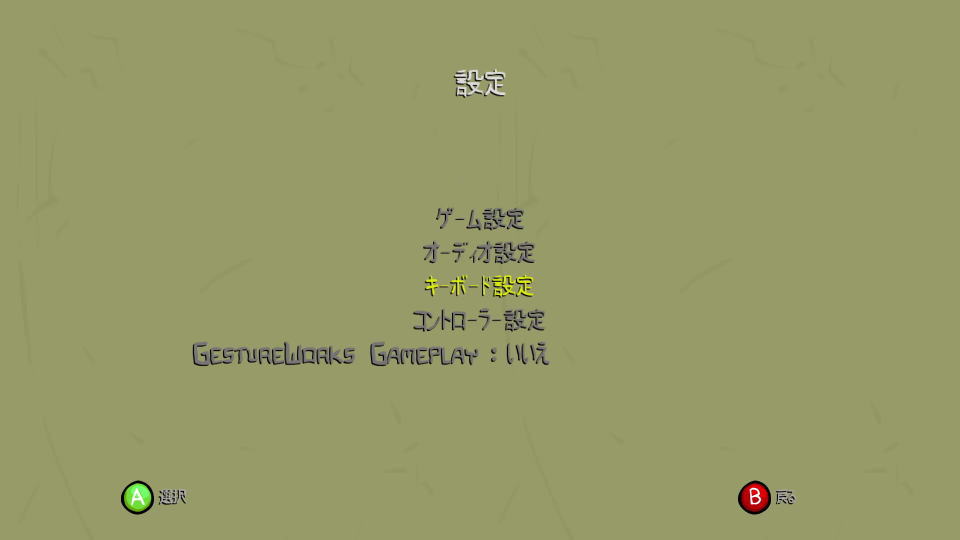
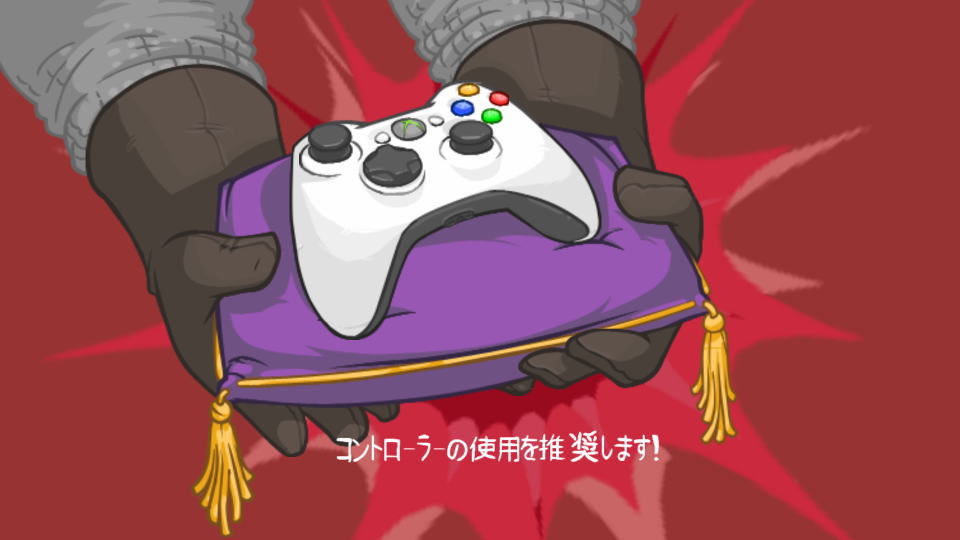
補足としてCastle Crashersは、コントローラーでの操作を推奨しているようです。
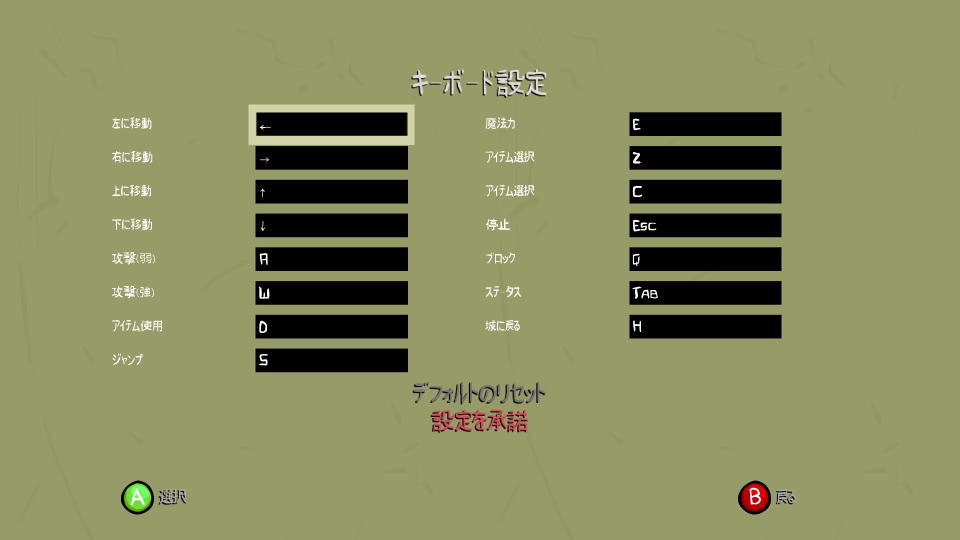
Castle Crashersのキーボード設定
Castle Crashersの「キーボード設定」です。
また右下のフォームに「任意の文字列」を入力すると、その文字が含まれる行のみ検索できます。
| キーボード設定 | キー割り当て |
|---|---|
| 左に移動 | カーソル左 |
| 右に移動 | カーソル右 |
| 上に移動 | カーソル上 |
| 下に移動 | カーソル下 |
| 攻撃(弱) | A |
| 攻撃(強) | W |
| アイテム使用 | D |
| ジャンプ | S |
| 魔法力 | E |
| アイテム選択 | Z / C |
| 停止 | Esc |
| ブロック | Q |
| ステータス | Tab |
| 城に戻る | H |
Castle Crashersのコントローラー設定
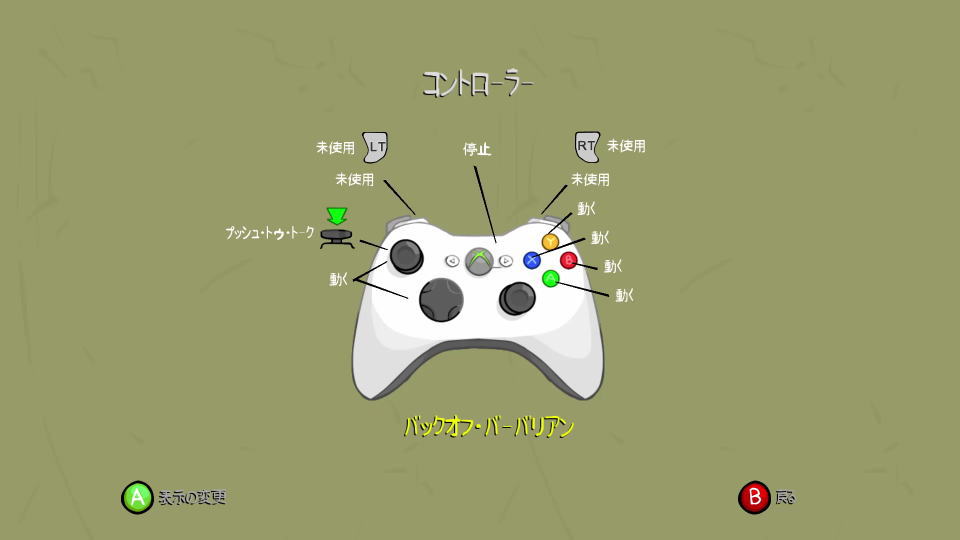
Castle Crashersの「コントローラー設定」です。
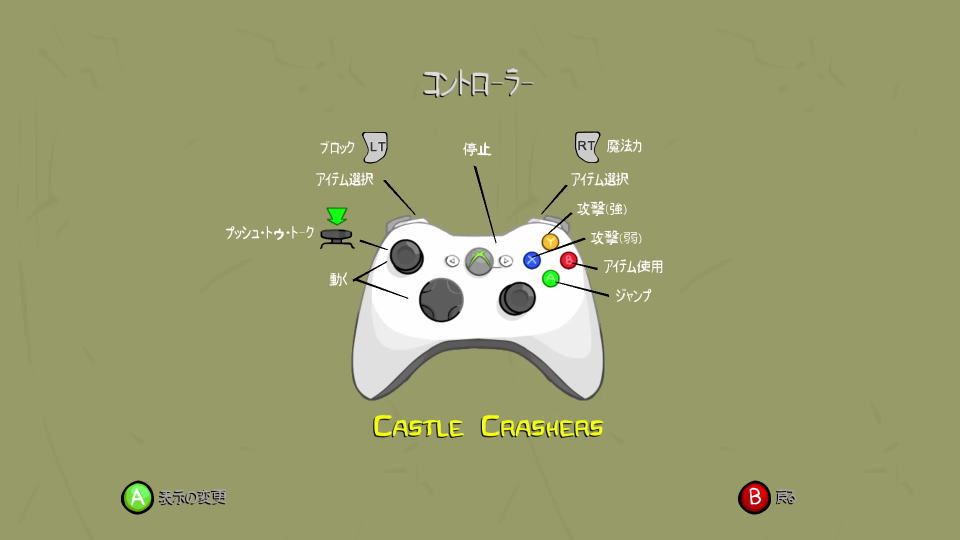
| コントローラー設定 | Xbox | DUALSHOCK 4 |
|---|---|---|
| ブロック | LT | L2 |
| アイテム選択 | LB / RB | L1 / R1 |
| プッシュ・トゥ・トーク | L3 | L3 |
| 動く | Lスティック / 方向パッド | Lスティック / 方向キー |
| 停止 | メニュー | OPTIONS |
| 魔法力 | RT | R2 |
| 攻撃(強) | Y | △ |
| 攻撃(弱) | X | □ |
| アイテム使用 | B | ○ |
| ジャンプ | A | × |
Castle Crashersの購入場所
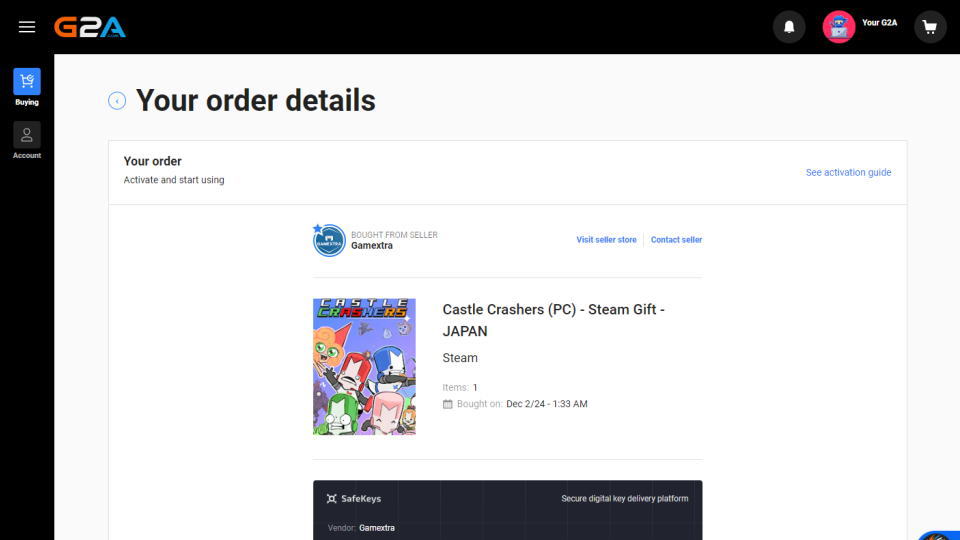
今回の検証に必要な「Castle Crashers」を購入したショップは「G2A」です。
Xbox Game Passの価格を見る
Game Pass Ultimateは、月額わずか「1,550円」で対象のゲームが遊び放題になるサービスです。
一部のゲームは発売日当日からプレイできるため、購入することなく新作が遊べてしまいます。

マイクロソフト

 ポチップ
ポチップ
公式サイト:Castle Crashers

