バグだらけの3Dワールドを舞台にした、アドベンチャーゲームのドドダックの冒険 〜 オリタタミワールド。
今回の記事では「ドドダックの冒険」の操作に関わるキーボードや、コントローラーの設定を解説します。
ドドダックの冒険の操作を確認する方法
ドドダックの冒険の操作を確認するには、タイトルメニューから「オプション」に進みます。
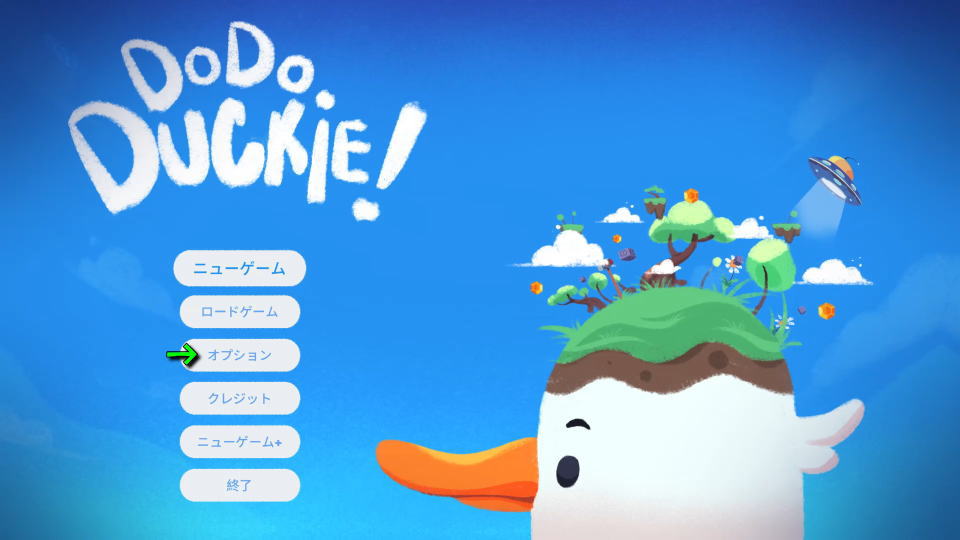
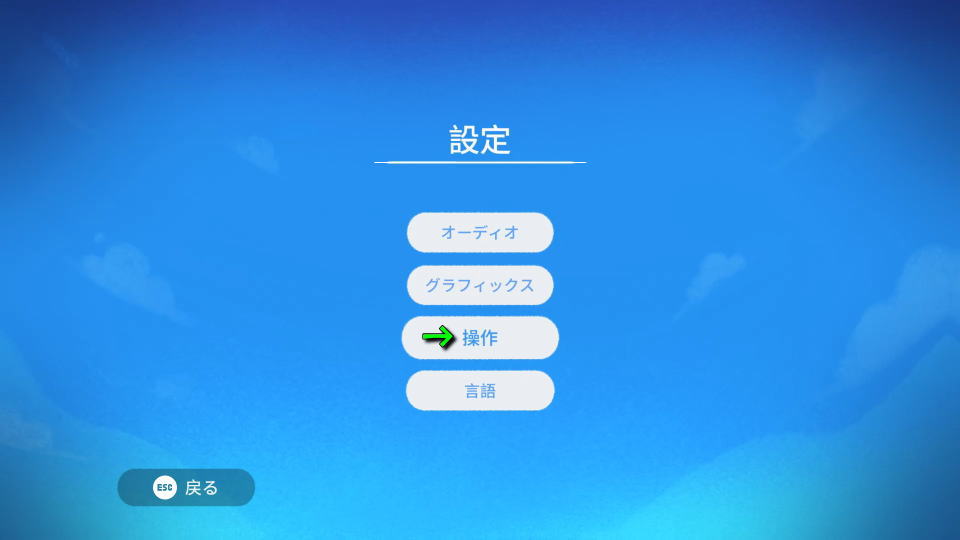
オプションに移動したら「操作」を選択します。
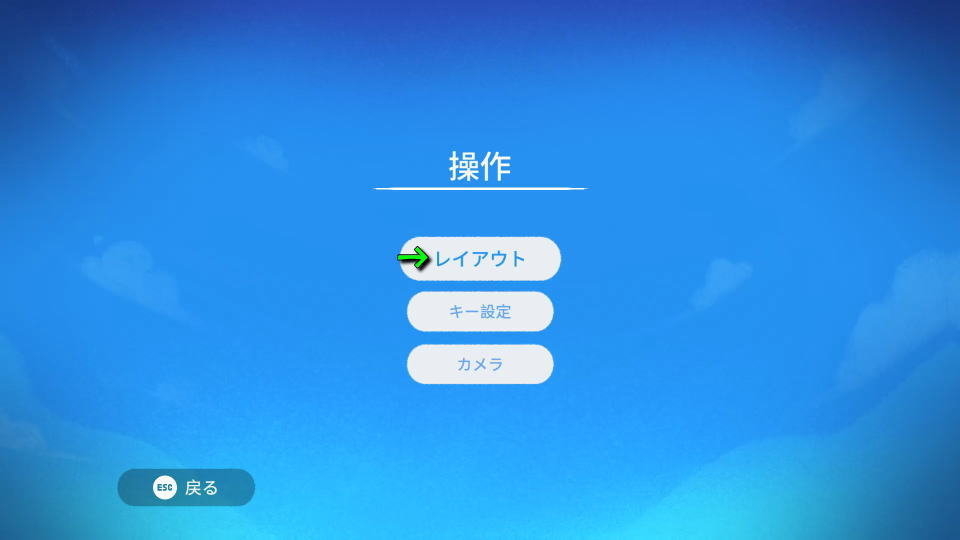
操作に移動したら「レイアウト」または「キー設定」を選択します。
ドドダックの冒険のキーボード設定
ドドダックの冒険の「キーボード設定」です。(左がレイアウトの画像で、右がキー設定の画像です)
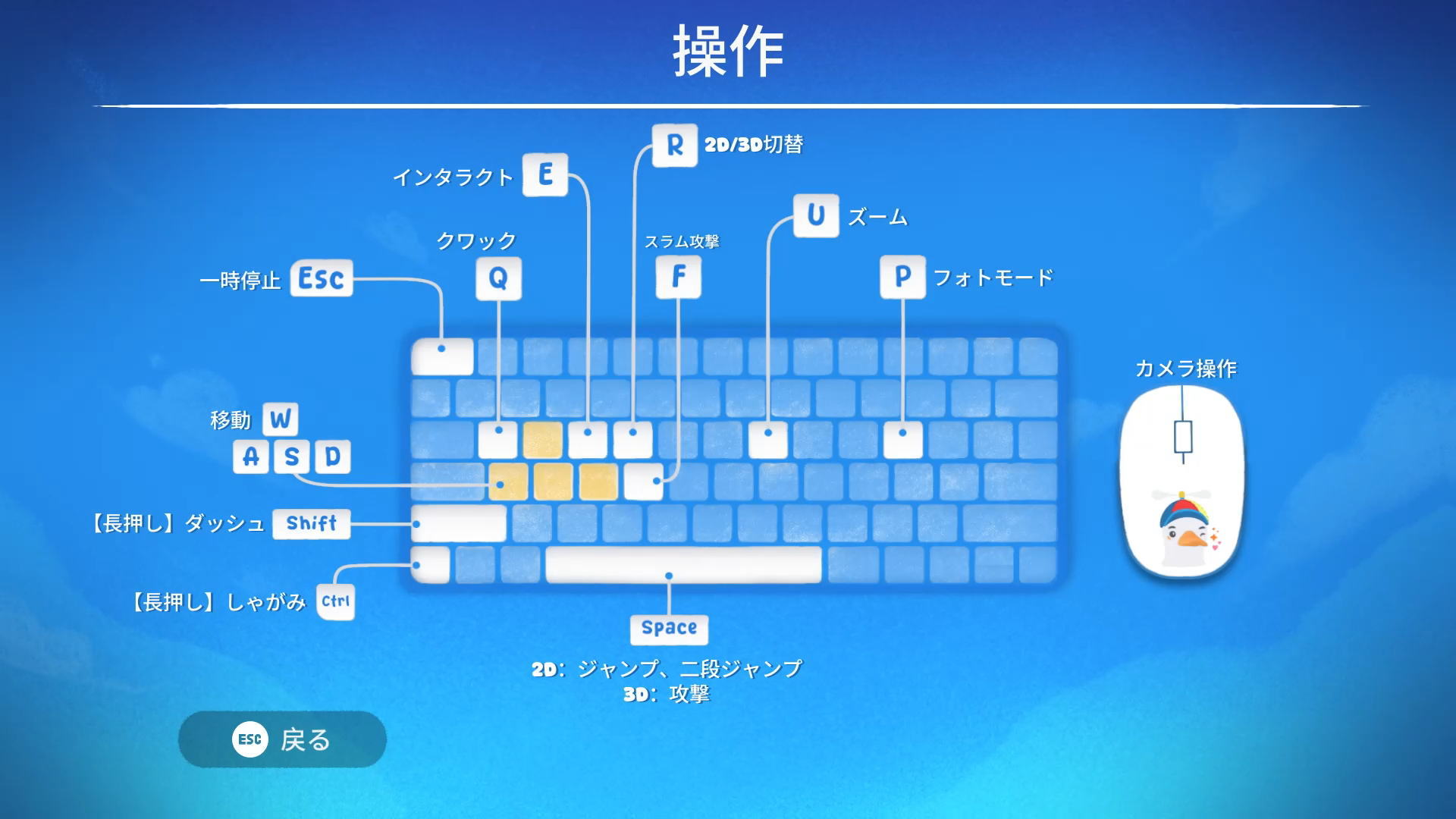
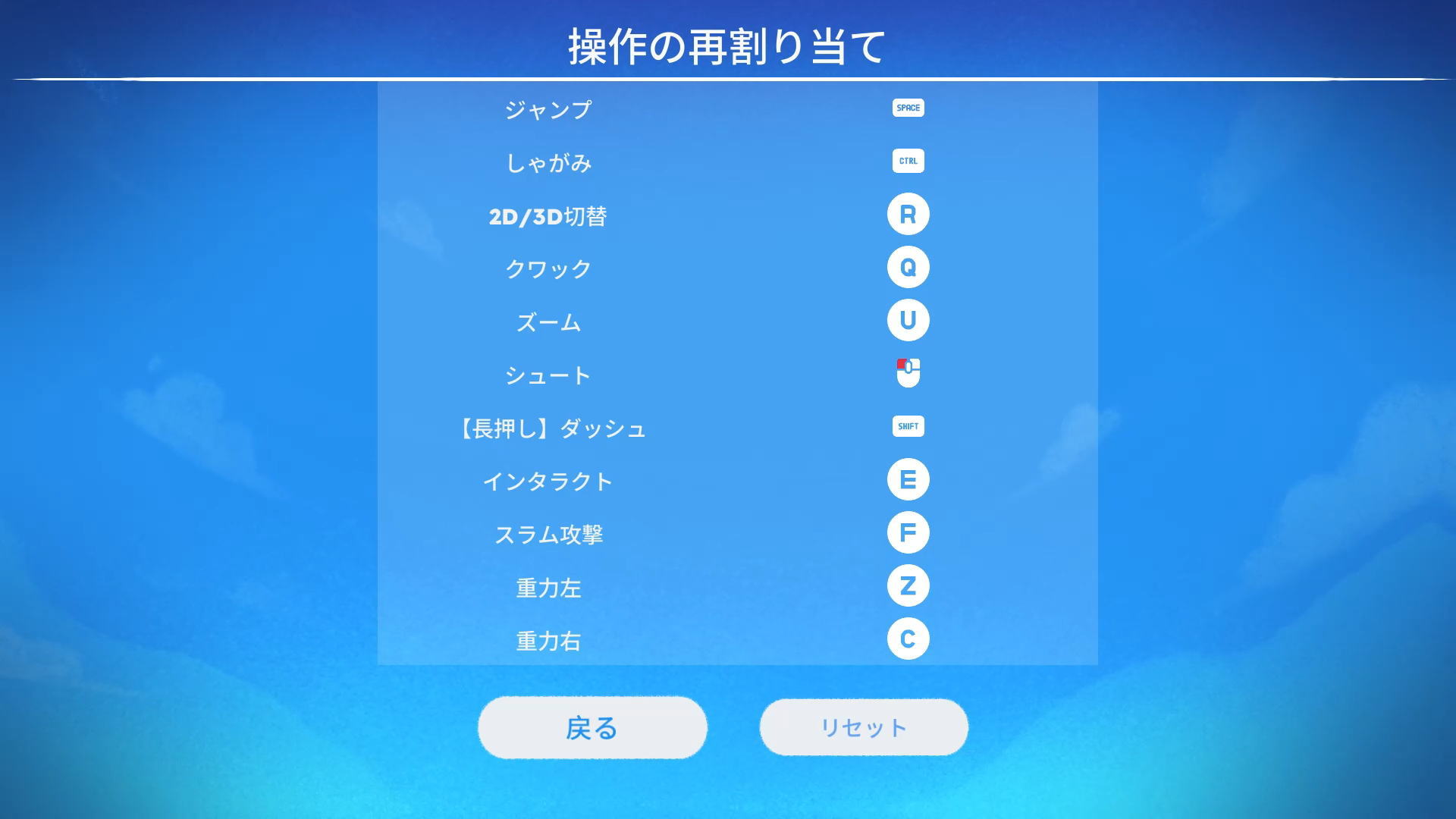
また右下のフォームに「任意の文字列」を入力すると、その文字が含まれる行のみ検索できます。
| キーボード設定 | キー割り当て |
|---|---|
| ジャンプ | Space |
| しゃがみ | Ctrl |
| 2D / 3D切替 | R |
| クワック | Q |
| ズーム | U |
| シュート | 左クリック |
| ダッシュ(長押し) | Shift |
| インタラクト | E |
| スラム攻撃 | F |
| 重力左 | Z |
| 重力右 | C |
| フォトモード | P |
| 一時停止 | Esc |
| カメラ操作 | マウス移動 |
ドドダックの冒険のコントローラー設定
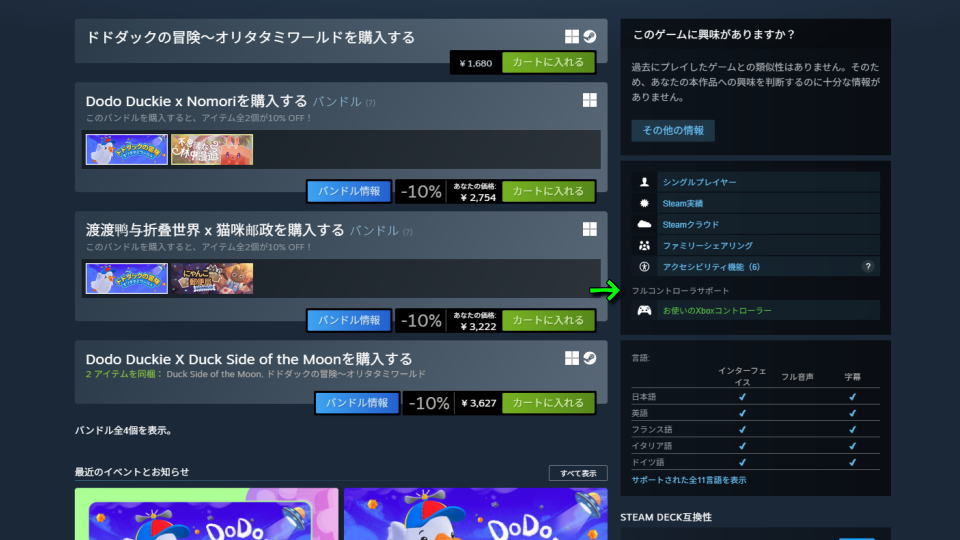
ドドダックの冒険は、Steam上では「フルコントローラサポート」と記載されています。
しかしXbox Game Pass版では、XboxコントローラーとDUALSHOCK 4のどちらも反応しませんでした。
Xbox Game Passの価格を見る
Game Pass Ultimateは、月額わずか「1,550円」で対象のゲームが遊び放題になるサービスです。
一部のゲームは発売日当日からプレイできるため、購入することなく新作が遊べてしまいます。

マイクロソフト

 ポチップ
ポチップ
公式サイト:ドドダックの冒険